Macで突然正しく表示されなくなった外付けハードドライブからファイルを復元しようとしています。重要な写真や仕事用の書類が入っているので、状況を悪化させずに外付けハードドライブに対応したMac用データ復元ソフトを探しています。安全で信頼できる復元方法についてアドバイスを求めています。
macOSでのMacデータ復旧、いろいろ試した末に私が選ぶもの
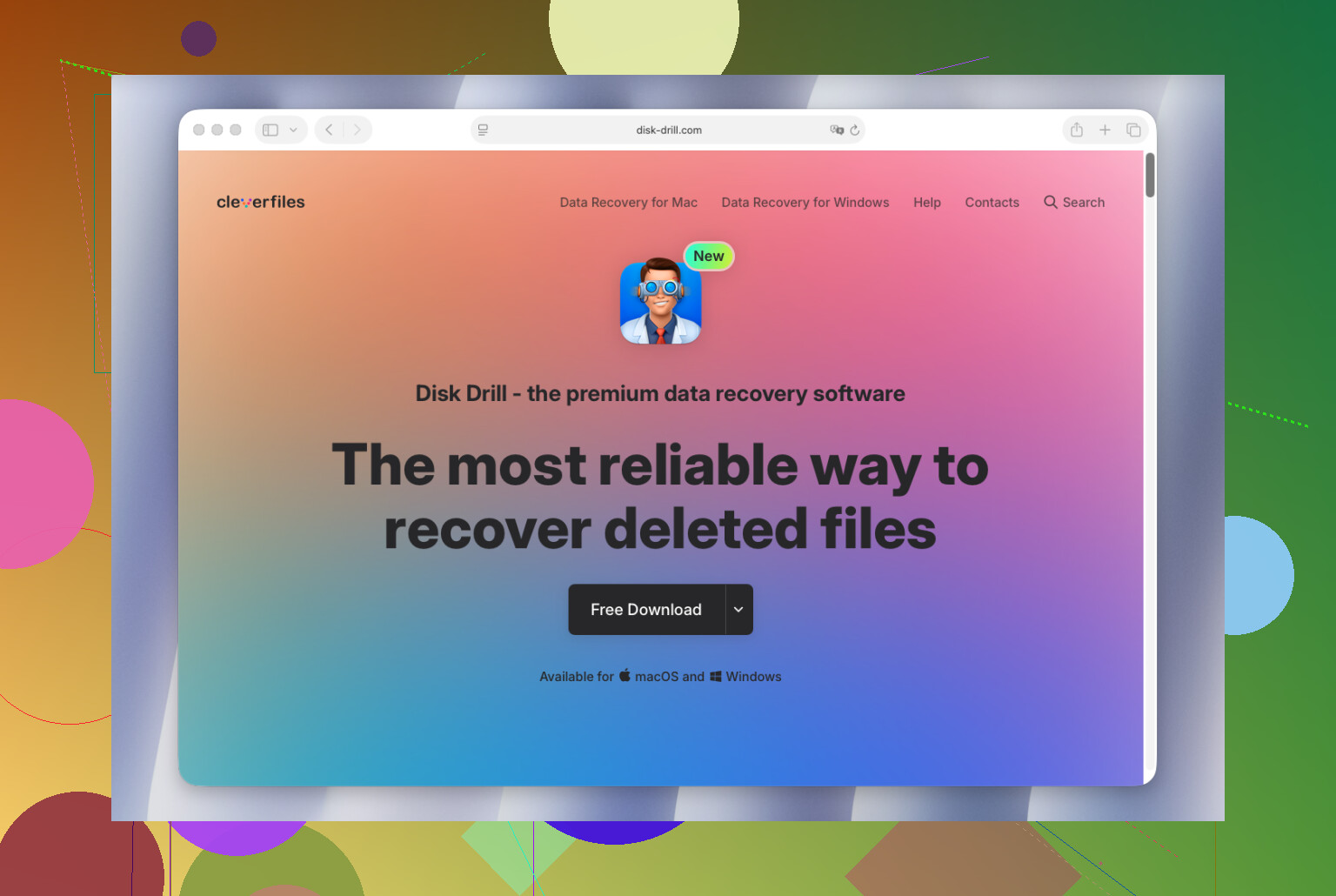
ここ数年でMac向けの復旧アプリをいろいろ試してきましたが、結局ほとんどの人には今でもDisk Drillを勧めています。すべての面で勝っているからではありません。実際そうではないです。私がこれに戻ってくるのは、ちょうど中間をうまく押さえているからです。復旧率が高く、扱いやすく、新しいMacでも妙な落とし穴が少ないです。
Mac向けのデータ復旧ツールは、大きく分けて悪い意味で2つのタイプに分かれがちです。ひとつは機能が削ぎ落とされすぎていて、本来見つかるはずのファイルを見逃すタイプ。もうひとつは、すでに焦ってデータを取り戻そうとしている状況なのに、技術的なオプションやログの壁をいきなり突きつけてくるタイプです。Disk Drillはその中間にいて、多くの人にとっては機能自慢よりもそこが大事です。
Macで私にとってより良く機能した理由
まず目立ったのは、macOSでの自然さでした。UIはごちゃついていません。私のテストではAPFS対応も安定していました。Apple Siliconでも問題なく動きました。外付けSSD、USBドライブ、SDカード、さらにTime Machineボリュームでも、あまり苦労せず使えました。
ただ、私にとって一番大きかったのは、破損したAPFSボリュームへの対応です。他のアプリでは見つかるファイルが少なかったり、結果が散らかっていたケースがいくつかありました。そこではDisk Drillのほうが良かったです。魔法ではないですし、損傷したストレージでは何も保証できませんが、それでもより良かったです。
何度も評価したポイント
- 削除したファイルやフォーマット済みドライブの復旧が良好でした。
- 復旧前のファイルプレビューが十分信頼でき、時間の節約になりました。
- ディスクのバックアップやイメージ作成ツールが含まれていて、ドライブが不安定なときに助かります。
- 写真や動画の復旧が強く、カメラのRAW形式にも対応しています。
- より本格的な復旧ツールの多くよりも扱いやすいです。
比較対象としてまだ候補に入るMac復旧ツール
PhotoRec
予算がゼロなら、PhotoRecは無視できません。無料で、見た目の不格好さから想像するよりずっと強力です。SDカードや、かなり状態の悪いファイルシステムでもしっかり仕事をするのを見てきました。
欠点はかなり面倒なところです。たいてい元のファイル名やフォルダ構成は失われます。つまりファイル自体は取り戻せても、その後の整理は地獄の後始末のようになります。
iBoysoft Data Recovery
これはすぐに親しみやすく感じました。最初に一連の操作を覚えなくてもAPFS対応を使いたい人には向いています。一般的なファイル消失のケースでは、私の環境でも十分でした。
問題は価格です。サブスクリプション方式はすぐにうんざりしてきます。
Data Rescue
古いツールで、使い心地もやや古めです。それでも切り捨てるつもりはありません。外付けドライブや、凝った機能が必要ない単純な復旧作業では、それなりに良い結果が出ました。最優先で勧めるアプリではないですが、役に立たないとも思いません。
みんなが一番やりがちな失敗
ファイルが消えたら、そのドライブの使用をやめてください。すぐにです。
ソフト選びそのものよりも、その後もドライブを使い続けたことで復旧が台無しになる場面を私は何度も見てきました。SSDではこれはさらに深刻で、新しいMacではTRIMによって削除済みデータがすばやく消されることがあります。同じディスクに書き込み続ければ、成功率は下がります。一気にです。
スキャン前に私ならやること
- 可能なら復旧アプリは別のドライブにインストールする。
- 復旧したファイルは必ず別のドライブに保存し、元のドライブには戻さない。
- ディスクが不安定に見えるなら、何度もスキャンする前にまずクローンを作る。
- データが安全になるまでは、手当たり次第の修復ツールは使わない。
最後の点で失敗する人が多いです。First Aidを実行し、その後クリーナーを使い、さらに2018年のフォーラム投稿で見つけたドライブ修復ユーティリティまで試して、その頃には復旧作業がもっと悪化しています。
私の短い答え
誰かがリスクの低いおすすめをひとつだけ求めていて、長い説明も望んでいないなら、私は今でもDisk Drillと言います。
復旧ツールの扱いに慣れていたり、ケースが特殊だったりするなら、他の選択肢のほうが合うかもしれません。力任せの無料復旧ならPhotoRec。よりシンプルでAPFSに優しい選択肢ならiBoysoft。昔ながらの分かりやすい作業ならData Rescueです。
ですが、ほとんどのMacユーザーにとっては、やはり最初に試すならDisk Drillです。
私なら、あなたのようなMacの外付けハードドライブ復旧ケースでは、まずDisk Drillから始めます。USBハードドライブ、SSD、SDカード、APFS、HFS+、exFAT、そしてMacでのNTFS読み取りワークフローに対応しています。写真や仕事の書類については、支払う前に何が復旧可能か確認できるので、プレビュー機能が便利です。
@mikeappsreviewer と少し意見が違う点があります。ドライブがまったく正しく表示されない場合、ソフトウェアよりもドライブの状態のほうが重要です。Disk Utilityがデバイスは認識していてもボリュームを認識していないなら、復旧ソフトにまだ可能性があります。macOSが物理ドライブを検出していないなら、これ以上いじるのはやめて、まずラボサービスを検討してください。何度も再接続や再スキャンを繰り返すことで、状況を悪化させる人は多いです。
私の短い候補リスト:
- Disk Drill, ほとんどのMacユーザーにとって最初の選択肢として最適。
- R-Studio, より詳細な手動コントロールが必要ならこちらのほうが良い。
- UFS Explorer, 破損したパーティションに強いですが、UIはあまり親切ではありません。
- PhotoRec, 無料ですが、ファイル名やフォルダ構造がめちゃくちゃな状態で戻ってくることがよくあります。
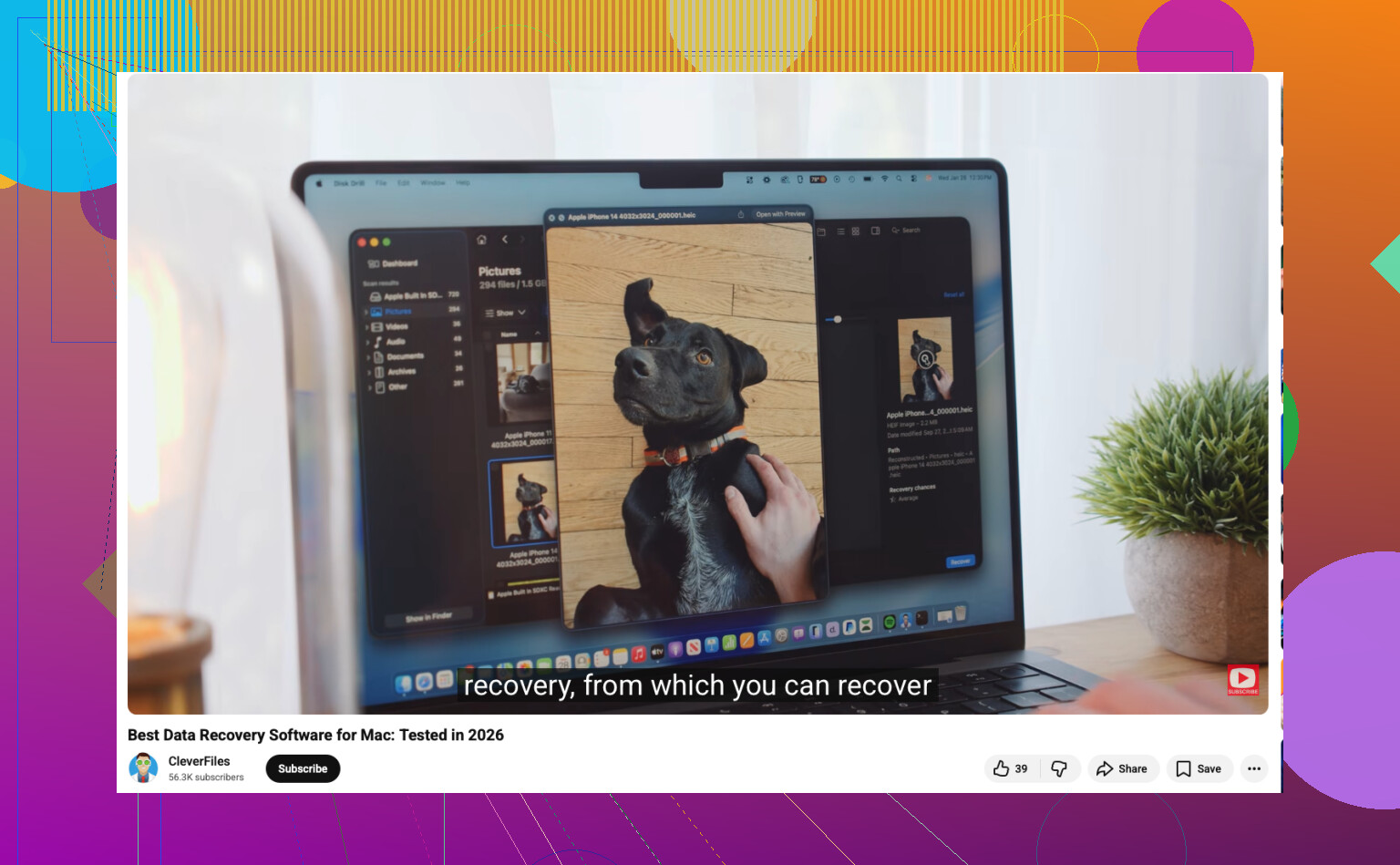
外付けドライブ、APFS、USB、SSD向けのMacデータ復旧ソフト ベストガイド動画:
外付けドライブ向けの最高のMac復旧ソフトに関するこのガイドを見る
実用的な確認をひとつ。System Informationを開いてから、USBまたはThunderboltを選び、そこにエンクロージャが表示されるか確認してください。表示されるなら、そのドライブでDisk Drillを試すか、まずバイト単位のバックアップを作成してください。表示されないなら、ケーブル、エンクロージャ、またはドライブ自体を疑います。この違いで、取るべき方針が大きく変わります。
たぶん私はまず Macの外付けドライブ復旧向けDisk Drill から始めます。ただし、ひとつ注意点があります。ドライブがカチカチ音を立てる、Finderを固まらせる、またはランダムに切断されるなら、ソフトはどちらかというと 次に考える 問題です。そういう場合、追加のスキャンをするたびに状況が悪化することがあります。
@mikeappsreviewer と @sternenwanderer に少しだけ異論があるのは、いきなりフルスキャンに進む点です。私はまず ケースとケーブル を確認します。「壊れた外付けドライブ」の多くは、実際にはディスク本体ではなくUSBブリッジ基板の不良です。デスクトップ型の外付けなら、ドライブを取り出して別の方法で接続すると状況が一変することもあります。
MacがDisk UtilityやSystem Informationで少なくとも 何かしら 認識しているなら、たしかに Disk Drill は最初の選択肢として堅実です。Macや外付けドライブでよく使われるファイルシステムへの対応が良く、写真や書類のプレビュー機能も役立ちます。もっとフォレンジック寄りで、ユーザーフレンドリーさが低くてもよいなら、R-Studio も検討する価値があります。特に厄介なexFATのケースでは、インターフェースが税務書類みたいに感じても、R-Studioのほうがフォルダ構造をより良く見つけてくれたことがあります。
もうひとつ、見落とされがちな点があります。ドライブが故障しかけているなら、まず 最も重要なファイルから復旧 してください。2017年の旅行動画2TB分を全部先に救うのではなく、代えのきかないデータを優先すべきです。
また、ファイル復旧の選択肢については、このAppleのスレッドにも役立つ情報があります:
Macの外付けドライブからファイルを復旧するためのAppleフォーラムのおすすめ情報
要点だけ言うと:
- Disk Drill: ほとんどのMacユーザーにとって最初に試すのに最適
- R-Studio: 技術寄りのツールに慣れているならより強力
- PhotoRec: 無料だが結果は雑然としがち
- まったく認識されない: 作業を止めて専門ラボを検討したほうがいいかも
復旧したファイルを同じドライブに戻さないでください。分かりきったことのようですが、それでもやる人はいます。