我不小心在 Mac 上永久删除了重要文件,而且在意识到自己仍然需要它们之前已经清空了废纸篓。我正在尝试找出在不造成更多数据丢失的情况下恢复 Mac 已删除文件的最佳方法,尤其是其中一些文件与工作有关而且时间紧迫。我首先应该做什么?有没有真正有效且安全的恢复方法?
我之前在我的 Mac 上也把这事搞砸过一次,清空了废纸篓,愣了几秒,然后才发现那并不总意味着彻底结束。最让人损失加重的是,出事之后还继续正常使用 Mac。在 SSD 上,macOS 会很快重新利用可用空间,而一旦旧数据块被覆盖,恢复成功率就会大幅下降。
我会按这个顺序来。
1. 先检查 Time Machine 和 iCloud
如果你之前有让其中任意一个正常工作,这是最快的办法。
- 打开文件原来所在的文件夹,然后进入 Time Machine。
- 回到你清空废纸篓之前的某个备份时间点。
- 恢复该文件。
- 然后登录 iCloud.com,检查“最近删除”,尤其是文档和照片。
如果文件在那里出现,几分钟内就能搞定。不用扫描,也不用猜。
2. 检查 APFS 快照
很多 Mac 用户都会忽略这一点。即使从未完整设置好 Time Machine,macOS 通常也会保留本地 APFS 快照。我见过有人跳过这一步,直接去用恢复工具,这其实是本末倒置。
打开“磁盘工具”,选中你的 APFS 数据卷,看看删除之前是否存在快照。如果有,你丢失的文件很可能还在里面。
3. 如果备份没有结果,就使用恢复软件
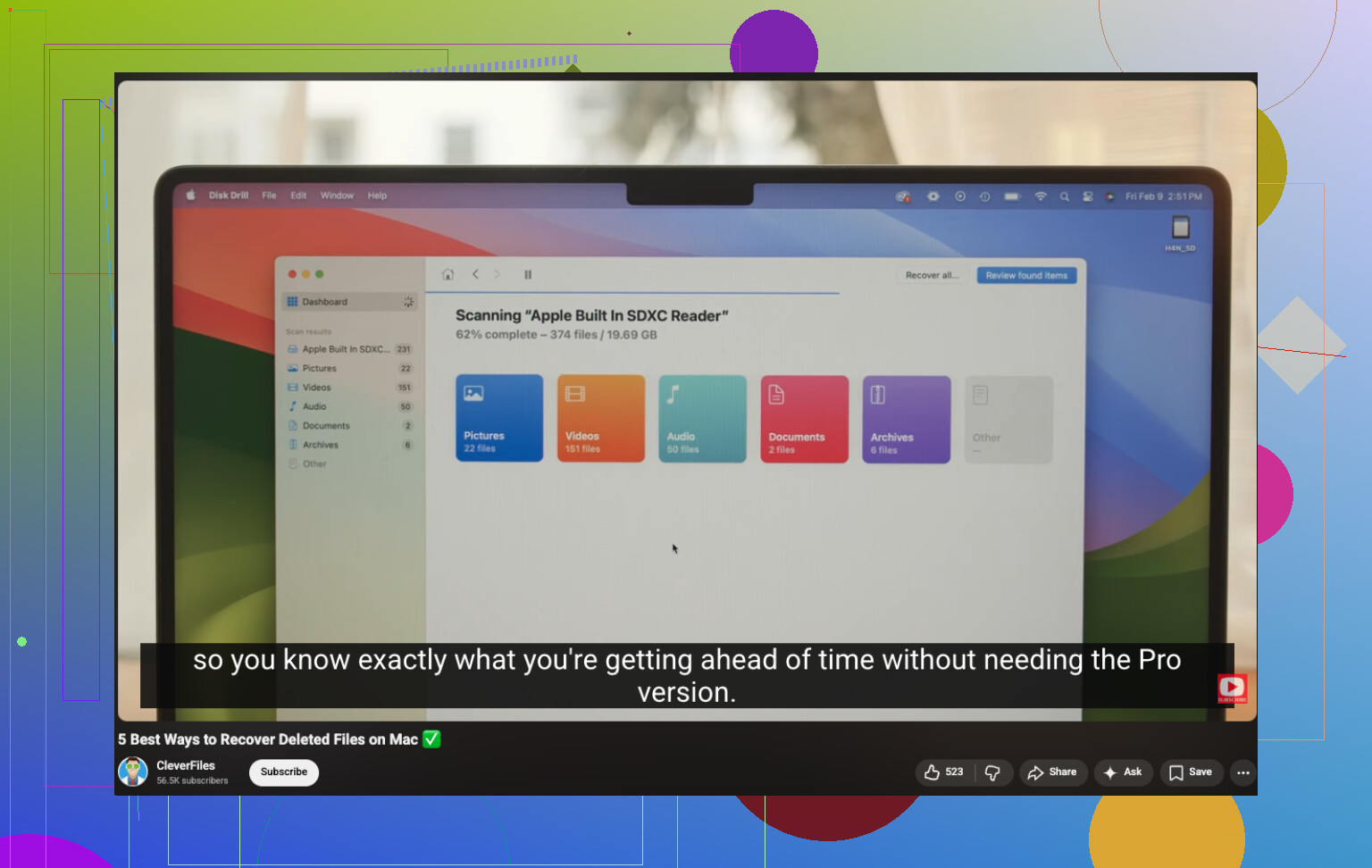
如果没有备份,这通常就是最实际的做法。Disk Drill 是现代 Mac 上比较容易上手的选项之一,包括较新的 macOS 版本和 Apple Silicon 系统。
- 安装它。
- 选择存放已删除文件的驱动器。
- 运行扫描。
- 预览它找到的内容。
- 如果可以,尽量把恢复出的文件保存到另一块驱动器上。
也有免费的工具,比如 PhotoRec。我以前试过这些。它们能用,算是能用,但体验很粗糙。文件名常常会变得乱码百出或者直接丢失,文件夹结构通常也会乱成一团。
最棘手的部分是 TRIM。SSD 会用它比老式机械硬盘更快地擦除已删除的数据。所以在使用固态存储的 Mac 上,时机要重要得多。如果你继续安装应用、下载文件,甚至只是做些日常操作,你都在让恢复情况每分钟都变得更糟。话听着有点重,但确实如此。
如果这是我的机器,我会立刻停止使用它,检查 Time Machine,检查 iCloud,查找 APFS 快照,然后再运行扫描。我见过在清空废纸篓之后文件依然能找回来,即使当事人原以为已经彻底没戏了。动作快很关键。动作慢,就没那么乐观了。
先停止向 Mac 写入数据。这比人们想的更重要。
我同意 @mikeappsreviewer 关于尽快停止使用的看法,但我会把一件事排在 APFS 快照搜寻之前。检查应用专属废纸篓和云端版本历史。很多文件最初是在应用内部被删除的,而不是在文件系统层面。
在进行完整磁盘扫描之前,先试试这些:
-
查看你使用过的应用内部
Pages、Word、Excel、Photoshop、Notes、Photos 以及一些 PDF 应用会保留它们自己的恢复历史。
Word 和 Excel 通常会保留自动恢复文件。
Adobe 应用会在 Library 文件夹中留下临时数据。
Photos 在应用内有最近删除,与 Finder 废纸篓是分开的。 -
检查版本历史
如果文件存放在 iCloud Drive、Dropbox、Google Drive、OneDrive,甚至某些 NAS 同步应用中,打开网页控制面板并恢复旧版本。这样可以保留文件名和日期,而原始恢复工具通常会丢失这些信息。 -
搜索临时文件夹和自动保存文件夹
Finder,前往文件夹:
~/Library/Containers
~/Library/Autosave Information
~/Library/Application Support
~/Library/Group Containers
按文件类型搜索,而不是按名称。名称会丢失,但文件扩展名仍然有帮助。
- 如果这些都无效,使用 Disk Drill
在现代 Mac 上,Disk Drill 是较为干净利落的 Mac 已删除文件恢复选项之一。先预览。恢复到外部硬盘,而不是恢复回你的 Mac。如果你的 SSD 启用了 TRIM,恢复结果会很快变差,所以要尽快操作。
另外也值得看看,Mac 删除文件恢复分步教程
如果这些文件对业务至关重要,关闭 Mac 并使用专业服务。价格有点贵,但总比永远丢失数据便宜。
关于 @mikeappsreviewer 和 @chasseurdetoiles 提到的内容,我还想补充一点:检查这些文件是否曾经从另一个应用内部打开过,并在某个奇怪的位置被悄悄复制了。macOS 应用很喜欢创建临时副本、导出版本或自动保存的包,而这些并不在原始文件夹中。我之前就通过搜索内容而不是文件名找回过东西。
还有几件他们没有真正深入提到、我会尝试的事:
- 使用 Spotlight 搜索,结合 kind:document、kind:image、文件扩展名和日期筛选器
- 如果 Finder 搜索找不到,可在终端用
mdfind搜索 - 检查你最近使用过的外部驱动器,特别是如果应用默认保存到那里
- 在 Finder 中打开“最近使用”。有时原始路径已经不存在了,但文件条目仍然能帮你追踪到某个重复副本
- 如果它是电子邮件附件,请从 Mail 或网页邮箱门户重新下载
我稍微不同意把检查快照作为普通用户的早期步骤,主要是因为很多人会在那里耗费时间,最后却一无所获。如果你熟悉 APFS,那当然可以。如果不熟,就尽快继续下一步。
如果你确实需要在 Mac 上恢复真正已删除的文件,Disk Drill 还不错,因为它能很好地预览结果,而且比命令行工具省心得多。只要恢复到另一块驱动器,不要恢复到同一台 Mac。另外,这个关于 Mac 硬盘文件恢复软件选项 的帖子也值得快速浏览一下。
简短版:停止使用这台 Mac,搜索重复文件和临时副本,然后再扫描。时间很重要。说实话,TRIM 挺残酷的。