Mac’imin APFS sürücüsünü yanlışlıkla biçimlendirdim ve yedeklemediğim önemli dosyaları kaybettim. Verilerin üzerine yazmadan veya kurtarmayı daha zor hale getirmeden silinen APFS dosyalarını kurtarmanın en güvenli yolunu belirlemek için yardıma ihtiyacım var.
Hâlâ makul bir ihtimal var, ancak bu gerçekten iki şeye bağlı: üzerinde bulunduğu sürücünün türüne ve silinmeden sonra o sürücüde ne kadar işlem yapıldığına.
Eğer bu yeni olduysa, o sürücüyü hemen kullanmayı bırakın. Üzerine kurtarma uygulamaları yüklemeyin, ona herhangi bir şey kopyalamayın ve henüz Disk İzlencesi onarımlarını çalıştırmayın. Sürücüye yapılan her yeni yazma işlemi, silinen verilerin üzerine gelebilir ve kurtarmayı daha zor ya da imkânsız hâle getirebilir.
Disk İzlencesi'nde yapılan bir biçimlendirme de her zaman dosyaların anında silindiği anlamına gelmez. Eğer hızlı bir biçimlendirmeyse, dosya sistemi yeniden oluşturulmuş olabilirken gerçek dosya verileri hâlâ yerinde duruyor olabilir; en azından yeni veriler onların üzerine yazana kadar.
Daha zor olan durum, TRIM etkin bir SSD'dir. Çoğu modern Mac'te dahili SSD TRIM kullanır ve bu silinen bloklar temizlendikten sonra normal kurtarma yazılımları onları geri getiremez. Harici SSD'ler biraz daha öngörülemezdir. TRIM'in aktarılıp aktarılmadığı bağlantıya ve kutuya bağlıdır, bu yüzden bazen harici bir SSD'nin şansı dahili olana göre daha yüksek olabilir, özellikle de kullanmayı hızlıca bırakırsanız.
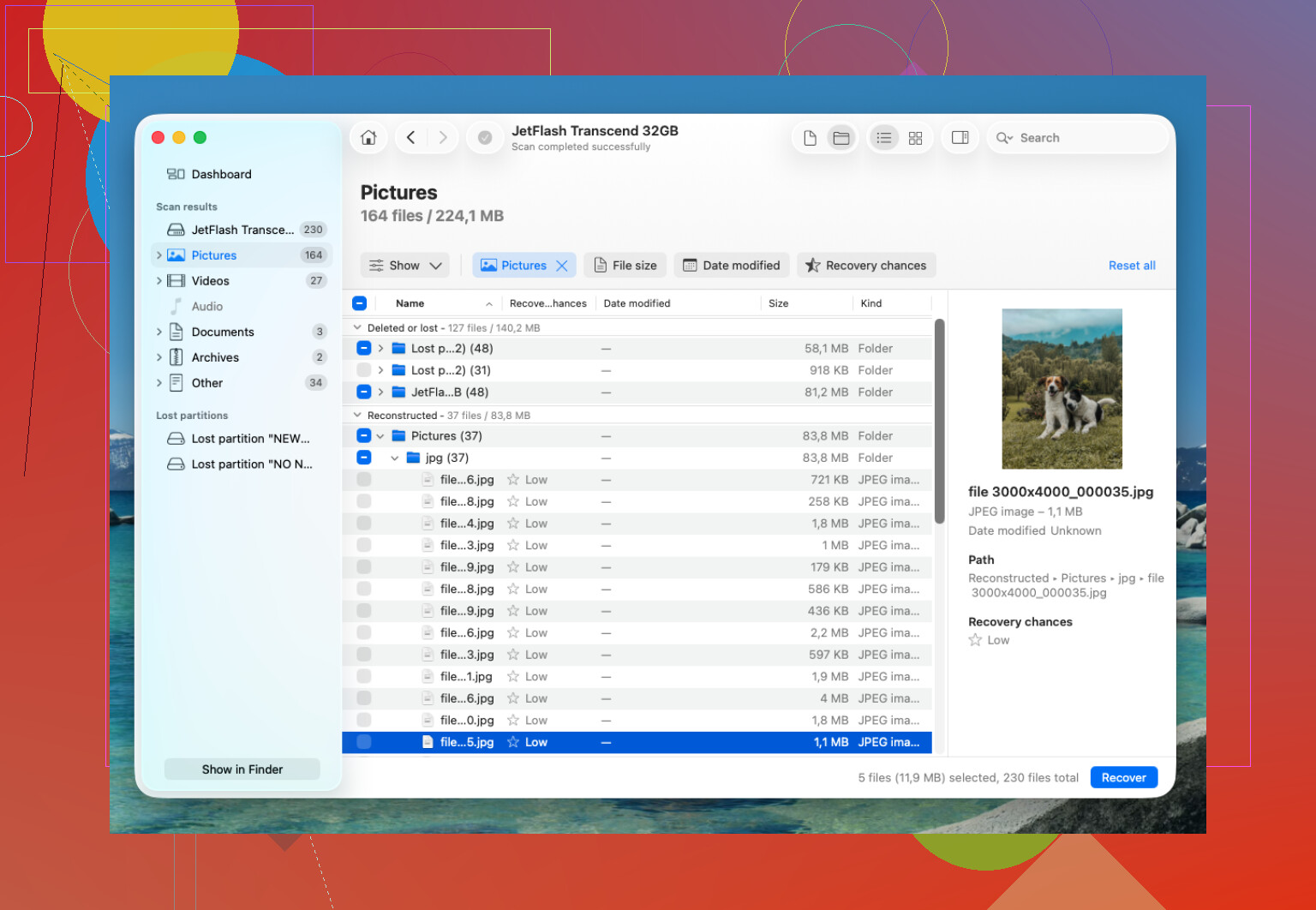
Yanlışlıkla bir APFS klasörünü sildiğimde ve Çöp Sepeti'ni boşalttığımda en iyi sonucu Disk Drill ile aldım.
Bende işe yarayanlar şunlardı:
- Disk Drill'i, kurtarmaya çalıştığınız sürücüye değil, farklı bir sürücüye yükleyin.
- Etkilenen APFS sürücüsünü bağlayın.
- macOS isterse ona Tam Disk Erişimi verin.
- Sadece küçük bir klasörü değil, tüm APFS birimini tarayın.
- Dosyaları almaya başlamadan önce taramanın bitmesine izin verin.
- Gerçekten açıldıklarından emin olmak için önce dosyaları önizleyin.
- Kurtarılan dosyaları başka bir sürücüye kaydedin.
Klasör yapısı benim için en önemli kısımdı. Binlerce rastgele dosyayı tek bir dev klasöre atmak yerine, özgün adların büyük kısmını korudu; bu da sonradan düzenlemeyi çok daha az yorucu hâle getirdi.
Eğer bir Time Machine yedeğiniz yoksa, muhtemelen sıradaki denenecek şey kurtarma yazılımıdır. Bu macOS üzerindeyse APFS anlık görüntülerini de kontrol edin. Bazen Time Machine diskiniz bağlı olmasa bile yerel anlık görüntüler bulunabilir. Her zaman mevcut olmazlar, ama dosyaların gittiğini varsaymadan önce kontrol etmeye değer.
Önemli olan her şeyi kopyaladıktan sonraya kadar Disk İzlencesi İlk Yardım'ı erteleyerdim. Önce kurtarın, sonra onarın. Onarımları çok erken çalıştırmak, dosya sistemini kurtarmayı daha da kötüleştirecek şekilde değiştirebilir.
Sürücü fiziksel olarak garip davranıyorsa, örneğin görünmüyorsa, bağlantısı kesiliyorsa, tıklama sesi çıkarıyorsa, taramalar sırasında donuyorsa veya okumak çok uzun sürüyorsa, yazılımla uğraşmayı bırakıp bir kurtarma laboratuvarıyla görüşürdüm. Güvenilir birçok yer bunu ücretsiz değerlendirir ve yalnızca verileri geri getirirlerse ücret alır. Bir uygulamadan daha pahalıdır, ama sürücü arızalanıyorsa daha güvenli yol budur.
Mac’i yeniden kullanılabilir hale getirmek için macOS’i aynı APFS sürücüsüne yeniden yüklemeyin. Eğer bu dahili sürücünüzse, bilgisayarı kapatın ve başka bir Mac’ten veya harici bir önyükleme diskinden çalışın, ardından biçimlendirilmiş sürücüyü oradan tarayın veya imajını alın. Mike’ın yazma işlemleriyle ilgili uyarısı en önemli nokta, ancak yeniden yükleme insanların hesaba katmayı unuttuğu yazma işlemidir.
Avlanmaya çıkmadan önce bir klon oluşturun.
Buradaki eksik ayrıntı şifreleme. FileVault etkinleştirilmişse, APFS kurtarma eski HFS kurtarmaya göre çok daha az elverişli olabilir. Yeterli APFS meta verisi hayatta kaldıysa parola bir aracın birimi okumasına izin verebilir, ancak silme işlemi eski birim anahtarlarını yok ettiyse, ham bloklar hâlâ orada duruyor olsa bile dosya kurtarma temelde imkânsız olabilir. Bu yüzden durumu yalnızca hızlı biçimlendirme ve tam silme diye değerlendirmezdim. Modern Mac’lerde APFS, SSD ve şifreleme bir araya geldiğinde fırsat penceresi çok küçük olabilir.
Veriler önemliyse, önce sürücünün imajını başka bir diske almaya, ardından imajı taramaya çalışırdım. Böylece Disk Drill veya başka bir kurtarma uygulaması orijinale tekrar tekrar dokunmadan çalışabilir. Etkilenen sürücü dahili Apple SSD’siyse, bu başka bir Mac kullanmak, varsa Hedef Disk Modu veya Disk Paylaşım modunu kullanmak ya da harici olarak önyükleyip imajı başka bir yere kaydetmek anlamına gelebilir. İmajı aynı sürücüye geri kaydetmeyin.
Küçük bir uyarı: küçük dosyaların önizlemeleri konusunda fazla heyecanlanmayın. Kurtarma araçları umut verici görünen küçük resimler, adlar veya parçalar gösterebilir, ancak asıl büyük dosyalar hasarlı olabilir. Önce önemli şeyleri kontrol edin: fotoğrafların tam boyutta açılması, belgelerin normal açılması, videoların ilk birkaç saniyeden sonra da oynatılması, arşivlerin sorunsuz çıkarılması. Dosyalar bir laboratuvarın maliyetinden daha değerliyse, aynı orijinal sürücü üzerinde beş farklı uygulama denemek yerine ilk dikkatli denemeden sonra durun.
macOS biçimlendirilmiş diski kurcalarken normal yazılabilir bir disk gibi ele almasına izin vermeyin. Başlatma, onarma, Time Machine için kullanma, fotoğrafları içe aktarma veya herhangi bir şeyi “ayarlama” isteği çıkarsa iptal edin. Spotlight dizinleme, Finder meta verileri ve uygulama önbellekleri gibi sıkıcı arka plan işlemleri bile istemeden yazmalar oluşturabilir.
@mikeappsreviewer önce imaj alma konusunda haklı, ancak diski nasıl bağladığınız konusunda ben daha katı olurdum. Harici bir APFS diskiyse, yalnızca imaj almaya veya taramaya hazır olduğunuzda bağlayın ve kurtarılan dosyaların başka bir yere kaydedildiğinden emin olun. Dahili sürücüyse, mümkünse aynı macOS kurulumunu tekrar başlatmayın. Harici bir macOS diskinden önyükleyin, başka bir Mac kullanın veya ayrı bir sürücüden kurtarma araçlarını kullanın. Amaç, hasarlı diski yalnızca bir kaynak yapmak, asla bir çalışma alanı haline getirmemektir.
İnsanların APFS ile ilgili gözden kaçırdığı bir ayrıntı, kapsayıcı ile birim arasındaki farktır. Disk İzlencesi yeni oluşturulmuş boş bir birimi gösterebilir, ancak tarama genellikle yalnızca üstte duran boş birimi değil, tüm fiziksel aygıtı veya APFS kapsayıcısını hedeflemelidir. Yalnızca yeni biçimlendirilmiş birimi tararsanız, yazılımdan yanlış katmanı incelemesini istiyor olabilirsiniz. Bazı araçlar bunu basit etiketlerin arkasına gizler, bu yüzden uzun bir tarama çalıştırmadan önce en geniş aygıt düzeyi seçeneğini seçmek için bir dakika ayırın.
Sürücü sağlıklıysa Disk Drill denemek için uygundur, ancak onu biçimlendirilmiş sürücüye kurmayın ve başarıyı tarama sayısına göre değerlendirmeyin. “300.000 dosya bulundu” ifadesi, tarayıcı önbelleği, kısmi dosyalar ve yinelenenlerden oluşan bir karmaşa anlamına gelebilir. Gerçekten önemsediğiniz dosya türlerine göre sıralayın ve önce küçük bir test grubunu başka bir diske kurtarın. Yalnızca adların orada olup olmadığını kontrol etmeyin, kurtarılan kopyaları açın.
Bunlar iş dosyaları, aile fotoğrafları veya geri almak için ciddi para ödeyeceğiniz herhangi bir şeyse, denemelere başlamadan önce buna karar verin. Tek bir dikkatli imaj ve bir tarama makuldür. Yeniden biçimlendirmek, macOS’i yeniden kurmak, İlk Yardım çalıştırmak, yeni bir kullanıcı hesabı oluşturmak ve orijinal diskte art arda beş araç denemek, kurtarılabilir bir durumu daha kötü hale getirmenin yoludur.