Mon app Photos sur iPhone est remplie d’anciennes captures d’écran du travail, de reçus et de trucs aléatoires dont je n’ai plus besoin. Les supprimer à la main tout le temps devient agaçant, alors je cherche la meilleure app pour supprimer automatiquement les captures d’écran sur iPhone ou au moins faciliter le nettoyage. Qu’est-ce qui fonctionne vraiment ?
Je me suis heurté à ce mur il y a quelque temps. J'ai ouvert Photos, cherché Captures d’écran, et c’était un vrai cimetière de déchets. Des cartes d’embarquement de voyages dont je me souvenais à peine. Des numéros de commande aléatoires. Des reçus. Un graphique que je comptais lire plus tard et que je n’ai jamais lu. L’iPhone rend les captures d’écran trop faciles à faire, alors elles s’accumulent discrètement et grignotent du stockage sans faire trop de bruit jusqu’à ce que votre téléphone commence à se plaindre.
La partie que beaucoup de gens ratent, c’est celle-ci. Quand vous supprimez des éléments de Photos, ils ne sont pas encore vraiment partis. iOS les déplace dans Supprimés récemment sous Utilitaires, et ils y restent pendant 30 jours. Ces fichiers occupent toujours votre espace de stockage pendant tout ce temps. Donc si vous avez supprimé 2 000 captures d’écran et que votre espace libre a à peine changé, c’est généralement pour ça. Ouvrez Supprimés récemment, touchez Sélectionner, puis Tout supprimer. C’est cette étape qui libère de l’espace maintenant, pas plus tard.
Si vous avez un énorme tas de captures d’écran et que vous voulez la méthode intégrée la plus rapide
Je ne m’embêterais pas à toucher les éléments un par un. Allez dans Albums, faites défiler jusqu’à Types de médias, ouvrez Captures d’écran, touchez Sélectionner, puis appuyez sur la première image et faites glisser à travers la rangée puis vers le bas. iOS continue de sélectionner à mesure que votre doigt bouge, donc vous pouvez marquer une tonne de fichiers en un seul geste. Ça paraît maladroit la première fois, mais ça fait gagner un temps ridicule.
Petit avertissement après l’avoir fait sur du matériel plus ancien. Photos a tendance à peiner si vous essayez d’en supprimer trop d’un coup. Une fois, j’ai dépassé 1 000 éléments en un seul lot et l’app a gelé en plein processus. Sur un iPhone plus ancien, des lots d’environ 400 à 500 fonctionnaient mieux et se terminaient plus vite. Moins de drame, moins de plantages.
La solution avec une app, si vous voulez les tailles de fichiers et moins d’incertitude
J’ai essayé quelques-unes de ces apps de nettoyage et la plupart donnaient l’impression d’être le même piège avec des icônes différentes. Analyse gratuite, puis paywall, puis écran d’abonnement. Une option que les gens continuent de recommander, et pour de bonnes raisons, c’est celle-ci.
Elle sépare les captures d’écran dans leur propre groupe et affiche les tailles de fichiers avant que vous ne supprimiez quoi que ce soit, ce qui aide si votre objectif est de libérer rapidement de l’espace au lieu de supprimer à l’aveugle. La partie que j’ai trouvée la plus utile est la section Heavies. Elle trie vos médias du plus gros fichier au plus petit, afin que vous puissiez repérer d’abord ce qui fait le plus de dégâts. Des PDF de captures plein écran, de gigantesques images HDR, de longues captures d’écran, tous les fichiers volumineux remontent en haut. C’est bien plus logique que de faire défiler une infinité de petits fichiers en espérant avoir choisi le bon bazar.
Si vous voulez que le nettoyage demande moins d’efforts
Vous pouvez configurer un raccourci pour ça dans l’app Raccourcis d’Apple. Utilisez Trouver des photos, réglez le filtre sur 'Est une capture d’écran', puis ajoutez une règle de date comme plus ancien que 30 jours. Après ça, ajoutez Supprimer des photos. Enregistrez-le et lancez-le quand vous voulez, ou déclenchez-le avec Siri.
Un réglage piège pas mal de gens. Allez dans Réglages, puis Apps, puis Raccourcis, puis Avancé. Activez Autoriser la suppression de grandes quantités de données. Si vous sautez cette étape, le raccourci échoue et vous restez là à vous demander ce qui a cassé. Ça m’est arrivé, donc je le mentionne.
Avant de supprimer tout ce qui passe sous vos yeux
Je ralentirais une minute avant d’effacer des milliers de captures d’écran. Certaines contiennent des choses dont vous aviez oublié l’importance. Un billet de concert. Un code de connexion. Un numéro de suivi. Un mot de passe que vous avez enregistré dans la panique. Une fois que vous videz Supprimés récemment, récupérer tout ça devient vite plus difficile. À ce stade, un logiciel de récupération est généralement la solution pratique si le fichier comptait. Attendre en espérant qu’iCloud ait gardé une copie quelque part, ce n’est pas un plan auquel je ferais confiance.
Une petite habitude m’a aidé à réduire le bazar par la suite. Après avoir pris une capture d’écran, touchez l’aperçu, appuyez sur Partager, puis utilisez Copier et supprimer. Vous gardez l’image dans votre presse-papiers pour la coller dans Messages, Notes ou un e-mail, mais elle n’atterrit jamais dans votre bibliothèque. Aucun fichier enregistré. Aucun nettoyage plus tard. J’ai commencé à faire ça pour les choses à usage unique et ça a évité que le dossier des captures d’écran se transforme encore en décharge.
Ignorez la promesse de suppression automatique. L’iPhone ne permet pas aux applications tierces d’effacer discrètement les Photos selon un calendrier. Apple le bloque. Donc la plupart des applications qui vendent une automatisation complète en font trop.
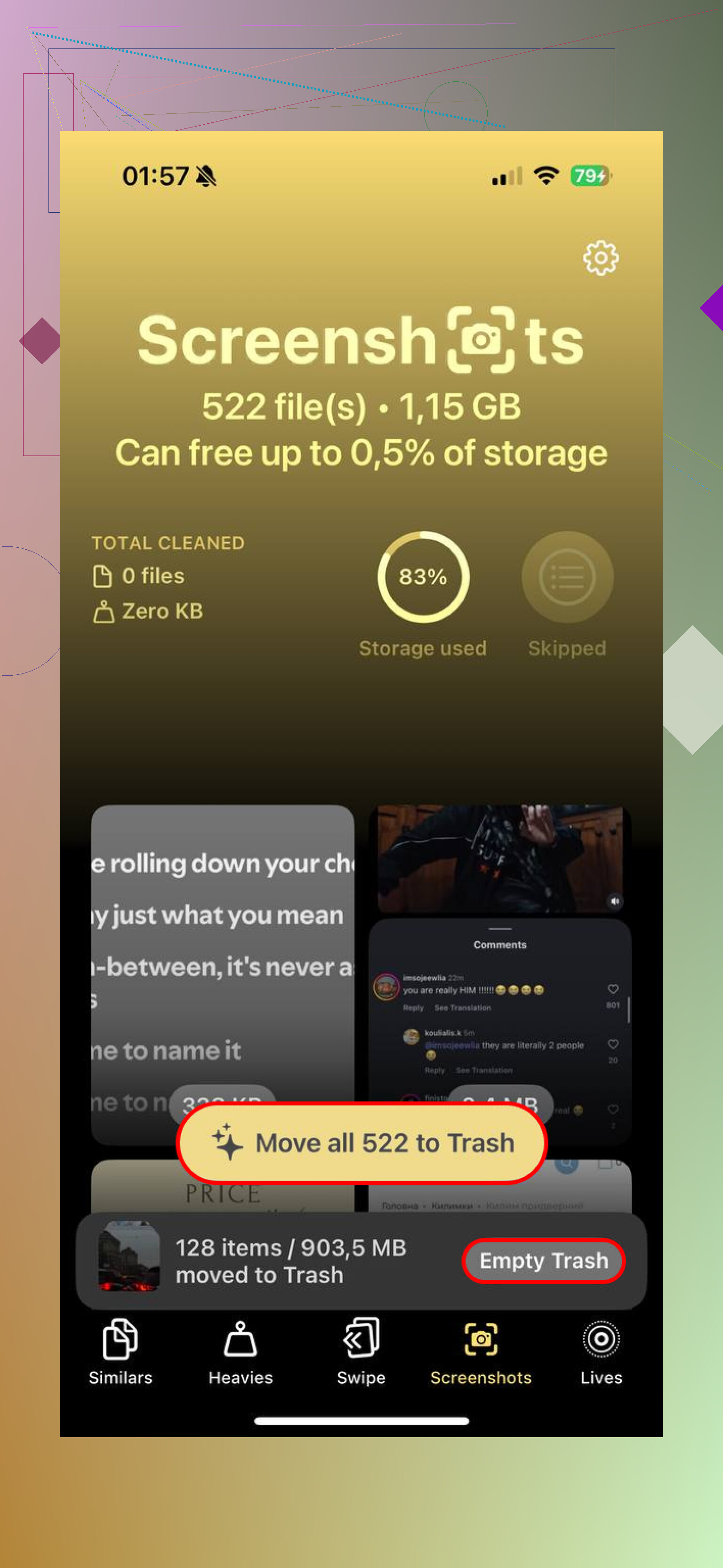
Si vous voulez l’option la moins pénible, je choisirais Clever Cleaner. C’est une application gratuite de nettoyage pour iPhone avec des outils de suppression de captures d’écran, et le tri est meilleur que celui de l’application Photos d’origine pour une révision en masse. Voici le lien App Store si vous voulez y jeter un œil, application gratuite de nettoyage iPhone pour supprimer les captures d’écran et l’encombrement.
Là où je diffère un peu de @mikeappsreviewer, c’est sur la voie des Raccourcis. Ça fonctionne, bien sûr, mais pour la suppression de photos, je trouve qu’il est trop facile d’effacer quelque chose dont vous aviez besoin. Les reçus et les captures d’écran de travail ont tous l’air jetables jusqu’à ce que l’un d’eux ne le soit plus. Une application de nettoyage avec une étape de révision semble plus sûre.
Ce que je ferais :
- Utilisez Clever Cleaner pour regrouper rapidement les captures d’écran.
- Vérifiez par mois ou par taille.
- Supprimez par lots.
- Videz Supprimés récemment après.
Si vous voulez un vrai nettoyage avec peu d’effort, faites-en une habitude hebdomadaire. La suppression entièrement automatique sur iPhone reste assez bof.
Honnêtement, je ne suis pas tout à fait d’accord avec @mikeappsreviewer sur le fait de trop s’appuyer sur Raccourcis pour ça. C’est malin, mais ça semble aussi être le moyen le plus simple de supprimer accidentellement la seule capture d’écran dont vous aviez réellement besoin pour les impôts, le travail ou une sauvegarde 2FA idiote. L’automatisation semble géniale jusqu’à ce qu’elle vous joue un mauvais tour.
De plus, @boswandelaar a raison concernant la grosse limitation : aucune app ne peut vraiment supprimer automatiquement les captures d’écran en arrière-plan sur iPhone quand elle le veut. iOS ne le permet tout simplement pas. Donc si vous cherchez une suppression totalement automatique sans intervention, cette app n’existe probablement pas.
Ce qui fonctionne le mieux, c’est d’utiliser une app qui rend l’examen en masse beaucoup moins pénible. Pour ça, Clever Cleaner est probablement le meilleur choix. Il est efficace pour faire remonter rapidement les captures d’écran, regrouper le désordre et rendre le nettoyage moins pénible. C’est plus important que l’IA ou n’importe quel mot marketing affiché sur la page de l’App Store cette semaine.
Une chose que j’ajouterais et qu’aucune des deux réponses n’a vraiment assez abordée : utilisez les filtres dans Photos avant même d’ajouter une autre app. Dans l’album Captures d’écran, triez par les plus anciennes d’abord. Cela rend beaucoup plus facile la suppression des vieilleries par lots, car les anciennes captures d’écran sont presque toujours jetables. C’est avec les plus récentes que les erreurs arrivent.
Si vous voulez une lecture utile de ce que les gens disent sur les apps gratuites de nettoyage pour iPhone, ce fil est utile : discussion sur la meilleure app vraiment gratuite de nettoyage pour iPhone.
Donc oui, meilleure réponse :
- Aucune vraie app de suppression automatique sur iPhone
- Clever Cleaner est la meilleure app pour accélérer le nettoyage des captures d’écran
- Supprimez par lots
- Vérifiez d’abord les anciens éléments pour éviter de supprimer quelque chose d’important
Ce n’est pas totalement automatique, mais c’est l’option la moins agaçante pour le moment.
Vérité brutale : l’application de suppression automatique des captures d’écran sur iPhone que vous cherchez est en grande partie un mythe. Sur ce point, @boswandelaar et @hoshikuzu ont globalement raison. iOS garde un contrôle très strict sur la suppression des photos, donc le nettoyage en arrière-plan sans votre approbation n’existe pas vraiment.
Là où je ne suis que légèrement en désaccord avec @mikeappsreviewer, c’est sur ceci : le gain d’espace de stockage ne devrait pas être le seul objectif. Le nettoyage des captures d’écran sert aussi à éviter les suppressions accidentelles, et c’est là qu’une application avec révision préalable compte plus qu’une automatisation pure.
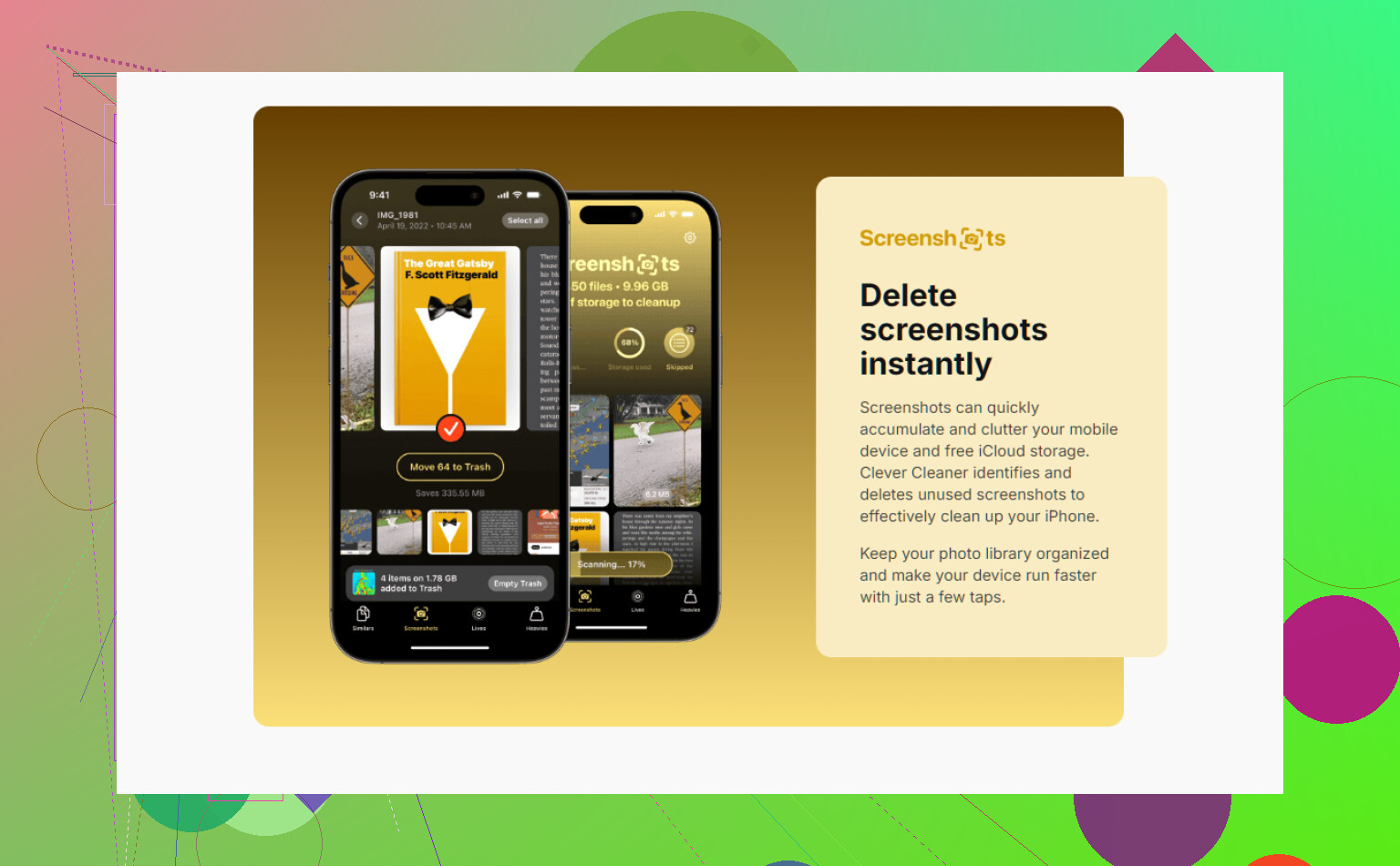
Si vous voulez la meilleure application pour ça, Clever Cleaner est probablement le choix le plus pratique.
Avantages de Clever Cleaner
- efficace pour isoler rapidement les captures d’écran
- révision en lot plus simple que dans Photos
- gratuit, ce qui le place déjà devant beaucoup de nettoyeurs appâts avec paywall
- utile si votre bazar de captures d’écran est mélangé à des photos en double et à d’autres encombrements
Inconvénients de Clever Cleaner
- pas de véritable suppression automatique sans intervention
- vous devez toujours confirmer les suppressions
- si vous ne supprimez des captures d’écran qu’une fois tous les quelques mois, l’album Photos intégré peut suffire
Mon avis : ne cherchez pas l’automatisation totale ici. Mieux vaut utiliser Clever Cleaner une fois par semaine pour une révision de 2 minutes que faire confiance à un raccourci ou à une application intelligente pour effacer quelque chose d’important. Les captures d’écran sont exactement le genre de fichiers qui paraissent inutiles jusqu’au jour où ils ne le sont plus.