Le stockage de mon iPhone est presque saturé et Photos occupe la majeure partie de l’espace. J’ai supprimé des photos et des vidéos, mais les données de Photos semblent toujours anormalement volumineuses. Quel est le moyen le plus sûr de libérer l’espace de stockage occupé par les photos sur mon iPhone sans perdre quoi que ce soit d’important ?
Le moyen le plus rapide que j’ai trouvé pour faire disparaître l’avertissement « Stockage de l’iPhone presque saturé » a été de me concentrer sur l’app Photos. Les astuces de stockage prises au hasard n’ont pas été aussi efficaces que le nettoyage de la photothèque elle-même.
Commencez par les photos en double et similaires. Les photos prises en rafale, les copies modifiées et les images partagées à plusieurs reprises peuvent vous laisser plusieurs versions d’une même photo. Passez ensuite à vos vidéos. Quelques longues séquences ou vidéos 4K peuvent occuper à elles seules plusieurs gigaoctets. Les Live Photos et les anciennes captures d’écran méritent également d’être vérifiées, car elles ont tendance à s’accumuler discrètement.
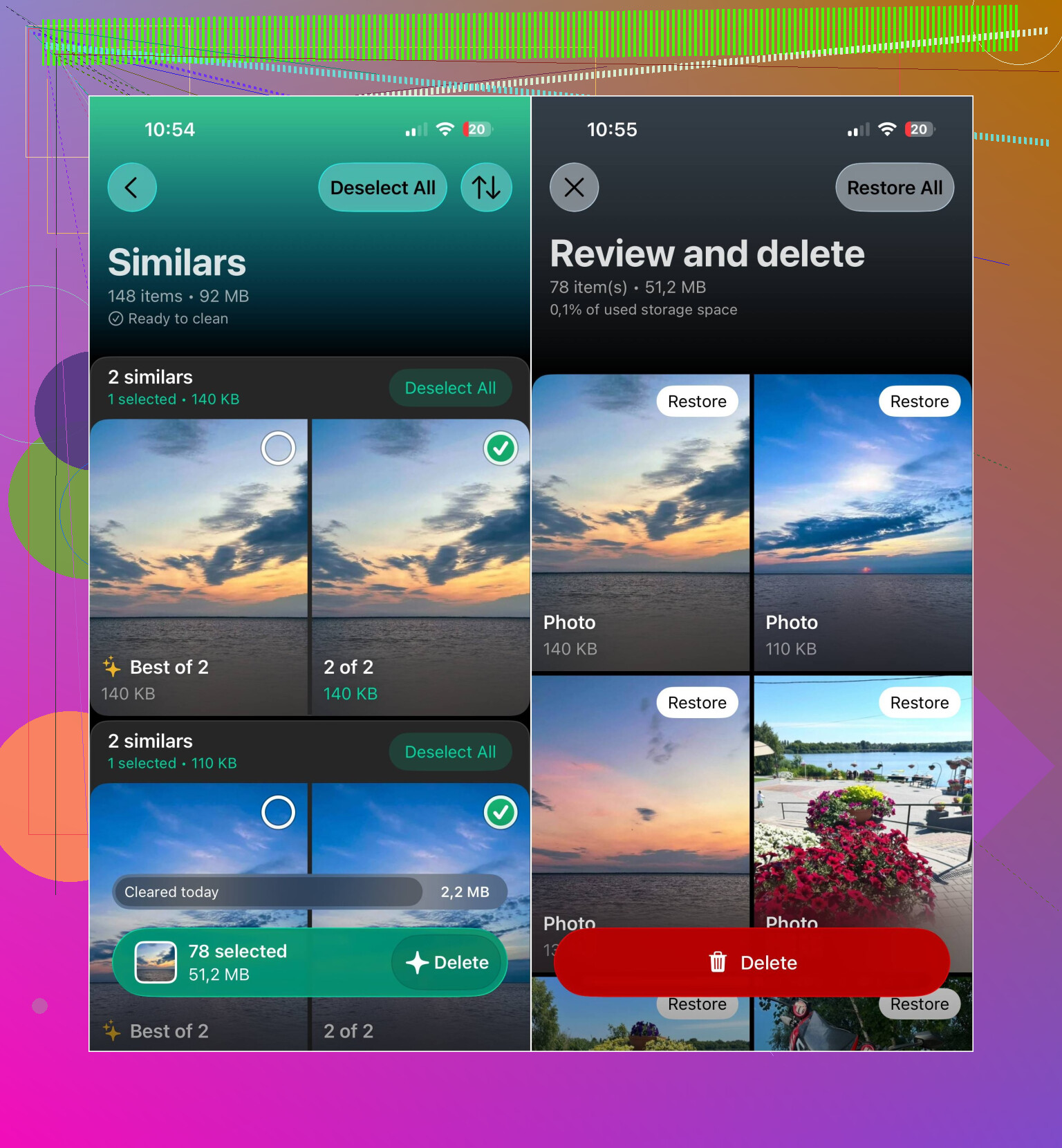
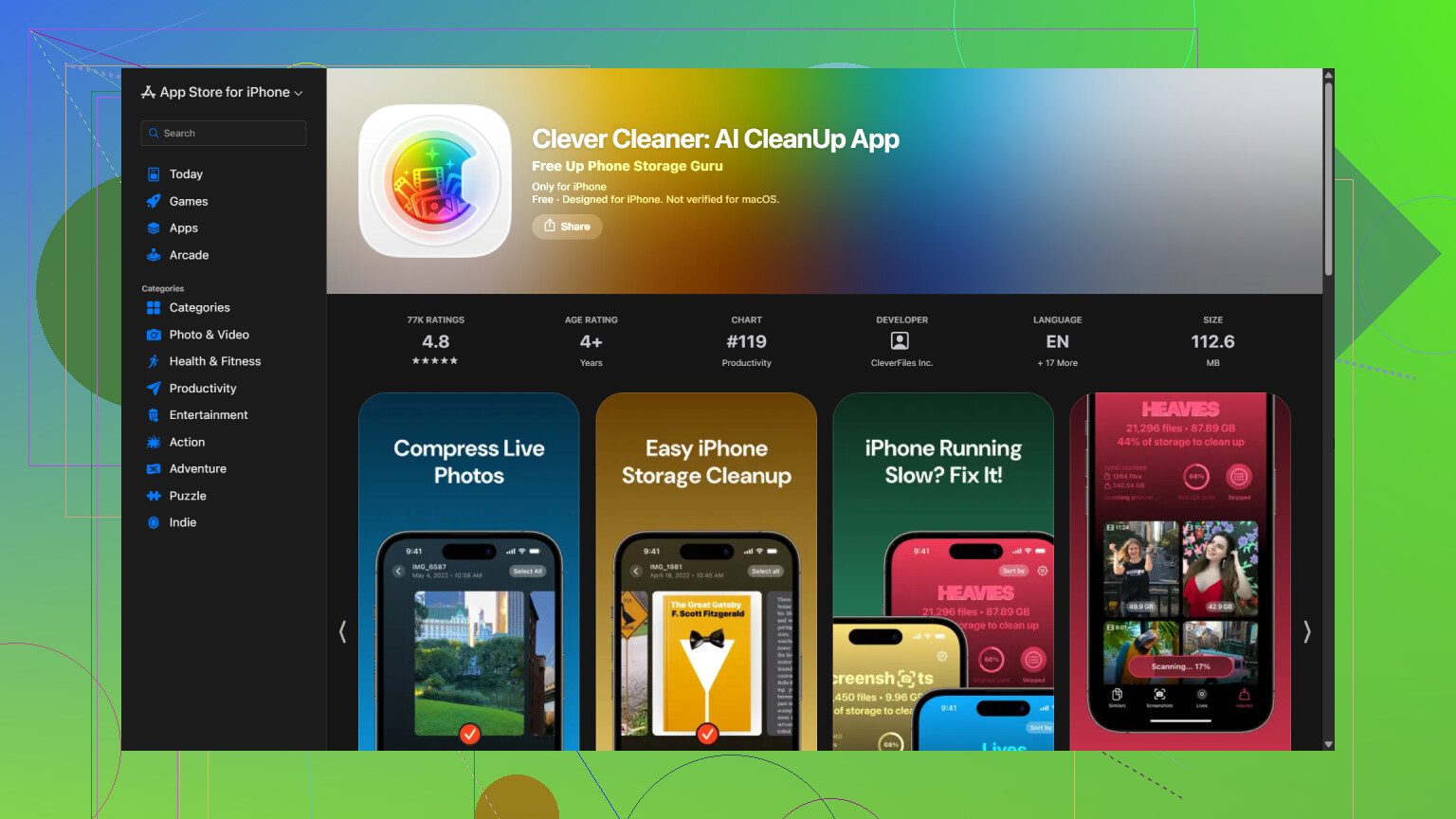
Je ne voulais pas trier toute la photothèque à la main, j’ai donc utilisé Clever Cleaner. L’app analyse la photothèque et classe les photos en double et similaires, les vidéos en double, les Live Photos, les captures d’écran et les fichiers volumineux dans des catégories que vous pouvez examiner.
Il existe également un outil Compresser pour les photos et les captures d’écran que vous souhaitez conserver sans les stocker en taille réelle. Le Nettoyage intelligent traite plusieurs catégories à la fois, tandis que le mode Balayage vous permet de décider individuellement pour chaque photo. Le mode Balayage reste illimité. L’app est gratuite, sans publicité et ne nécessite aucun abonnement pour commencer, même si certaines fonctions de nettoyage sont désormais soumises à une limite quotidienne assez généreuse pour les nouveaux utilisateurs.
Voici un ordre pratique pour effectuer le nettoyage :
- Analysez la photothèque avec Clever Cleaner.
- Supprimez les photos en double et similaires.
- Vérifiez les vidéos volumineuses et les vidéos en double.
- Supprimez les Live Photos indésirables ou compressez celles que vous souhaitez conserver.
- Supprimez les anciennes captures d’écran.
- Compressez les photos ou captures d’écran qui n’ont pas besoin d’être conservées en taille réelle.
- Ouvrez l’album Supprimées récemment dans Photos et videz-le, sinon l’espace de stockage ne sera pas libéré immédiatement.
Si Photos iCloud est activé, activez Optimiser le stockage de l’iPhone sous Réglages > Photos. De cette manière, des versions plus petites sont conservées sur le téléphone, tandis que les originaux en pleine résolution restent dans iCloud. Cela peut libérer une quantité appréciable d’espace local sans supprimer vos photos.
Les doublons, les vidéos volumineuses, les Live Photos et les captures d’écran étaient les principaux éléments qui occupaient mon espace de stockage. Une fois ces éléments maîtrisés, il est beaucoup plus facile d’éviter que la photothèque se remplisse à nouveau.
La suppression de photos lorsque Photos iCloud est activé ne les supprime pas uniquement de l’iPhone. Elles disparaissent également d’iCloud et de vos autres appareils synchronisés. Sauvegardez donc ailleurs tout contenu important avant de les supprimer et de vider l’album Supprimées récemment.
Ne vous attendez pas à ce que l’espace de stockage utilisé diminue dès que vous supprimez des fichiers. iOS peut prendre un certain temps pour recalculer la taille de la photothèque. Videz donc l’album Supprimées récemment, redémarrez l’iPhone, puis laissez-le en charge pendant quelques heures. Clever Cleaner peut vous aider à identifier les fichiers à supprimer, mais ne peut pas effacer directement la base de données cachée ni les caches de Photos d’Apple.

N’activez pas Optimiser le stockage de l’iPhone en espérant libérer instantanément de l’espace comme l’a suggéré @mystic_cache711, car cela ne fonctionne que si iCloud dispose réellement d’assez d’espace et la synchronisation peut prendre un temps considérable avant de réduire la taille des fichiers locaux. La solution la plus rapide consiste à supprimer d’abord les vidéos volumineuses, puis à vider l’album Supprimés récemment, comme l’a déjà parfaitement expliqué @nick_bash.