Mein Windows-PC zeigt mein externes Laufwerk plötzlich als „nicht zugänglich“ mit der Fehlermeldung „Der Parameter ist falsch“ an. Ich kann das Laufwerk nicht öffnen oder auf meine Dateien zugreifen, und ich habe Angst, Daten zu verlieren. Was ist der sicherste Weg, das zu beheben, ohne die Situation zu verschlimmern?
Das Erste: Formatiere sie noch nicht, auch wenn Windows dich ständig dazu drängt. Die Meldung Der Parameter ist falsch. kann den Eindruck machen, dass das Laufwerk tot ist, aber manchmal ist es nur eine Beschädigung des Dateisystems. Das ist mir bei einer älteren externen WD-Festplatte passiert, und die Dateien waren trotzdem noch da.
Ich würde außerdem nicht vorschnell CHKDSK ausführen, es sei denn, du hast bereits ein Backup oder die wichtigen Dateien schon wiederhergestellt. CHKDSK kann einige logische Fehler beheben, aber bei einem stark beschädigten Dateisystem kann es die Wiederherstellung auch komplizierter machen.
Ich würde zuerst mit den grundlegenden Prüfungen anfangen:
- Probiere ein anderes USB-Kabel aus.
- Probiere einen anderen USB-Anschluss aus.
- Schließe das Laufwerk an einen anderen Computer an.
- Öffne Datenträgerverwaltung und prüfe, ob das Laufwerk mit der korrekten Größe angezeigt wird.
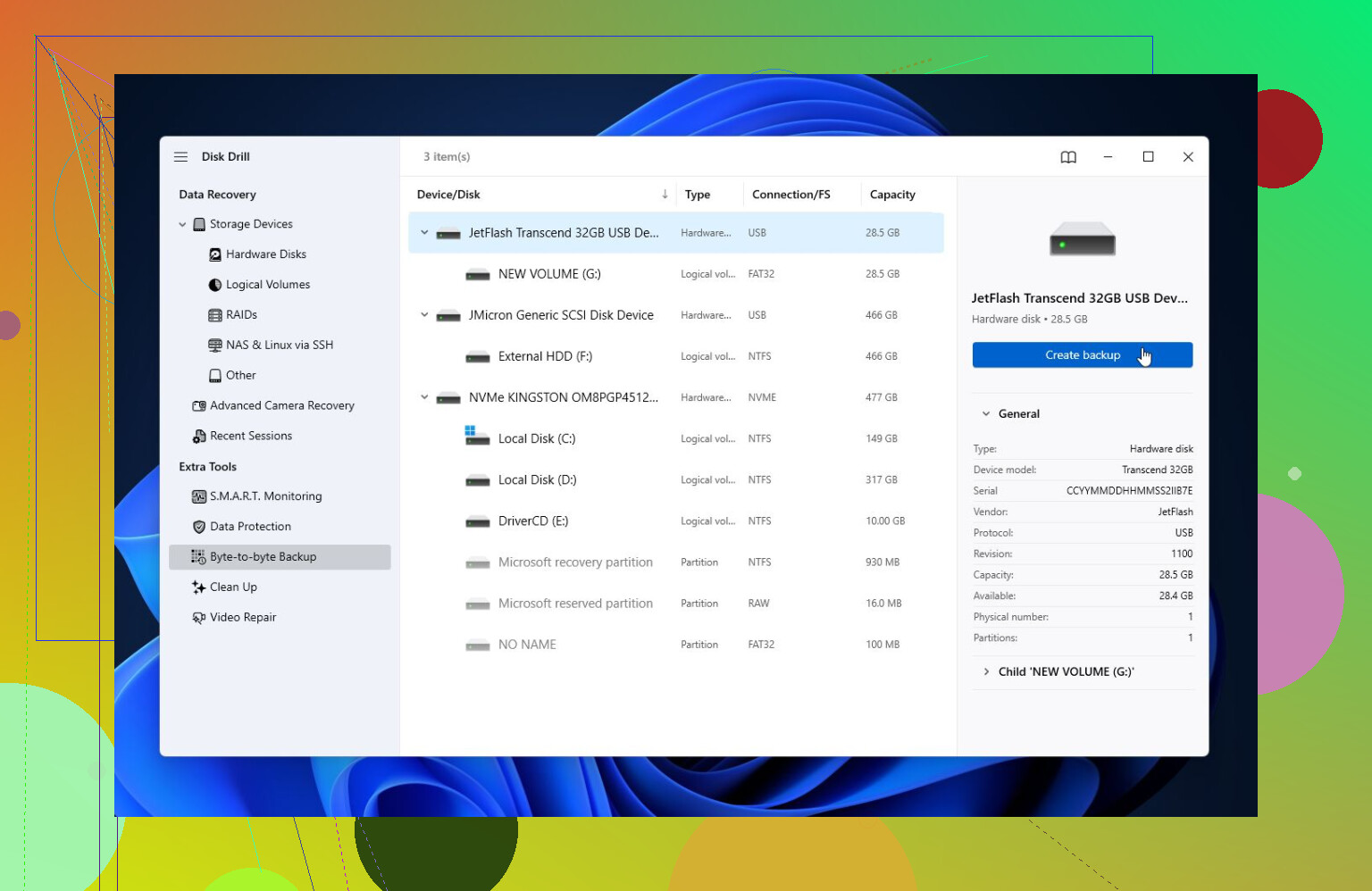
- Prüfe den SMART-Status mit etwas wie CrystalDiskInfo oder mit dem in Disk Drill integrierten SMART-Monitor.
Wenn SMART viele neu zugewiesene Sektoren, ausstehende Sektoren oder andere ernste Warnungen anzeigt, gehe davon aus, dass das Laufwerk möglicherweise ausfällt. In diesem Fall solltest du die Nutzung auf ein Minimum beschränken und dich zuerst darauf konzentrieren, die Daten herunterzubekommen.
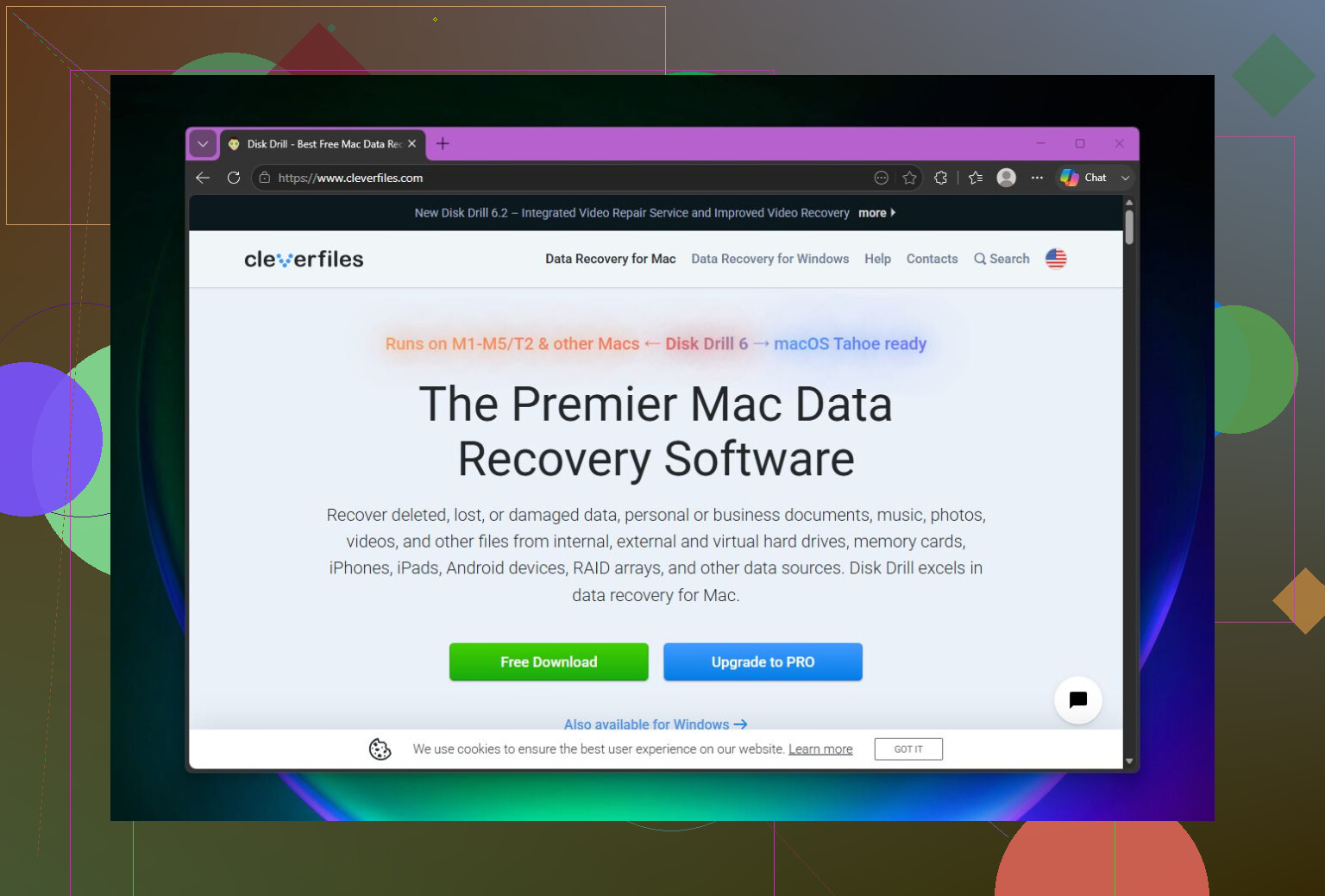
Wenn das Laufwerk noch erkannt wird, würde ich Wiederherstellung vor Reparatur versuchen. Disk Drill hat bei mir in Situationen gut funktioniert, in denen Windows das Laufwerk sehen konnte, es aber wegen des Parameterfehlers nicht tatsächlich öffnen wollte.
Der sicherere Ansatz ist, zuerst ein vollständiges Festplatten-Image zu erstellen, besonders wenn das Laufwerk instabil wirkt. Scanne dann das Image, anstatt das ursprüngliche Laufwerk weiter zu belasten. Führe danach einen Universal Scan aus, sieh dir die Dateien in der Vorschau an und stelle sie auf einem komplett anderen Laufwerk wieder her. Die kostenlose Windows-Version erlaubt die Wiederherstellung von bis zu 100 MB, was zumindest ausreicht, um zu bestätigen, ob die Dateien wiederherstellbar sind, bevor du für irgendetwas bezahlst.
Sobald die wichtigen Dateien an einen sicheren Ort kopiert wurden, würde ich mir die Reparaturen ansehen.
- Wenn Windows das Dateisystem noch erkennt, versuche CHKDSK mit
chkdsk X: /r. - Wenn das Laufwerk als RAW angezeigt wird oder CHKDSK nicht ausgeführt werden kann, probiere TestDisk aus. Es ist nicht so einsteigerfreundlich, kann aber manchmal beschädigte Partitionen wiederherstellen.
Wenn die Wiederherstellung abgeschlossen ist und Reparaturen immer noch nicht helfen, ist ein Schnellformatieren normalerweise der nächste Schritt. Dadurch wird das Dateisystem neu aufgebaut und der Fehler kann beseitigt werden, wenn eine Beschädigung die Ursache war. Wenn dasselbe Problem nach dem Formatieren aber wieder auftritt, würde ich diesem Laufwerk nicht mehr vertrauen. Dann ist es wahrscheinlich Hardware und nicht nur Software.
Außerdem ist das eine gute Erinnerung daran, mehr als eine Kopie von allem Wichtigen zu behalten. Externe Laufwerke sind nützlich, aber sie können wie jede andere Hardware ausfallen.
Wenn das Laufwerk klickt, die Verbindung verliert, aus der Datenträgerverwaltung verschwindet oder ernste SMART-Warnungen anzeigt, würde ich aufhören, mit DIY-Tools herumzuprobieren, und mit einem professionellen Datenrettungsdienst sprechen. Ein physisch ausfallendes Laufwerk kann sich jedes Mal verschlimmern, wenn es hochfährt.
Machen Sie einen Screenshot der Datenträgerverwaltung, bevor Sie irgendetwas ändern, besonders wenn dort RAW, nicht zugeordneter Speicherplatz angezeigt wird oder Sie aufgefordert werden, den Datenträger zu initialisieren. So haben Sie einen Bezugspunkt und vermeiden es, auf die falsche „Reparatur“ zu klicken. Ich stimme @mikeappsreviewer zu, dass man nicht zuerst formatieren sollte, aber ich wäre noch vorsichtiger: Führen Sie keine Reparaturbefehle aus, bis Sie wissen, ob das Laufwerk physisch in Ordnung ist und ob die Dateien bereits wiederherstellbar sind. Wenn der Laufwerksbuchstabe das einzige Merkwürdige ist, können Sie versuchen, in der Datenträgerverwaltung einen anderen Buchstaben zuzuweisen, da Windows manchmal durch veraltete Zuordnungen durcheinanderkommt. Wenn weiterhin „Der Parameter ist falsch“ angezeigt wird, behandeln Sie es zuerst als Wiederherstellungsfall und erst danach als Reparaturfall. Stellen Sie außerdem sicher, dass Sie die Wiederherstellung auf ein anderes Laufwerk durchführen und nicht zurück auf dieselbe externe Festplatte. Dieser Fehler kann genau die Daten überschreiben, die Sie zu retten versuchen.
Hören Sie auf, zufällige Reparaturversuche am Original-Laufwerk auszuprobieren. Bevor Sie CHKDSK, Formatierung, Partitionstools oder Wiederherstellungsscans verwenden, stellen Sie sicher, dass es sich nicht nur um ein defektes USB-Gehäuse oder ein Stromversorgungsproblem handelt, insbesondere bei tragbaren 2,5-Zoll-Laufwerken, die ihren Strom über den Anschluss beziehen. Versuchen Sie bei einem Desktop-PC einen rückseitigen USB-Anschluss am Mainboard, vermeiden Sie Hubs, und wenn sich die Festplatte aus dem Gehäuse ausbauen lässt, kann ein anderer SATA-zu-USB-Adapter den Fehler „Der Parameter ist falsch“ manchmal verschwinden lassen. Wenn derselbe Fehler auch bei der ausgebauten Festplatte auftritt oder das Laufwerk als RAW angezeigt wird, die falsche Kapazität hat oder die Verbindung trennt, dann ist der Rat von @mikeappsreviewer „zuerst wiederherstellen, später reparieren“ die richtige Reihenfolge. Die Reparatur hat keine Priorität, solange Ihre Dateien nicht an einen anderen Ort kopiert wurden.
Ob das Laufwerk die richtige Kapazität anzeigt, ist das Detail, das den ganzen Plan verändert. Ein 2-TB-Laufwerk, das als 2 TB mit einer normalen Partition angezeigt wird, ist ein Problem. Ein 2-TB-Laufwerk, das als 0 Byte, „Kein Medium“, 3,86 GB oder irgendeine zufällige Größe angezeigt wird, ist ein ganz anderes Problem, und Wiederherstellungssoftware wird das wahrscheinlich nicht beheben, weil Windows den Datenträger nicht wirklich korrekt erkennt.
Ich würde die Datenträgerverwaltung öffnen und zuerst nur auf drei Dinge achten: Kapazität, Partitionsstatus und Dateisystem. Klicken Sie nicht auf Initialisieren. Erstellen Sie kein neues Volume. Formatieren Sie nicht. Wenn die korrekte Größe angezeigt wird und vielleicht RAW oder eine beschädigte NTFS-/exFAT-Partition, dann ist der obige Rat, vor der Reparatur erst wiederherzustellen, der sicherste Weg. Wenn die falsche Größe angezeigt wird oder das Laufwerk ständig erscheint und wieder verschwindet, würde ich dort aufhören und es als Hardware- oder Gehäuseproblem behandeln.
Ein kleiner Vorbehalt zu CHKDSK: Selbst chkdsk /f kann das Dateisystem verändern, und /r ist deutlich schwerwiegender, weil es den gesamten Datenträger liest und versucht, mit fehlerhaften Sektoren umzugehen. Das ist in Ordnung für ein gesundes Laufwerk mit kleinerer Beschädigung. Es ist nicht das, was ich zuerst auf einem Laufwerk ausführen würde, das die einzige Kopie wichtiger Dateien enthält. Wenn Sie die Dateien möchten, kopieren Sie sie zuerst oder erstellen Sie zuerst ein Image des Datenträgers.
Disk Drill oder ähnliche Tools können nützlich sein, wenn Windows das Laufwerk noch korrekt erkennt, aber stellen Sie Dateien nicht auf demselben externen Laufwerk wieder her. Verwenden Sie einen anderen Datenträger mit genügend freiem Speicherplatz. Wenn das Laufwerk instabil ist, ist es besser, zuerst ein Image zu erstellen, als das Original stundenlang zu scannen, denn jeder lange Scan bedeutet mehr Belastung für ein Laufwerk, das möglicherweise bereits ausfällt.
Nachdem Ihre Daten sicher sind, können Sie dann den langweiligen Reparaturweg versuchen: neues Kabel/neuer Anschluss, bei Bedarf einen neuen Laufwerksbuchstaben zuweisen, CHKDSK, wenn das Dateisystem erkannt wird, TestDisk, wenn die Partitionstabelle beschädigt aussieht, und schließlich eine Schnellformatierung, wenn Sie nichts mehr davon benötigen. Wenn das Formatieren es behebt, der Fehler aber wieder auftritt, mustern Sie das Laufwerk aus. Ab diesem Punkt ist es keine Windows-Nervigkeit mehr, sondern eine Warnung.