Meine externe Festplatte war vorher NTFS, aber jetzt zeigt Windows sie als RAW an und ich kann sie nicht öffnen. Darauf befinden sich wichtige Fotos und Arbeitsdateien, und ich habe Sorge, dass beim Formatieren alles gelöscht wird. Ich brauche Hilfe dabei herauszufinden, ob eine Datenwiederherstellung noch möglich ist und welche Schritte ich zuerst unternehmen sollte, ohne die Situation zu verschlimmern.
Ich würde die Konvertierung von RAW zu NTFS vorerst in Ruhe lassen. Ich habe diesen Fehler einmal gemacht, zu früh auf Reparaturoptionen gesetzt, und das hat mich Dateien gekostet, die ich noch haben wollte. Wenn Windows Ihnen sagt, dass Sie formatieren sollen, bedeutet das normalerweise, dass es das Dateisystem nicht mehr lesen kann. Es bedeutet nicht, dass Ihre Daten weg sind. Oft ist die Partition noch vorhanden und NTFS nur so stark beschädigt, dass Windows aufgibt.
Die Reihenfolge, der ich folgen würde, ist einfach. Erst wiederherstellen. Danach das Laufwerk reparieren.
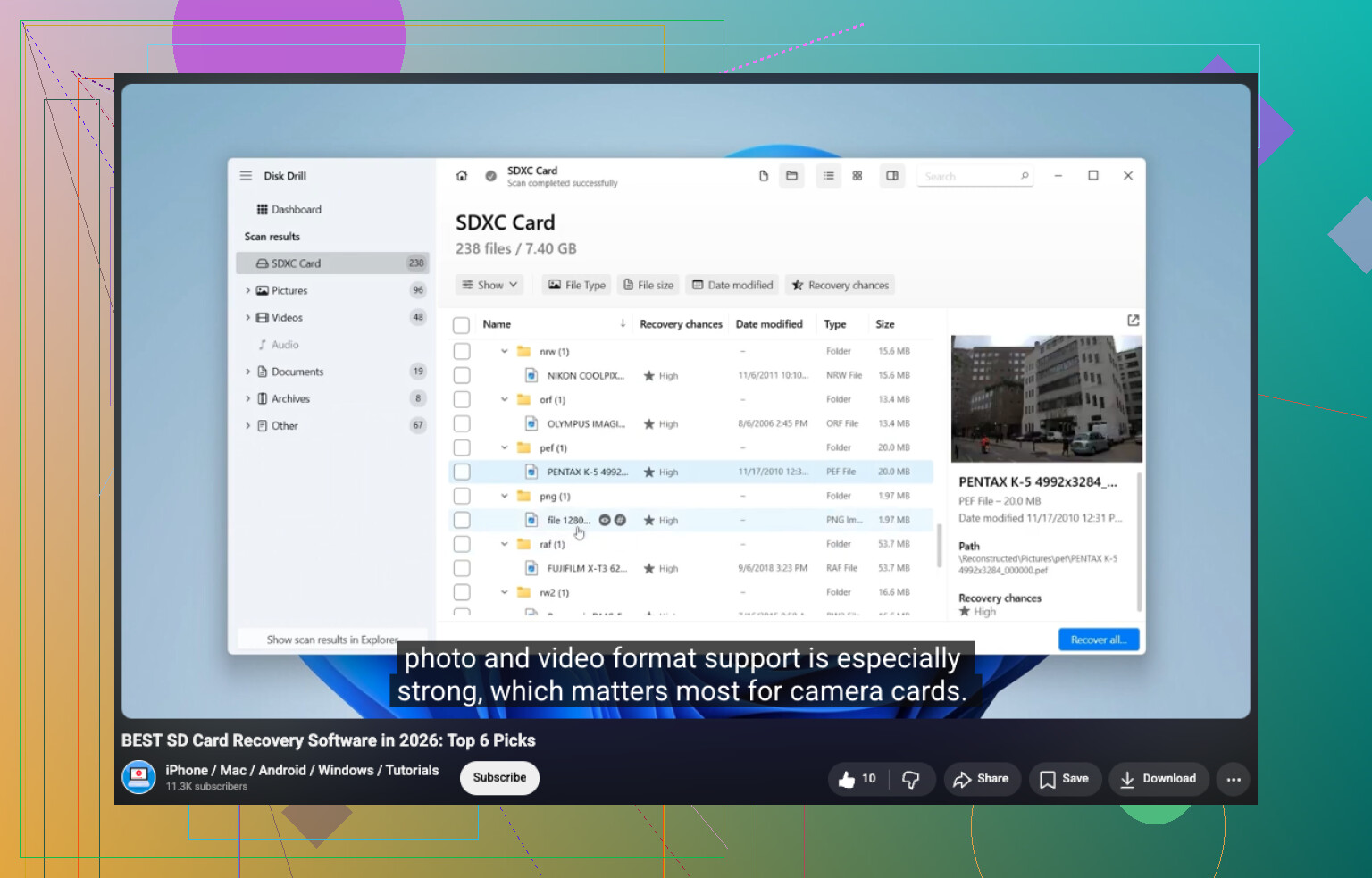
Wenn das Laufwerk noch die richtige Gesamtkapazität anzeigt, würde ich das als ein ordentliches Zeichen werten und es scannen, bevor ich irgendetwas anderes anfasse. Disk Drill ist der einfache Ausgangspunkt. Ich habe es einmal bei einem RAW-externen Laufwerk verwendet, weil es die Partition von selbst erkannt und mehrere Wiederherstellungsmethoden in einem Durchlauf kombiniert hat. Wählen Sie das RAW-Laufwerk aus, starten Sie den Scan, warten Sie ihn ab und sehen Sie dann durch, was gefunden wurde. Sie erhalten Vorschauen für Fotos, Dokumente, Videos und andere Dateitypen, was mir schnell geholfen hat herauszufinden, ob die Ergebnisse unbrauchbar oder nutzbar waren. Wenn Sie Dateien wiederherstellen, speichern Sie sie auf einem anderen Laufwerk. Schreiben Sie sie nicht auf das beschädigte zurück.
Wenn Disk Drill nicht genug findet, würde ich es mit UFS Explorer vergleichen. Es findet manchmal Ordnerstrukturen oder Dateien, die andere Tools überspringen. DiskGenius ist ein weiteres Programm, das ich in der Auswahl behalten würde, vor allem weil es Dateiwiederherstellung mit Werkzeugen zur Partitionswiederherstellung kombiniert. Verschiedene Scanner sehen unterschiedliche Dinge. Ich habe erlebt, dass eines Dateinamen wiederhergestellt hat, während ein anderes nur rohe Dateifragmente gefunden hat. Also ja, die Ergebnisse zu vergleichen, bevor Sie etwas am Laufwerk ändern, ist die Zeit wert.
Sobald Ihre wichtigen Dateien an einem anderen Ort sicher sind, kümmern Sie sich erst dann um die RAW-Partition selbst. Was Sie als Nächstes tun, hängt davon ab, warum sie überhaupt zu RAW geworden ist.
Formatieren Sie sie in NTFS, wenn Ihr einziges Ziel darin besteht, das Laufwerk wiederzuverwenden.
Stellen Sie die Partition wieder her, wenn die Partitionstabelle beschädigt wurde und die zugrunde liegenden Daten offenbar noch vorhanden sind.
Führen Sie CHKDSK nach der Wiederherstellung aus, nicht davor, wenn es nach einer leichten NTFS-Beschädigung aussieht. CHKDSK ist für Reparaturen gedacht. Ich würde es nicht als Wiederherstellungstool betrachten.
Ersetzen Sie das Laufwerk, wenn Sie SMART-Warnungen, fehlerhafte Sektoren, Klickgeräusche, langsame Lesevorgänge oder wiederholte I/O-Fehler sehen. Ab diesem Punkt vertraue ich der Hardware nicht mehr.
Das Wichtigste, was ich nicht tun würde, ist, eine ganze Reihe von Reparaturversuchen zu stapeln, bevor ich die Daten vom Laufwerk hole. Jeder Schreibvorgang, Neuaufbau oder jede Dateisystemreparatur verändert den Zustand der Festplatte. Manchmal nur ein wenig, manchmal genug, um die Chancen auf Wiederherstellung zu ruinieren. Holen Sie zuerst Ihre Dateien herunter. Danach können Sie sie reparieren, die Partition wiederherstellen oder das Laufwerk löschen und formatieren.
Ja, eine Wiederherstellung ist noch möglich. RAW bedeutet nicht leer. Es bedeutet, dass Windows die Zuordnung des Dateisystems verloren hat.
Ich stimme @mikeappsreviewer in einem wichtigen Punkt zu: nicht zuerst formatieren. Ich würde anfangs auch automatische Reparatur-Tools vermeiden. Mein einziger kleiner Einwand ist, dass ich den Zustand des Laufwerks vor einem langen Scan prüfen würde. Wenn die Festplatte ausfällt, kann ein vollständiger Scan sie stärker belasten und die Lage verschlimmern.
Das würde ich tun:
- Einen anderen USB-Port, ein anderes Kabel und einen anderen PC ausprobieren.
- SMART mit CrystalDiskInfo oder Hard Disk Sentinel prüfen.
- Wenn SMART schlecht aussieht, das Laufwerk zuerst mit etwas wie HDDSuperClone oder ddrescue klonen.
- Wenn SMART gut aussieht, Wiederherstellungssoftware auf dem RAW-Laufwerk ausführen.
Disk Drill ist eine solide erste Wahl für die Wiederherstellung einer RAW-externen HDD, weil es verlorene Partitionen, beschädigtes NTFS und Dateisignatur-Suche in einer Oberfläche unterstützt. Wiederhergestellte Dateien nur auf einem anderen Laufwerk speichern. Niemals zurück auf dieselbe HDD.
Wenn Ihre Fotos am wichtigsten sind, testen Sie die Vorschauen, bevor Sie etwas kaufen. Wenn die Vorschauen nicht funktionieren, können die Ergebnisse schwach sein. Wenn das Laufwerk Klickgeräusche macht, bei 0 Bytes hängen bleibt oder die Verbindung trennt, verwenden Sie es nicht weiter. Das deutet auf ein Hardwareproblem hin, nicht auf ein einfaches NTFS-Problem.
Nach der Wiederherstellung löschen Sie alles und formatieren Sie erneut mit NTFS. Wenn das RAW-Problem wieder auftritt, entsorgen Sie das Laufwerk. Es gibt keinen Grund, einer unzuverlässigen Festplatte Arbeitsdateien anzuvertrauen.
Für Leute, die Tools vergleichen, ist diese Übersicht zu den besten Datenrettungsprogrammen für 2026 ebenfalls einen Blick wert.
RAW bedeutet nicht automatisch, dass Ihre Dateien verloren sind. Es bedeutet normalerweise, dass Windows die NTFS-Metadaten nicht mehr lesen kann oder dass der Partitionseintrag beschädigt wurde. Also ja, eine Wiederherstellung ist oft noch möglich.
Ich stimme @mikeappsreviewer und @viajeroceleste größtenteils zu, bin aber etwas weniger bereit, sofort irgendeinen intensiven Scan auszuführen, wenn sich das Laufwerk merkwürdig verhält. Wenn es langsam ist, offline geht, summt oder Fehler wie Parameter ist falsch ausgibt, hören Sie auf, daran herumzuprobieren. Eine angeschlagene HDD kann aus einem wiederherstellbaren Problem sehr schnell einen Totalausfall machen.
Ein paar Dinge, die Leute oft vergessen:
- Prüfen Sie die Datenträgerverwaltung. Wenn die Partition als RAW angezeigt wird, aber die richtige Kapazität vorhanden ist, ist das besser als nicht zugeordnet.
- Prüfen Sie die Ereignisanzeige auf Datenträgerfehler. Wenn Sie viele Meldungen zu fehlerhaften Blöcken / Controller / Zurücksetzungen sehen, könnte es sich um ein Hardwareproblem handeln und nicht nur um eine NTFS-Beschädigung.
- Wenn die Daten extrem wichtig sind, erstellen Sie zuerst ein Sektor-für-Sektor-Image und arbeiten Sie dann mit dem Image, nicht mit dem ursprünglichen Laufwerk.
Wenn das Laufwerk stabil genug ist, ist Disk Drill ein vernünftiger erster Versuch, weil es verlorene NTFS-Strukturen erkennen und auch auf Dateisignatur-Suche zurückgreifen kann. Ich würde auch darauf achten, ob die ursprünglichen Ordner rekonstruiert werden oder ob Dateien nur nach Typ ausgegeben werden. Das sagt viel darüber aus, wie stark das Dateisystem tatsächlich beschädigt ist.
Noch etwas: Konvertieren Sie nicht einfach RAW in NTFS in der Erwartung irgendeiner magischen, zerstörungsfreien Umstellung. In der Praxis bedeutet das meist reparieren, neu aufbauen oder formatieren. Und ja, das Formatieren kann die Wiederherstellung definitiv erschweren.
Zum Weiterlesen ist dieser Thread über die Wiederherstellung von Dateien von einem RAW-Laufwerk, bevor es zurück auf NTFS geändert wird einen Blick wert.
Kurz gesagt: zuerst wiederherstellen oder ein Image erstellen, später reparieren. Wenn sich das Laufwerk unzuverlässig verhält, behandeln Sie es wie ausfallende Hardware und nicht nur wie einen Windows-Fehler.