Meu disco rígido externo era NTFS antes, mas agora o Windows o mostra como RAW e eu não consigo abri-lo. Ele tem fotos importantes e arquivos de trabalho, e estou preocupado que formatá-lo apague tudo. Preciso de ajuda para descobrir se a recuperação de dados ainda é possível e quais passos devo seguir primeiro sem piorar a situação.
Eu deixaria a conversão de RAW para NTFS de lado por enquanto. Já cometi esse erro uma vez, acionei opções de reparo cedo demais, e isso me custou arquivos que eu ainda queria. Quando o Windows diz para formatar, normalmente significa que ele parou de ler o sistema de arquivos. Isso não quer dizer que seus dados sumiram. Muitas vezes a partição ainda existe e o NTFS só está danificado o bastante para o Windows desistir dela.
A ordem que eu seguiria é simples. Recupere primeiro. Conserte a unidade depois.
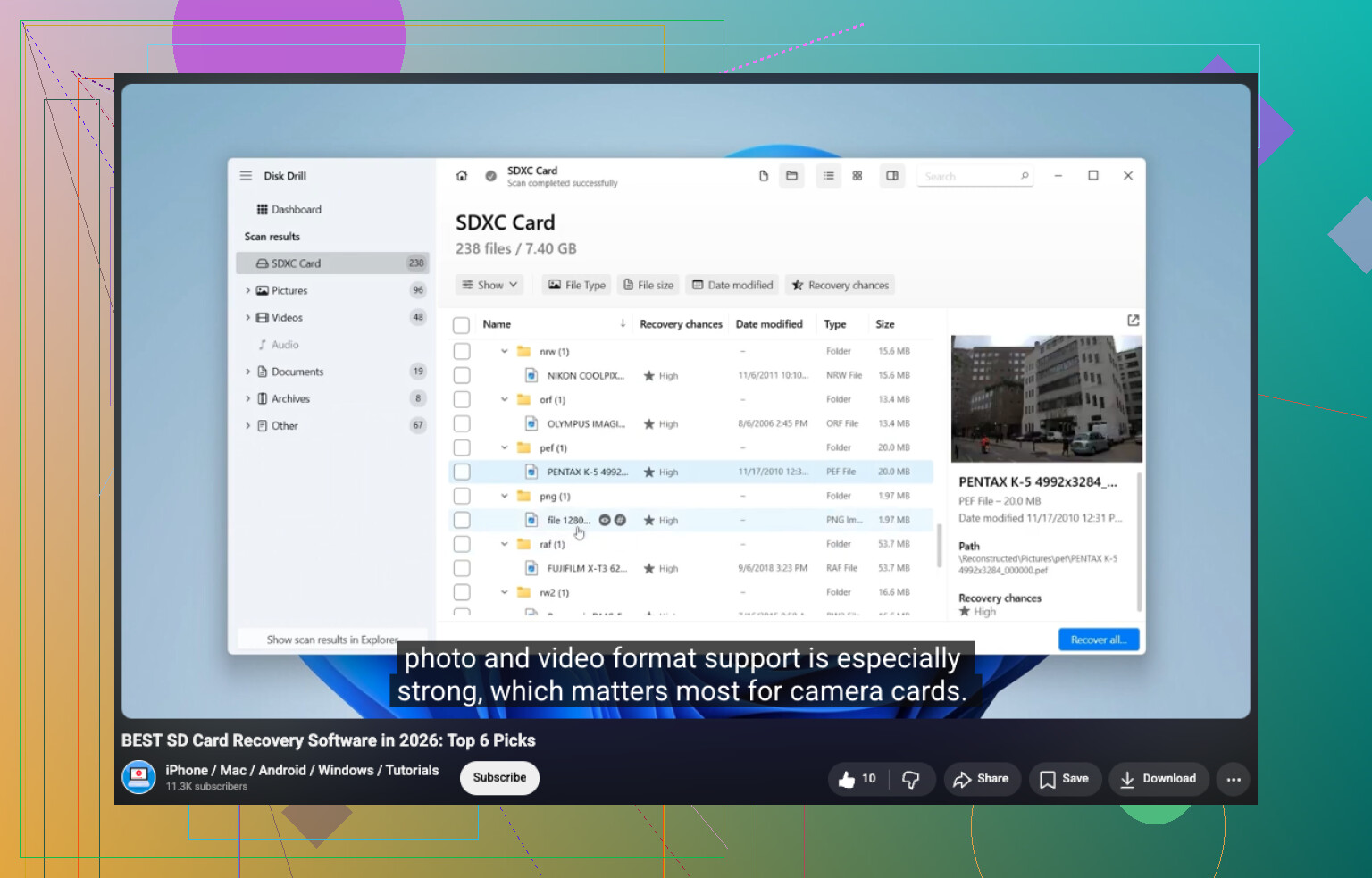
Se a unidade ainda mostrar o tamanho total correto, eu trataria isso como um sinal razoável e faria uma varredura nela antes de mexer em qualquer outra coisa. Disk Drill é o ponto de partida mais fácil. Eu o usei uma vez em um disco externo RAW porque ele detectou a partição sozinho e reuniu vários métodos de recuperação em uma única passada. Selecione o disco RAW, execute a varredura, espere terminar e depois analise o que ele encontrar. Você terá visualizações para fotos, documentos, vídeos e outros tipos de arquivo, o que me ajudou a descobrir rápido se os resultados eram lixo ou aproveitáveis. Se você recuperar arquivos, coloque-os em outro disco. Não os grave de volta no danificado.
Se o Disk Drill não encontrar muita coisa, eu o compararia com o UFS Explorer. Às vezes ele encontra a estrutura de pastas ou arquivos que outras ferramentas ignoram. O DiskGenius é outro que eu manteria no conjunto, principalmente porque ele combina recuperação de arquivos com ferramentas de recuperação de partição. Scanners diferentes enxergam coisas diferentes. Já vi um recuperar nomes de arquivos enquanto outro só conseguiu pedaços brutos de arquivos. Então sim, comparar os resultados antes de alterar a unidade vale o tempo.
Quando seus arquivos importantes estiverem seguros em outro lugar, aí sim lide com a própria partição RAW. O que você faz depois depende do motivo de ela ter virado RAW em primeiro lugar.
Formate para NTFS se seu único objetivo for reutilizar a unidade.
Restaure a partição se a tabela de partições tiver sido danificada e os dados subjacentes ainda parecerem presentes.
Execute o CHKDSK depois da recuperação, não antes, se isso parecer uma corrupção leve de NTFS. O CHKDSK serve para reparo. Eu não o trataria como uma ferramenta de recuperação.
Substitua a unidade se você estiver vendo alertas SMART, setores defeituosos, cliques, leituras lentas ou erros repetidos de E/S. Nesse ponto eu paro de confiar no hardware.
A principal coisa que eu não faria é empilhar um monte de tentativas de reparo antes de tirar os dados da unidade. Cada gravação, reconstrução ou correção do sistema de arquivos altera o estado do disco. Às vezes um pouco, às vezes o bastante para arruinar as chances de recuperação. Tire seus arquivos primeiro. Depois conserte, restaure a partição, ou apague e formate.
Sim, a recuperação ainda é possível. RAW não significa vazio. Significa que o Windows perdeu o mapa do sistema de arquivos.
Concordo com @mikeappsreviewer em um ponto importante: não formate primeiro. Eu também evitaria ferramentas de reparo automático no início. Minha única pequena discordância é que eu verificaria a saúde da unidade antes de uma varredura longa. Se o disco estiver falhando, uma varredura completa pode forçá-lo ainda mais e piorar a situação.
O que eu faria:
- Tente uma porta USB, cabo e PC diferentes.
- Verifique o SMART com CrystalDiskInfo ou Hard Disk Sentinel.
- Se o SMART parecer ruim, clone a unidade primeiro com algo como HDDSuperClone ou ddrescue.
- Se o SMART parecer bom, execute um software de recuperação na unidade RAW.
O Disk Drill é uma boa primeira escolha para recuperação de HDD externo RAW porque lida com partições perdidas, NTFS danificado e recuperação por assinatura em uma única interface. Salve os arquivos recuperados apenas em outra unidade. Nunca de volta no mesmo HDD.
Se suas fotos são o mais importante, teste as visualizações antes de comprar qualquer coisa. Se as visualizações falharem, os resultados podem ser fracos. Se a unidade fizer sons de clique, travar em 0 bytes ou desconectar, pare de usá-la. Isso aponta para problema de hardware, não uma simples questão de NTFS.
Após a recuperação, apague tudo e formate em NTFS novamente. Se o problema RAW voltar, descarte a unidade. Não há necessidade de confiar um disco instável aos arquivos de trabalho.
Para quem está comparando ferramentas, este resumo sobre os melhores softwares de recuperação de dados de 2026 também vale a pena ver.
RAW não significa automaticamente que seus arquivos sumiram. Normalmente isso quer dizer que o Windows não consegue mais ler os metadados NTFS, ou que a entrada da partição foi corrompida. Então sim, a recuperação muitas vezes ainda é possível.
Eu concordo em grande parte com @mikeappsreviewer e @viajeroceleste, mas estou um pouco menos disposto a executar qualquer varredura pesada logo de cara se o comportamento da unidade estiver estranho. Se ela estiver lenta, desconectando sozinha, zumbindo ou exibindo erros do tipo “parâmetro incorreto”, pare de mexer nela. Um HDD com problema pode transformar uma situação recuperável em perda total bem rápido.
Algumas coisas que as pessoas esquecem:
- Verifique o Gerenciamento de Disco. Se a partição aparecer como RAW, mas a capacidade correta estiver lá, isso é melhor do que “não alocado”.
- Verifique o Visualizador de Eventos em busca de erros de disco. Se você vir muitas mensagens de bloco defeituoso / controlador / redefinição, isso pode ser problema de hardware, não apenas corrupção do NTFS.
- Se os dados forem muito importantes, faça primeiro uma imagem setor por setor e depois trabalhe na imagem, não na unidade original.
Se a unidade estiver estável o suficiente, o Disk Drill é uma primeira tentativa razoável porque consegue detectar estruturas NTFS perdidas e também recorrer à recuperação por assinatura de arquivos. Eu também prestaria atenção se ele reconstrói as pastas originais ou apenas despeja os arquivos por tipo. Isso diz muito sobre o quanto o sistema de arquivos realmente foi danificado.
Mais uma coisa: não tente “converter RAW em NTFS” esperando algum passe de mágica sem destruição. Na prática, isso normalmente significa reparar, reconstruir ou formatar. E sim, formatar pode complicar a recuperação.
Para leitura adicional, este tópico sobre recuperar arquivos de uma unidade RAW antes de convertê-la de volta para NTFS vale a pena conferir.
Versão curta: recupere ou crie uma imagem primeiro, repare depois. Se a unidade estiver falhando, trate como hardware com defeito, não apenas como um erro do Windows.