Mi disco duro externo antes era NTFS, pero ahora Windows lo muestra como RAW y no puedo abrirlo. Tiene fotos importantes y archivos de trabajo, y me preocupa que al formatearlo se borre todo. Necesito ayuda para averiguar si la recuperación de datos aún es posible y qué pasos debo seguir primero sin empeorar la situación.
Por ahora dejaría tranquila la conversión de RAW a NTFS. Cometí este error una vez, ejecuté las opciones de reparación demasiado pronto, y me costó archivos que todavía quería. Cuando Windows te dice que formatees, normalmente significa que dejó de leer el sistema de archivos. No significa que tus datos hayan desaparecido. Muchas veces la partición sigue existiendo y NTFS simplemente está lo bastante dañado como para que Windows se rinda con ella.
El orden que seguiría es simple. Primero recupera. Después repara la unidad.
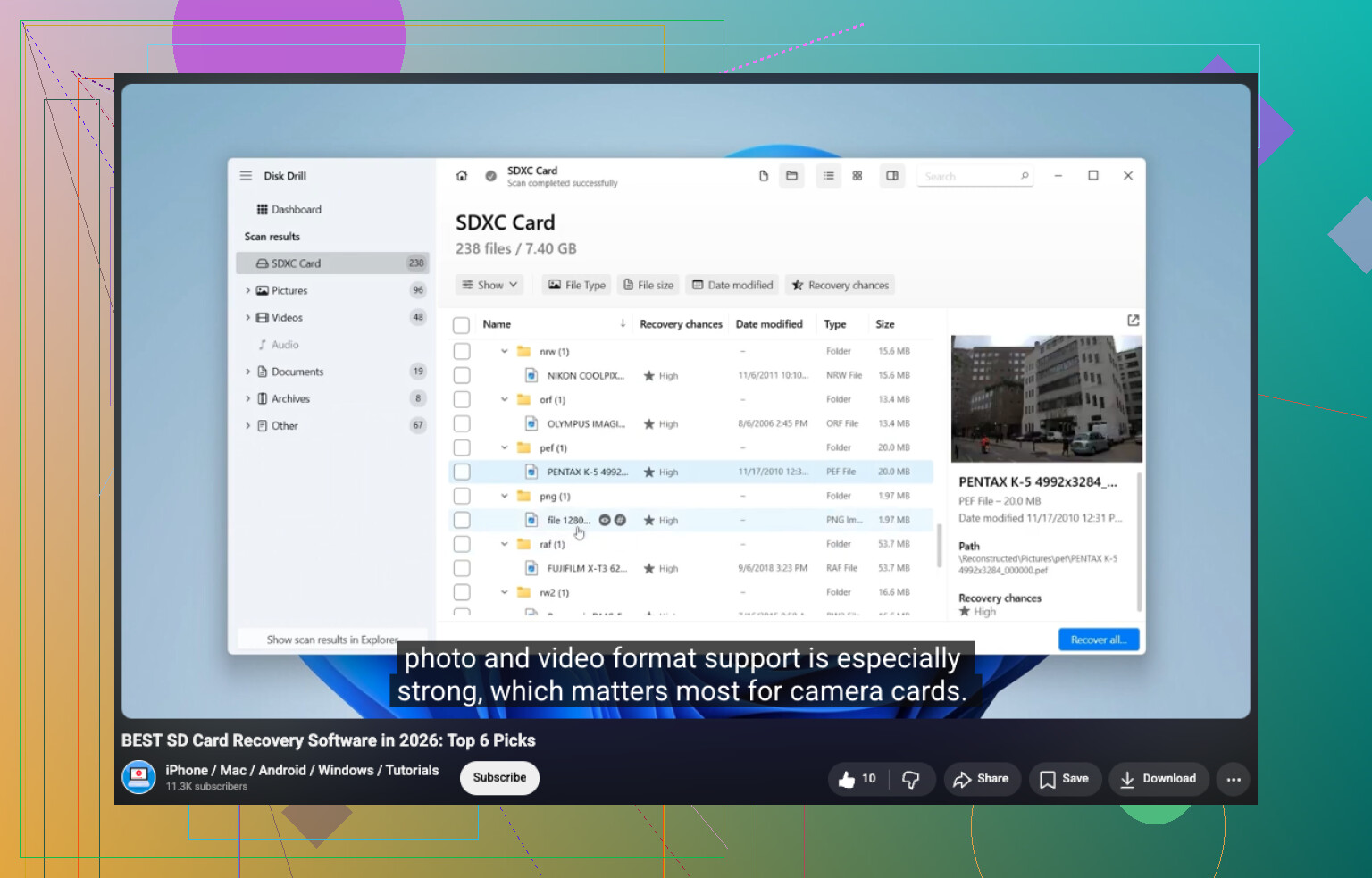
Si la unidad sigue mostrando el tamaño total correcto, lo tomaría como una señal bastante buena y la escanearía antes de tocar cualquier otra cosa. Disk Drill es un punto de partida fácil. Lo usé una vez en un disco externo RAW porque detectó la partición por sí solo y reunió varios métodos de recuperación en una sola pasada. Elige el disco RAW, ejecuta el escaneo, espera a que termine y luego revisa lo que encuentre. Obtienes vistas previas de fotos, documentos, videos y otros tipos de archivos, lo que me ayudó a determinar rápido si los resultados eran basura o utilizables. Si recuperas archivos, guárdalos en otro disco. No los escribas de vuelta en el dañado.
Si Disk Drill se queda corto, lo compararía con UFS Explorer. A veces encuentra la estructura de carpetas o archivos que otras herramientas pasan por alto. DiskGenius es otra opción que mantendría en la lista, principalmente porque combina recuperación de archivos con herramientas de recuperación de particiones. Distintos escáneres ven cosas distintas. He visto que uno recupera nombres de archivo mientras otro solo obtiene fragmentos sin procesar. Así que sí, comparar resultados antes de modificar la unidad vale la pena.
Una vez que tus archivos importantes estén a salvo en otro lugar, entonces ocúpate de la partición RAW en sí. Lo que hagas después depende de por qué se volvió RAW en primer lugar.
Formátala a NTFS si tu único objetivo es volver a usar la unidad.
Restaura la partición si la tabla de particiones se dañó y los datos subyacentes todavía parecen estar presentes.
Ejecuta CHKDSK después de la recuperación, no antes, si esto parece una corrupción ligera de NTFS. CHKDSK es para reparar. Yo no lo trataría como una herramienta de recuperación.
Reemplaza la unidad si ves alertas SMART, sectores defectuosos, clics, lecturas lentas o errores repetidos de E/S. En ese punto dejo de confiar en el hardware.
Lo principal que no haría es acumular un montón de intentos de reparación antes de sacar los datos. Cada escritura, reconstrucción o corrección del sistema de archivos cambia el estado del disco. A veces un poco, a veces lo suficiente como para arruinar las posibilidades de recuperación. Saca primero tus archivos. Luego repáralo, restaura la partición, o bórralo y formátalo.
Sí, la recuperación todavía es posible. RAW no significa vacío. Significa que Windows perdió el mapa del sistema de archivos.
Estoy de acuerdo con @mikeappsreviewer en un punto clave, no formatees primero. También evitaría las herramientas de reparación automática al principio. Mi única pequeña diferencia es que yo comprobaría la salud de la unidad antes de un escaneo largo. Si el disco está fallando, un escaneo completo puede forzarlo más y empeorar las cosas.
Lo que yo haría:
- Prueba con un puerto USB, cable y PC diferentes.
- Revisa SMART con CrystalDiskInfo o Hard Disk Sentinel.
- Si SMART se ve mal, clona la unidad primero con algo como HDDSuperClone o ddrescue.
- Si SMART se ve bien, ejecuta software de recuperación en la unidad RAW.
Disk Drill es una opción sólida para empezar con la recuperación de un HDD externo RAW porque maneja particiones perdidas, NTFS dañado y recuperación por firmas en una sola interfaz. Guarda los archivos recuperados solo en otra unidad. Nunca los vuelvas a guardar en el mismo HDD.
Si tus fotos son lo más importante, prueba las vistas previas antes de comprar nada. Si las vistas previas fallan, los resultados pueden ser pobres. Si la unidad hace sonidos de clic, se queda atascada en 0 bytes o se desconecta, deja de usarla. Eso apunta a un problema de hardware, no a un simple problema de NTFS.
Después de la recuperación, bórrala y formatea en NTFS otra vez. Si el problema RAW vuelve, desecha la unidad. No hace falta confiar archivos de trabajo a un disco inestable.
Para quienes comparan herramientas, este resumen sobre el mejor software de recuperación de datos para 2026 también vale la pena verlo.
RAW no significa automáticamente que tus archivos se hayan perdido. Normalmente significa que Windows ya no puede leer los metadatos de NTFS, o que la entrada de la partición se estropeó. Así que sí, la recuperación a menudo sigue siendo posible.
En su mayor parte estoy de acuerdo con @mikeappsreviewer y @viajeroceleste, pero tengo un poco menos de ganas de ejecutar cualquier escaneo pesado de inmediato si el comportamiento de la unidad es raro. Si va lenta, se desconecta, hace zumbidos o muestra errores de “el parámetro es incorrecto”, deja de tocarla. Un HDD enfermo puede convertir un desastre recuperable en uno muerto muy rápido.
Un par de cosas que la gente olvida:
- Revisa Administración de discos. Si la partición aparece como RAW pero la capacidad correcta está ahí, eso es mejor que “no asignado”.
- Revisa el Visor de eventos en busca de errores de disco. Si ves muchos mensajes de bloque dañado / controlador / restablecimiento, esto puede ser hardware, no solo corrupción de NTFS.
- Si los datos son súper importantes, haz primero una imagen sector por sector y luego trabaja desde la imagen, no desde la unidad original.
Si la unidad es lo bastante estable, Disk Drill es una primera opción razonable porque puede detectar estructuras NTFS perdidas y también recurrir a la recuperación por firma de archivos. También prestaría atención a si reconstruye las carpetas originales o simplemente vuelca los archivos por tipo. Eso te dice mucho sobre lo dañado que está realmente el sistema de archivos.
Una cosa más: no “conviertas RAW a NTFS” esperando algún cambio mágico no destructivo. En la vida real, eso normalmente significa reparar, reconstruir o formatear. Y sí, formatear puede complicar la recuperación.
Para leer más, este hilo sobre recuperar archivos de una unidad RAW antes de volver a cambiarla a NTFS merece la pena.
Versión corta: recupera o crea una imagen primero, repara después. Si la unidad actúa de forma inestable, trátala como hardware en fallo, no solo como un error de Windows.