Mi PC con Windows de repente muestra mi unidad externa como no accesible con el error El parámetro es incorrecto. No puedo abrir la unidad ni acceder a mis archivos, y me preocupa perder datos. ¿Cuál es la forma más segura de solucionar esto sin empeorar la situación?
Lo primero: no lo formatees todavía, aunque Windows siga insistiendo. Ese mensaje de El parámetro no es correcto. puede hacer que parezca que la unidad está muerta, pero a veces solo es corrupción del sistema de archivos. Me pasó con una unidad externa WD antigua, y los archivos seguían ahí.
Tampoco me apresuraría a usar CHKDSK a menos que ya tengas una copia de seguridad o hayas recuperado los archivos que te importan. CHKDSK puede corregir algunos errores lógicos, pero en un sistema de archivos muy dañado también puede complicar más la recuperación.
Yo empezaría primero con las comprobaciones básicas:
- Prueba con otro cable USB.
- Prueba con otro puerto USB.
- Conecta la unidad a otro ordenador.
- Abre Administración de discos y comprueba si la unidad aparece con el tamaño correcto.
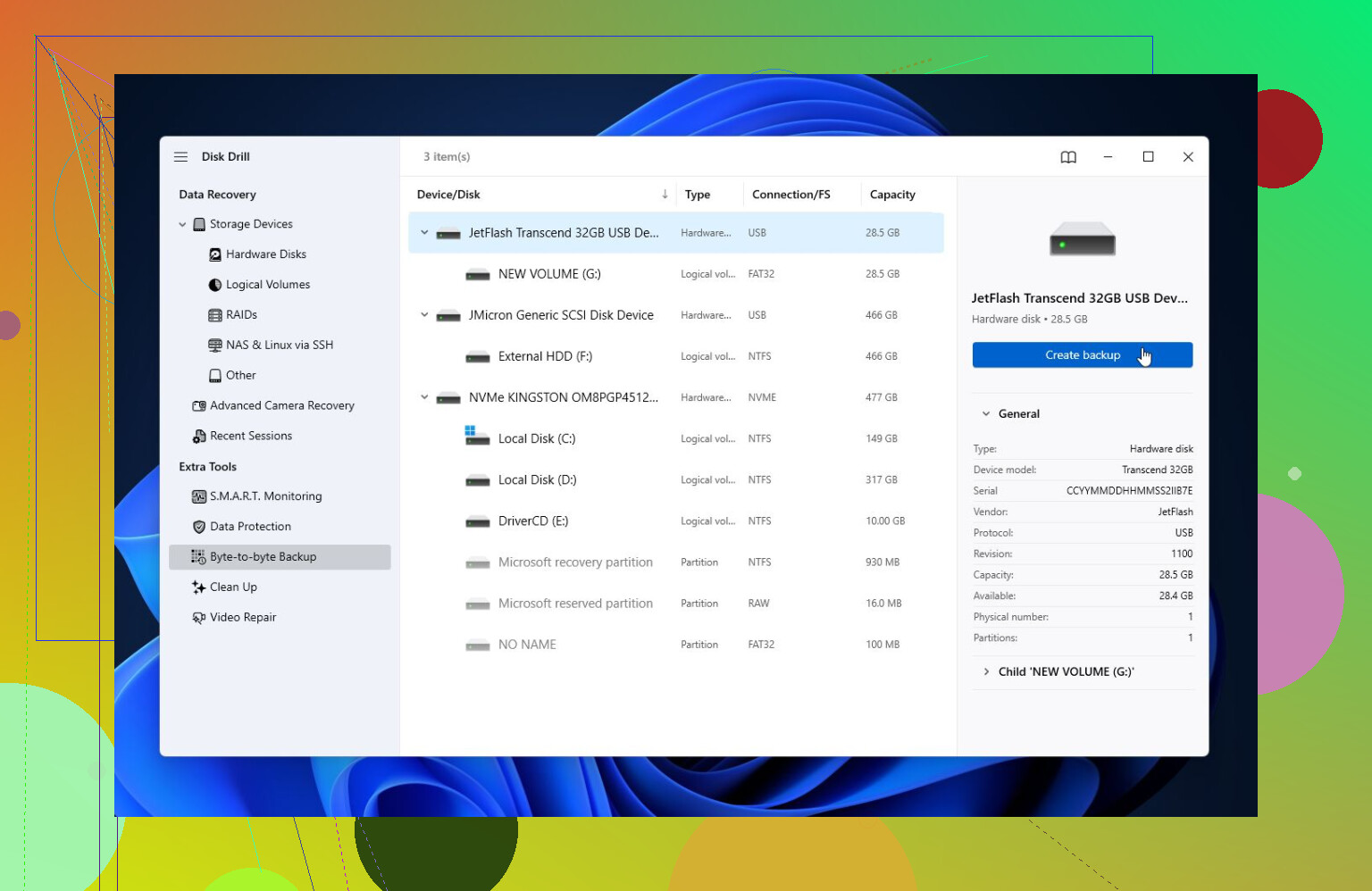
- Comprueba el estado SMART con algo como CrystalDiskInfo, o con el monitor SMART integrado en Disk Drill.
Si SMART muestra muchos sectores reasignados, sectores pendientes u otras advertencias graves, asume que la unidad puede estar fallando. En ese caso, reduce el uso al mínimo y céntrate primero en sacar los datos.
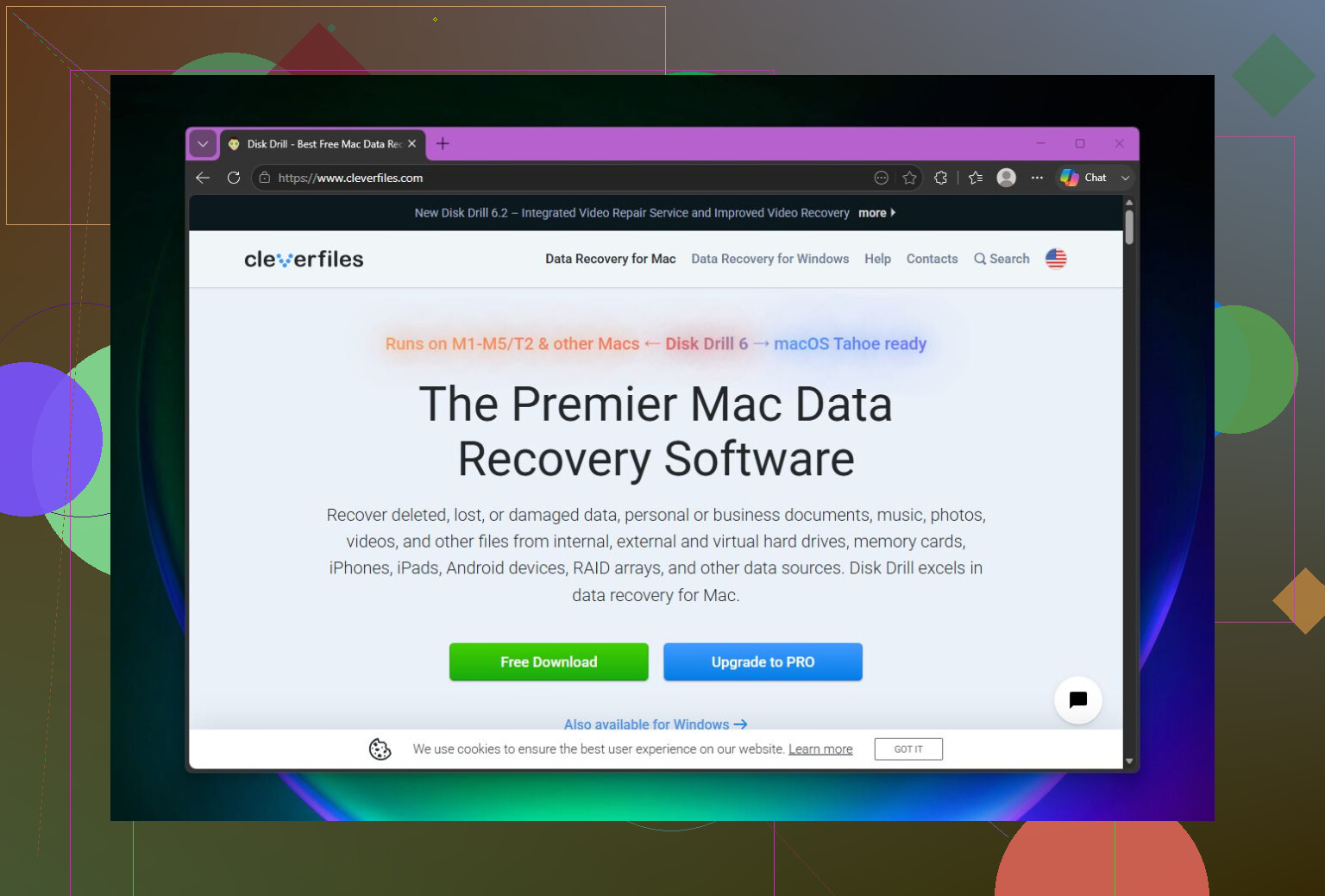
Si la unidad sigue siendo detectada, yo intentaría recuperar antes de reparar. Disk Drill me ha funcionado bien en situaciones en las que Windows podía ver la unidad pero no podía abrirla realmente debido al error del parámetro.
Lo más seguro es crear primero una imagen completa del disco, especialmente si la unidad parece inestable. Luego analiza la imagen en lugar de forzar la unidad original. Después, ejecuta un Escaneo universal, previsualiza los archivos y recupéralos en una unidad completamente distinta. La versión gratuita de Windows te permite recuperar hasta 100 MB, lo cual al menos basta para confirmar si los archivos son recuperables antes de pagar por nada.
Una vez que los archivos importantes estén copiados en un lugar seguro, entonces sí revisaría las reparaciones.
- Si Windows todavía reconoce el sistema de archivos, prueba CHKDSK con
chkdsk X: /r. - Si la unidad aparece como RAW, o CHKDSK no se ejecuta, prueba TestDisk. No es tan amigable para principiantes, pero a veces puede reconstruir particiones dañadas.
Si la recuperación ya se hizo y las reparaciones aún no ayudan, un formateo rápido suele ser lo siguiente que conviene probar. Eso reconstruye el sistema de archivos y puede eliminar el error si la causa era la corrupción. Pero si el mismo problema vuelve después de formatear, yo ya no confiaría en esa unidad. En ese punto probablemente sea hardware, no solo software.
Además, esto es un buen recordatorio de mantener más de una copia de cualquier cosa importante. Las unidades externas son útiles, pero pueden fallar como cualquier otro hardware.
Si la unidad hace clics, pierde la conexión, desaparece de Administración de discos o muestra advertencias SMART graves, dejaría de seguir probando herramientas caseras y hablaría con un servicio profesional de recuperación. Una unidad con fallo físico puede empeorar cada vez que vuelve a girar.
Toma una captura de pantalla de Administración de discos antes de cambiar nada, especialmente si muestra RAW, espacio no asignado o te pide inicializar el disco. Eso te da un punto de referencia y evita que hagas clic en la corrección equivocada. Estoy de acuerdo con @mikeappsreviewer en no formatear primero, pero yo sería aún más insistente al respecto: no ejecutes comandos de reparación hasta que sepas si la unidad está físicamente en buen estado y si los archivos ya se pueden recuperar. Si la letra de la unidad es la única parte extraña, puedes intentar asignar una letra diferente en Administración de discos, ya que Windows a veces se confunde por asignaciones antiguas. Si sigue mostrando El parámetro es incorrecto, trátalo primero como un trabajo de recuperación y después como un trabajo de reparación. Asegúrate también de recuperar en otra unidad, no de nuevo en el mismo disco externo. Ese error puede sobrescribir exactamente los datos que intentas guardar.
Deja de probar soluciones aleatorias en la unidad original. Antes de CHKDSK, formatear, usar herramientas de partición o escaneos de recuperación, asegúrate de que no sea solo una carcasa USB defectuosa o un problema de alimentación, especialmente con las unidades portátiles de 2.5 pulgadas que toman energía del puerto. Prueba un puerto USB trasero de la placa base si es un equipo de escritorio, evita los hubs y, si el disco se puede sacar de la carcasa, un adaptador SATA a USB diferente a veces puede hacer que desaparezca el error parameter is incorrect. Si el mismo error persiste con la unidad fuera de la carcasa o la unidad muestra RAW, capacidad incorrecta o se desconecta, entonces el consejo de @mikeappsreviewer de recuperar primero y reparar después es el orden correcto. La solución no es la prioridad hasta que tus archivos estén copiados en otro lugar.
Si la unidad muestra la capacidad correcta es el detalle que cambia todo el plan. Una unidad de 2 TB que aparece como 2 TB con una partición normal es un problema. Una unidad de 2 TB que aparece como 0 bytes, “Sin medios”, 3,86 GB o algún tamaño aleatorio es un problema muy distinto, y el software de recuperación probablemente no lo arreglará porque Windows en realidad no está viendo el disco correctamente.
Yo abriría Administración de discos y miraría solo tres cosas primero: capacidad, estado de la partición y sistema de archivos. No hagas clic en inicializar. No crees un volumen nuevo. No formatees. Si muestra el tamaño correcto y quizá RAW o una partición NTFS/exFAT dañada, entonces el consejo anterior de recuperar antes de reparar es la ruta más segura. Si muestra el tamaño incorrecto o sigue apareciendo y desapareciendo, yo me detendría ahí y lo trataría como un problema de hardware o de la carcasa.
Una pequeña advertencia sobre CHKDSK: incluso chkdsk /f puede cambiar el sistema de archivos, y /r es mucho más pesado porque lee todo el disco e intenta lidiar con sectores defectuosos. Eso está bien para una unidad sana con corrupción menor. No es lo primero que yo ejecutaría en una unidad que contiene la única copia de archivos importantes. Si quieres los archivos, cópialos o crea primero una imagen del disco.
Disk Drill o herramientas similares pueden ser útiles si Windows todavía detecta la unidad correctamente, pero no recuperes los archivos de vuelta en esa misma unidad externa. Usa otro disco con suficiente espacio libre. Si la unidad es inestable, crear primero una imagen es mejor que escanear el original durante horas, porque cada escaneo largo añade más estrés a una unidad que quizá ya está fallando.
Después de que tus datos estén a salvo, entonces puedes probar la ruta de reparación aburrida: cable/puerto nuevo, asignar una nueva letra de unidad si hace falta, CHKDSK si se reconoce el sistema de archivos, TestDisk si la tabla de particiones parece dañada y, por último, un formateo rápido si ya no necesitas nada de ella. Si formatearla lo arregla pero el error vuelve, retira la unidad. En ese punto ya no es una molestia de Windows, es una advertencia.