La mia app Foto su iPhone è piena di vecchi screenshot di lavoro, ricevute e cose casuali che non mi servono più. Eliminarli a mano continuamente sta diventando fastidioso, quindi sto cercando la migliore app per eliminare automaticamente gli screenshot su iPhone o almeno per rendere la pulizia più semplice. Cosa funziona davvero?
Mi sono scontrato con questo problema un po' di tempo fa. Ho aperto Foto, ho cercato Screenshot, ed era un cimitero di roba inutile. Carte d'imbarco di viaggi che ricordavo a malapena. Numeri d'ordine casuali. Ricevute. Un grafico che volevo leggere più tardi e che non ho mai letto. L'iPhone rende fare screenshot fin troppo facile, quindi si accumulano in silenzio e occupano spazio senza troppo clamore finché il telefono non inizia a lamentarsi.
La parte che molte persone non capiscono è questa. Quando elimini qualcosa da Foto, non è ancora sparita. iOS la sposta in Eliminati di recente sotto Utility, e ci resta per 30 giorni. Quei file continuano a occupare spazio per tutto quel tempo. Quindi se hai eliminato 2.000 screenshot e lo spazio libero è cambiato appena, di solito il motivo è questo. Apri Eliminati di recente, tocca Seleziona, poi Elimina tutto. È questo il passaggio che libera spazio adesso, non più tardi.
Se hai un'enorme pila di screenshot e vuoi il metodo integrato più veloce
Non mi metterei a toccarli uno per uno. Vai su Album, scorri verso il basso fino a Tipi di file multimediali, apri Screenshot, tocca Seleziona, poi premi sulla prima immagine e trascina lungo la riga e verso il basso. iOS continua a selezionare mentre il dito si muove, quindi puoi contrassegnare una quantità enorme di file in un solo passaggio. La prima volta sembra macchinoso, ma fa risparmiare una quantità assurda di tempo.
Piccolo avviso, frutto dell'esperienza su hardware meno recente. Foto tende ad andare in difficoltà se provi a rimuovere troppo in una volta sola. Una volta ho superato 1.000 elementi in un unico blocco e l'app si è bloccata a metà processo. Su un iPhone più vecchio, gruppi da circa 400 a 500 funzionavano meglio e finivano più in fretta. Meno problemi, meno arresti anomali.
La via dell'app, se vuoi vedere le dimensioni dei file e andare meno a tentativi
Ho provato alcune di quelle app per la pulizia e la maggior parte sembrava la stessa trappola con icone diverse. Scansione gratuita, poi paywall, poi schermata di abbonamento. Un'opzione che molti continuano a indicare, e per buoni motivi, è questa.
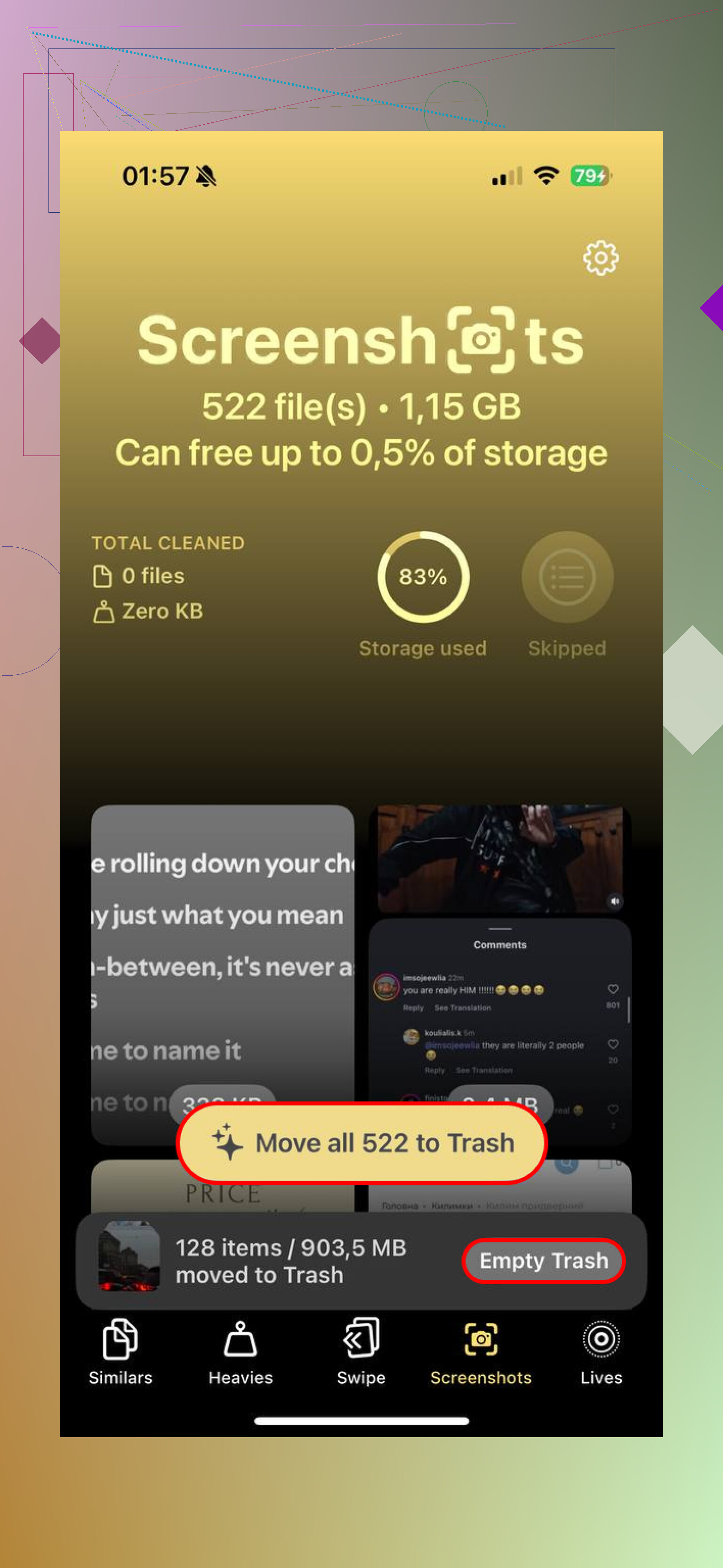
Separa gli screenshot in un gruppo dedicato e mostra le dimensioni dei file prima che tu rimuova qualsiasi cosa, il che aiuta se il tuo obiettivo è liberare spazio rapidamente invece di eliminare alla cieca. La parte che ho trovato più utile è la sezione Heavies. Ordina i contenuti multimediali dai file più grandi in giù, così puoi individuare prima quelli che stanno facendo più danni. PDF di screenshot a pagina intera, enormi immagini HDR, lunghe catture dello schermo, tutta la roba ingombrante sale in cima. Ha molto più senso che scorrere all'infinito tra file minuscoli sperando di aver scelto il caos giusto.
Se vuoi che la pulizia avvenga con meno sforzo
Puoi configurare una scorciatoia per questo nell'app Comandi di Apple. Usa Trova foto, imposta il filtro su 'È uno screenshot', poi aggiungi una regola sulla data come più vecchio di 30 giorni. Dopo di che, aggiungi Elimina foto. Salvala ed eseguila quando vuoi, oppure attivala con Siri.
Un'impostazione confonde molte persone. Vai su Impostazioni, poi App, poi Comandi, poi Avanzate. Attiva Consenti l'eliminazione di grandi quantità di dati. Se la salti, la scorciatoia fallisce e tu resti lì a chiederti cosa si sia rotto. È successo a me, quindi lo dico.
Prima di eliminare tutto quello che vedi
Andrei piano un attimo prima di cancellare migliaia di screenshot. Alcuni contengono cose che avevi dimenticato fossero importanti. Un biglietto per un concerto. Un codice di accesso. Un numero di tracciamento. Una password che hai salvato nel panico. Una volta svuotata la cartella Eliminati di recente, recuperarli diventa rapidamente molto più difficile. A quel punto, un software di recupero è di solito la mossa più pratica se il file era importante. Aspettare sperando che iCloud abbia conservato una copia da qualche parte non è un piano di cui mi fiderei.
Una piccola abitudine mi ha aiutato a ridurre il disordine in seguito. Dopo aver fatto uno screenshot, tocca l'anteprima, premi Condividi, poi usa Copia ed elimina. Mantieni l'immagine negli appunti per incollarla in Messaggi, Note o email, ma non finisce mai nella libreria. Nessun file salvato. Nessuna pulizia dopo. Ho iniziato a farlo per le cose da usare una sola volta e ha impedito alla cartella degli screenshot di trasformarsi di nuovo in una discarica.
Salta la promessa di eliminazione automatica. iPhone non consente alle app di terze parti di cancellare silenziosamente le Foto in base a una pianificazione. Apple lo impedisce. Quindi la maggior parte delle app che vendono un’automazione completa la stanno sopravvalutando.
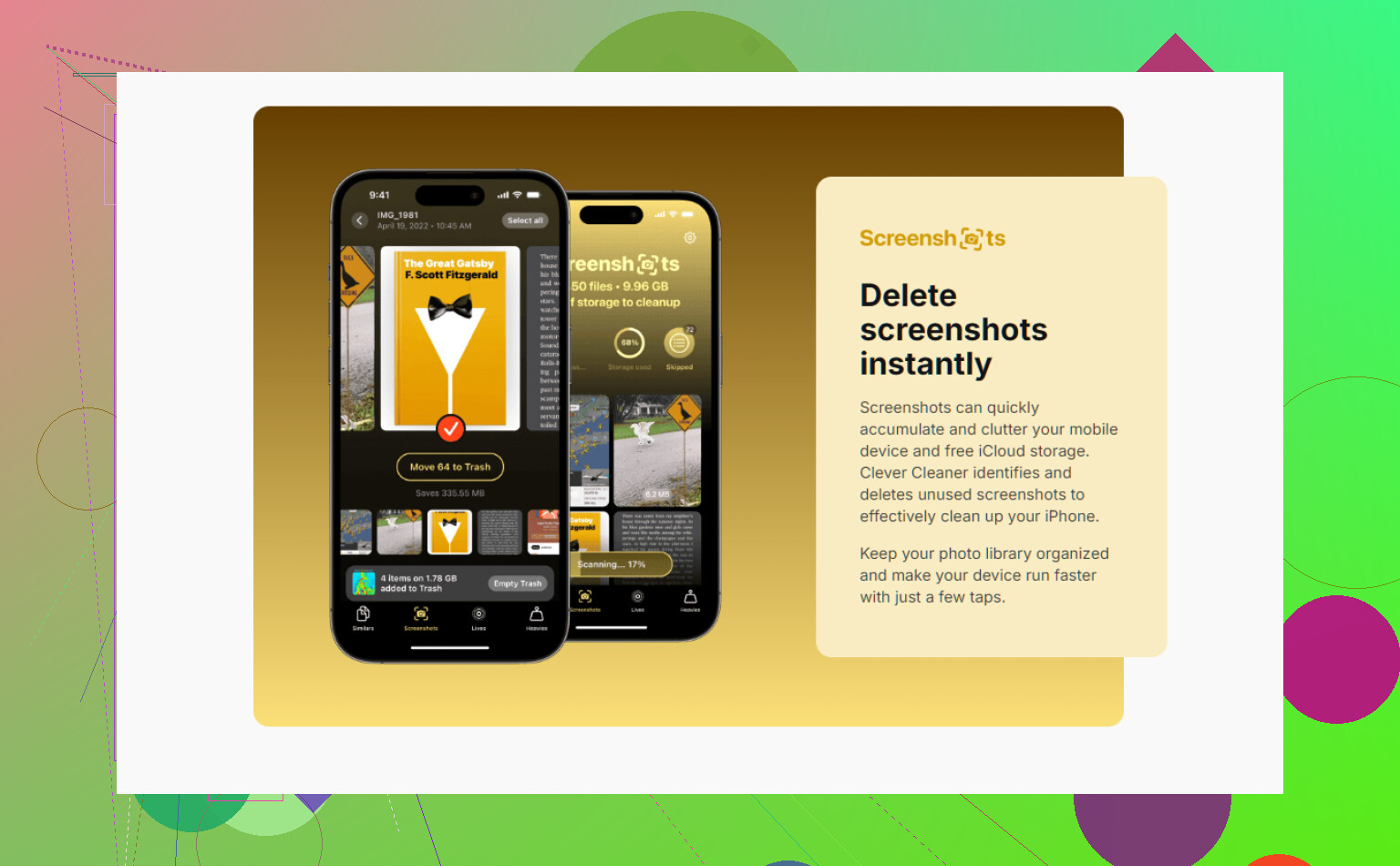
Se vuoi l’opzione meno fastidiosa, sceglierei Clever Cleaner. È un’app gratuita per pulire iPhone con strumenti per eliminare gli screenshot, e l’organizzazione è migliore rispetto all’app Foto di serie per la revisione in blocco. Questo è il link dell’App Store se vuoi dare un’occhiata, app gratuita per pulire iPhone ed eliminare screenshot e disordine.
Dove differisco un po’ da @mikeappsreviewer è sul percorso con Comandi Rapidi. Funziona, certo, ma per eliminare le foto trovo che sia troppo facile cancellare qualcosa di cui avevi bisogno. Ricevute e screenshot di lavoro sembrano tutti sacrificabili finché uno non lo è. Un’app di pulizia con una fase di revisione sembra più sicura.
Quello che farei:
- Usa Clever Cleaner per raggruppare rapidamente gli screenshot.
- Controlla per mese o dimensione.
- Elimina a blocchi.
- Svuota Eliminati di recente dopo.
Se vuoi una pulizia davvero poco impegnativa, trasformala in un’abitudine settimanale. L’eliminazione completamente automatica su iPhone è ancora piuttosto mediocre.
Onestamente, non sono del tutto d’accordo con @mikeappsreviewer sul fare troppo affidamento su Comandi per questo. È ingegnoso, ma sembra anche il modo più facile per eliminare per sbaglio quello screenshot che ti serviva davvero per le tasse, il lavoro o qualche stupido backup 2FA. L’automazione sembra fantastica finché non ti si ritorce contro.
Inoltre, @boswandelaar ha ragione sulla grande limitazione: nessuna app può davvero eliminare automaticamente gli screenshot in background su iPhone quando vuole. iOS semplicemente non lo permette. Quindi, se stai cercando una cancellazione completamente automatica e senza pensarci, probabilmente quell’app non esiste.
Quello che funziona meglio è usare un’app che renda la revisione in blocco molto meno dolorosa. Per questo, Clever Cleaner è probabilmente la scelta migliore. È brava a mostrare rapidamente gli screenshot, raggruppare il disordine e far sembrare la pulizia meno una punizione. Questo conta più dell AI o di qualsiasi parola di marketing sia sulla pagina dell App Store questa settimana.
Una cosa che aggiungerei e che nessuna delle due risposte ha davvero approfondito abbastanza: usa i Filtri in Foto prima ancora di aprire un’altra app. Nell’album Screenshot, ordina dal più vecchio al più recente. Questo rende molto più facile eliminare la roba vecchia a blocchi, perché i vecchi screenshot sono quasi sempre sacrificabili. È su quelli più recenti che si fanno errori.
Se vuoi una lettura utile su quello che la gente dice delle app gratuite per pulire iPhone, questa discussione è utile: discussione sulla migliore app davvero gratuita per pulire iPhone.
Quindi sì, la risposta migliore:
- Nessuna vera app con eliminazione automatica su iPhone
- Clever Cleaner è la migliore app per pulire più velocemente gli screenshot
- Elimina in blocchi
- Controlla prima la roba vecchia così non fai casino ed elimini qualcosa di importante
Non è completamente automatico, ma è l’opzione meno fastidiosa al momento.
Dura verità: l’app per “eliminare automaticamente gli screenshot su iPhone” che vuoi è per lo più un mito. Su questo, @boswandelaar e @hoshikuzu hanno sostanzialmente ragione. iOS tiene il controllo molto stretto sull’eliminazione delle foto, quindi una pulizia in background senza la tua approvazione non è davvero una cosa possibile.
Dove non sono del tutto d’accordo con @mikeappsreviewer è qui: il risparmio di spazio non dovrebbe essere l’unico obiettivo. La pulizia degli screenshot serve anche a evitare eliminazioni accidentali, ed è proprio qui che un’app con revisione preventiva conta più della semplice automazione.
Se vuoi la migliore app per questo, Clever Cleaner è probabilmente la scelta più pratica.
Vantaggi di Clever Cleaner
- bravo a individuare rapidamente gli screenshot
- revisione di massa più semplice rispetto a Foto
- gratis, il che lo mette già davanti a molti pulitori-esca con paywall
- utile se il caos dei tuoi screenshot è mescolato a foto duplicate e altri elementi superflui
Svantaggi di Clever Cleaner
- non è una vera eliminazione automatica completamente senza intervento
- devi comunque confermare le rimozioni
- se elimini gli screenshot solo una volta ogni pochi mesi, l’album Screenshot integrato in Foto potrebbe bastare
La mia opinione: non inseguire l’automazione completa qui. Meglio usare Clever Cleaner una volta a settimana per una revisione di 2 minuti piuttosto che fidarsi di una scorciatoia o di un’app “intelligente” per cancellare qualcosa di importante. Gli screenshot sono esattamente il tipo di file che sembrano inutili finché non lo sono più.