Mijn externe harde schijf was eerder NTFS, maar nu toont Windows deze als RAW en ik kan hem niet openen. Er staan belangrijke foto’s en werkbestanden op, en ik ben bang dat formatteren alles zal wissen. Ik heb hulp nodig om uit te zoeken of gegevensherstel nog mogelijk is en welke stappen ik eerst moet nemen zonder de situatie te verergeren.
Ik zou de RAW-naar-NTFS-conversie voorlopig met rust laten. Ik heb deze fout ooit eens gemaakt, ben te vroeg begonnen met reparatiespullen, en dat kostte me bestanden die ik nog wilde hebben. Wanneer Windows zegt dat je moet formatteren, betekent dat meestal dat het bestandssysteem niet meer gelezen kan worden. Het betekent niet dat je gegevens weg zijn. Vaak bestaat de partitie nog steeds en is NTFS simpelweg genoeg beschadigd geraakt dat Windows het opgeeft.
De volgorde die ik zou aanhouden is simpel. Eerst herstellen. De schijf daarna repareren.
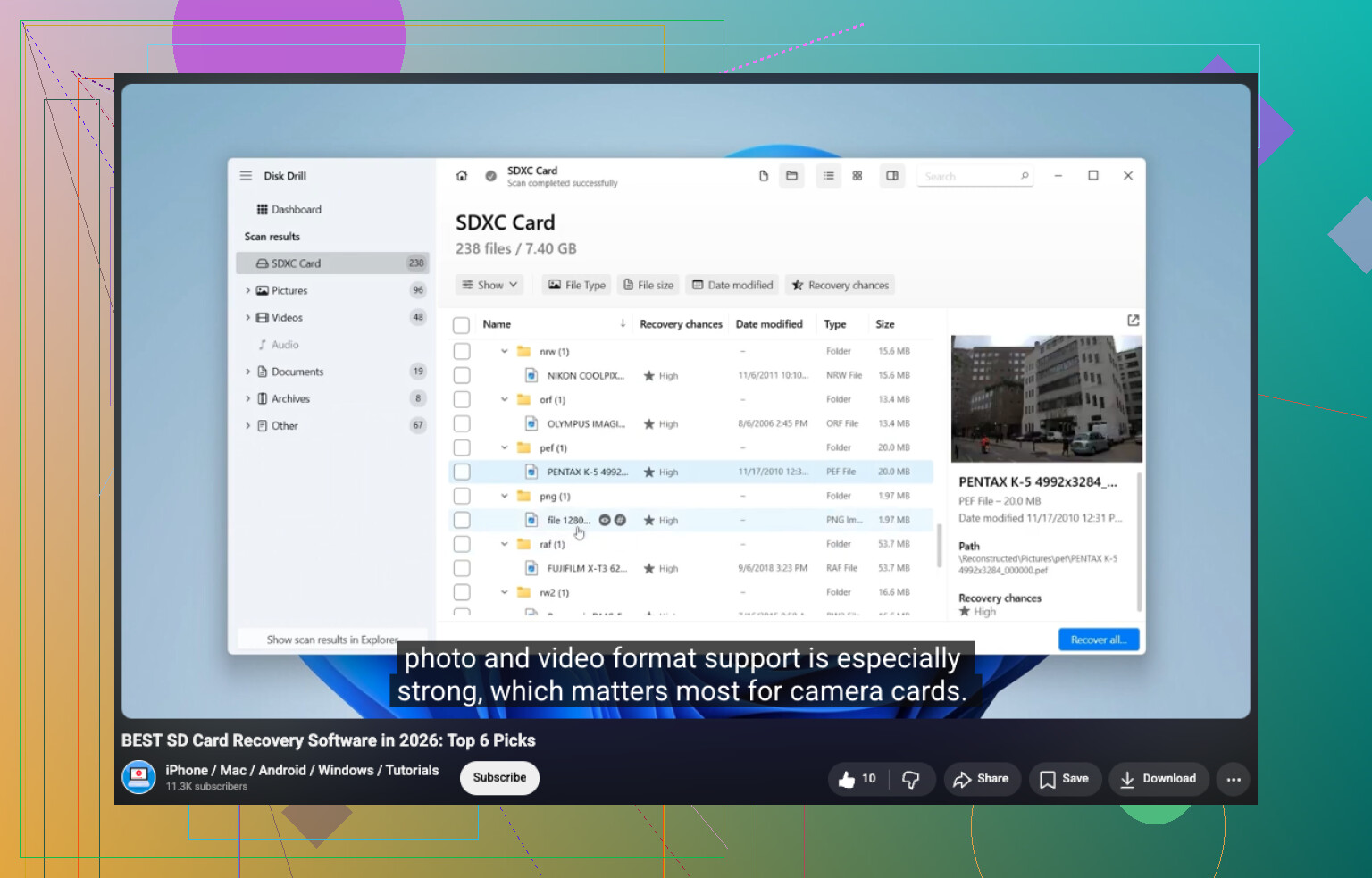
Als de schijf nog steeds de juiste totale grootte toont, zou ik dat als een redelijk goed teken zien en hem scannen voordat ik iets anders aanraak. Disk Drill is een makkelijk startpunt. Ik heb het ooit gebruikt op een RAW externe schijf omdat het de partitie zelf detecteerde en meerdere herstelmethoden in één scan combineerde. Kies de RAW-schijf, voer de scan uit, wacht tot die klaar is en bekijk daarna wat er gevonden is. Je krijgt voorbeelden voor foto's, documenten, video's en andere bestandstypen, wat me hielp om snel te bepalen of de resultaten waardeloos of bruikbaar waren. Als je bestanden herstelt, zet ze dan op een andere schijf. Schrijf ze niet terug naar de beschadigde schijf.
Als Disk Drill weinig oplevert, zou ik het vergelijken met UFS Explorer. Dat vindt soms mapstructuren of bestanden die andere tools overslaan. DiskGenius is er nog een die ik erbij zou houden, vooral omdat het bestandsherstel combineert met tools voor partitieherstel. Verschillende scanners zien verschillende dingen. Ik heb meegemaakt dat de ene bestandsnamen terughaalde terwijl een andere alleen ruwe bestandsfragmenten vond. Dus ja, resultaten vergelijken voordat je iets aan de schijf verandert is de tijd waard.
Zodra je belangrijke bestanden veilig ergens anders staan, kun je de RAW-partitie zelf aanpakken. Wat je daarna doet hangt af van waarom die in de eerste plaats RAW is geworden.
Formatteer hem naar NTFS als je enige doel is om de schijf opnieuw te gebruiken.
Herstel de partitie als de partitietabel beschadigd is geraakt en de onderliggende gegevens nog aanwezig lijken te zijn.
Voer CHKDSK pas na herstel uit, niet ervoor, als dit lijkt op lichte NTFS-corruptie. CHKDSK is bedoeld voor reparatie. Ik zou het niet behandelen als een hersteltool.
Vervang de schijf als je SMART-waarschuwingen, slechte sectoren, klikkende geluiden, trage leesacties of herhaalde I/O-fouten ziet. Op dat punt vertrouw ik de hardware niet meer.
Het belangrijkste wat ik niet zou doen, is een hele reeks reparatiepogingen stapelen voordat je de gegevens van de schijf haalt. Elke schrijfactie, heropbouw of bestandssysteemreparatie verandert de toestand van de schijf. Soms een beetje, soms genoeg om de kans op herstel te verpesten. Haal eerst je bestanden eruit. Repareer hem daarna, herstel de partitie, of wis en formatteer hem.
Ja, herstel is nog steeds mogelijk. RAW betekent niet leeg. Het betekent dat Windows de toewijzing van het bestandssysteem is kwijtgeraakt.
Ik ben het met @mikeappsreviewer eens over één belangrijk punt: formatteer niet eerst. Ik zou automatische reparatietools in het begin ook vermijden. Mijn enige kleine meningsverschil is dat ik de gezondheid van de schijf zou controleren vóór een lange scan. Als de schijf defect raakt, kan een volledige scan hem extra belasten en de situatie verergeren.
Wat ik zou doen:
- Probeer een andere USB-poort, kabel en pc.
- Controleer SMART met CrystalDiskInfo of Hard Disk Sentinel.
- Als SMART er slecht uitziet, kloon de schijf dan eerst met iets als HDDSuperClone of ddrescue.
- Als SMART er goed uitziet, voer dan herstelsoftware uit op de RAW-schijf.
Disk Drill is een sterke eerste keuze voor RAW-herstel van een externe HDD, omdat het verloren partities, beschadigde NTFS en bestandsherstel via file carving in één interface afhandelt. Sla herstelde bestanden alleen op een andere schijf op. Nooit terug naar dezelfde HDD.
Als je foto’s het belangrijkst zijn, test dan voorbeelden voordat je iets koopt. Als voorbeelden niet werken, kunnen de resultaten tegenvallen. Als de schijf klikkende geluiden maakt, blijft hangen op 0 bytes of de verbinding verbreekt, stop dan met het gebruik. Dat wijst op hardwareproblemen, niet op een eenvoudig NTFS-probleem.
Na het herstel wis je de schijf en formatteer je deze opnieuw als NTFS. Als het RAW-probleem terugkomt, gooi de schijf dan weg. Je hoeft een onbetrouwbare schijf niet te vertrouwen met werkbestanden.
Voor mensen die tools vergelijken, is dit overzicht van de beste dataherstelsoftware voor 2026 ook de moeite waard.
RAW betekent niet automatisch dat je bestanden weg zijn. Het betekent meestal dat Windows de NTFS-metadata niet meer kan lezen, of dat de partitievermelding kapot is gegaan. Dus ja, herstel is vaak nog steeds mogelijk.
Ik ben het grotendeels eens met @mikeappsreviewer en @viajeroceleste, maar ik sta er iets minder om te springen om meteen een zware scan uit te voeren als het gedrag van de schijf vreemd is. Als hij traag is, offline gaat, zoemt of fouten geeft zoals “parameter is onjuist”, stop dan met eraan zitten. Een zieke HDD kan van een herstelbare puinhoop heel snel een dode schijf maken.
Een paar dingen die mensen vergeten:
- Controleer Schijfbeheer. Als de partitie als RAW wordt weergegeven maar de juiste capaciteit er wel staat, is dat beter dan “niet-toegewezen”.
- Controleer de Logboeken op schijffouten. Als je veel berichten ziet over bad blocks / controller / resets, kan dit hardware zijn en niet alleen NTFS-corruptie.
- Als de gegevens superbelangrijk zijn, maak dan eerst een sector-voor-sector-image en werk daarna met de image, niet met de originele schijf.
Als de schijf stabiel genoeg is, is Disk Drill een redelijke eerste stap omdat het verloren NTFS-structuren kan detecteren en ook kan terugvallen op file carving. Ik zou er ook op letten of het de originele mappenstructuur reconstrueert of bestanden alleen op type sorteert. Dat zegt veel over hoe beschadigd het bestandssysteem echt is.
Nog iets: “RAW naar NTFS converteren” in de verwachting van een magische, niet-destructieve omzetting is geen goed idee. In de praktijk betekent dat meestal repareren, herbouwen of formatteren. En ja, formatteren kan herstel absoluut ingewikkelder maken.
Voor extra leesvoer is deze thread over bestanden herstellen van een RAW-schijf voordat je deze terugzet naar NTFS de moeite waard.
Korte versie: herstel of maak eerst een image, repareer later. Als de schijf onstabiel doet, behandel hem dan als falende hardware, niet als zomaar een Windows-typefout.