Mijn Windows-pc toont mijn externe schijf plotseling als “niet toegankelijk” met de foutmelding “De parameter is onjuist.” Ik kan de schijf niet openen of mijn bestanden niet benaderen, en ik ben bang gegevens te verliezen. Wat is de veiligste manier om dit op te lossen zonder het erger te maken?
Eerste punt: formatteer het nog niet, zelfs niet als Windows je daartoe blijft aansporen. Die melding 'De parameter is onjuist.' kan doen lijken alsof de schijf dood is, maar soms is het alleen bestandssysteemcorruptie. Ik heb dit gehad met een oudere WD externe schijf, en de bestanden stonden er nog steeds op.
Ik zou ook niet meteen CHKDSK uitvoeren, tenzij je al een back-up hebt of de bestanden die je belangrijk vindt al hebt hersteld. CHKDSK kan sommige logische fouten herstellen, maar bij een zwaar beschadigd bestandssysteem kan het herstel ook rommeliger worden.
Ik zou eerst met de basiscontroles beginnen:
- Probeer een andere USB-kabel.
- Probeer een andere USB-poort.
- Sluit de schijf aan op een andere computer.
- Open Schijfbeheer en controleer of de schijf met de juiste grootte wordt weergegeven.
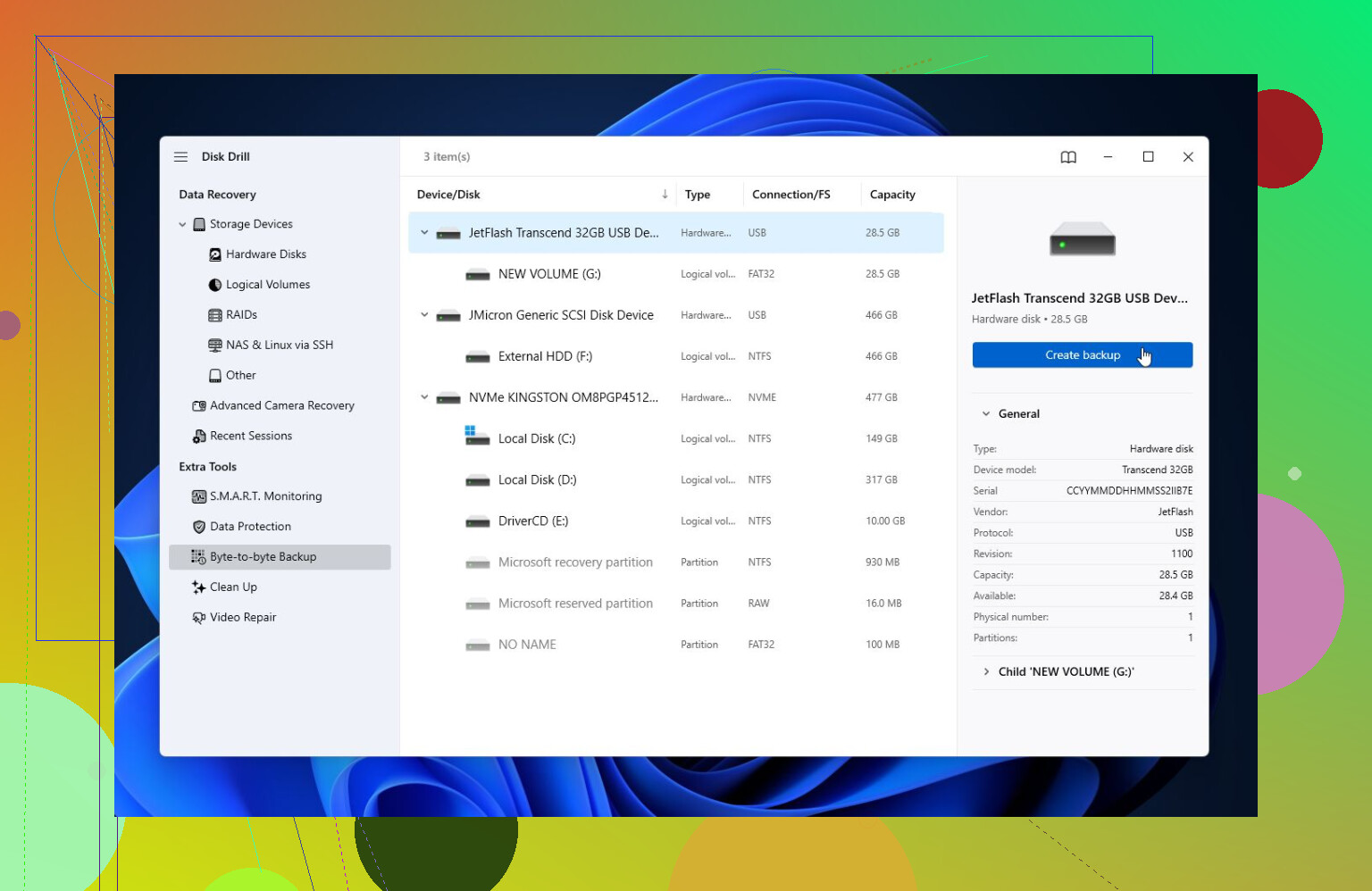
- Controleer de SMART-status met iets als CrystalDiskInfo, of met de SMART-monitor die is ingebouwd in Disk Drill.
Als SMART een heleboel opnieuw toegewezen sectoren, wachtende sectoren of andere ernstige waarschuwingen laat zien, ga er dan van uit dat de schijf mogelijk defect raakt. Beperk in dat geval het gebruik tot een minimum en richt je er eerst op om de gegevens veilig te stellen.
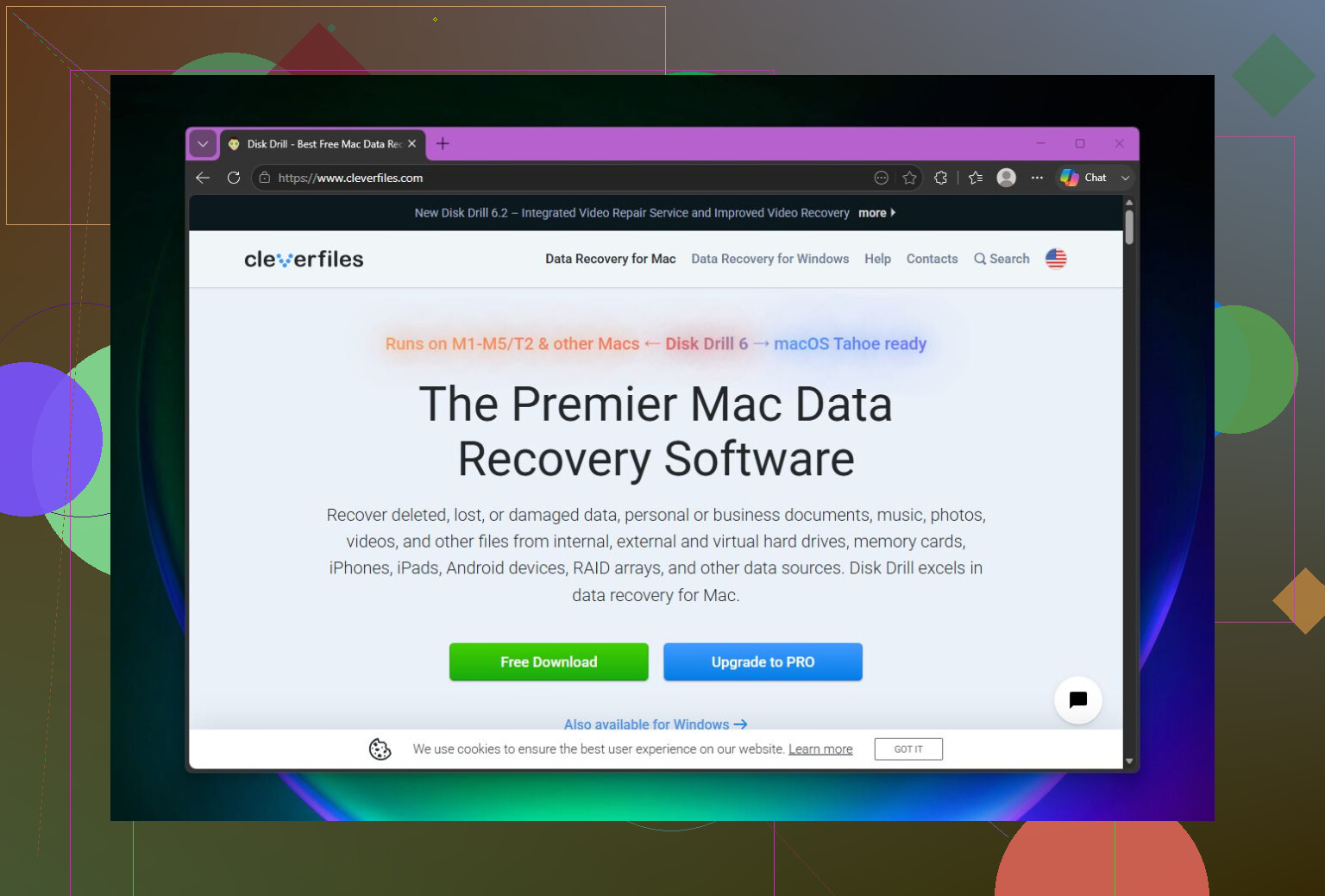
Als de schijf nog steeds wordt gedetecteerd, zou ik herstel proberen vóór reparatie. Disk Drill heeft voor mij goed gewerkt in situaties waarin Windows de schijf wel kon zien, maar deze door de parameterfout niet echt wilde openen.
De veiligere aanpak is om eerst een volledige schijfkopie te maken, vooral als de schijf onstabiel lijkt. Scan daarna de image in plaats van de originele schijf zwaar te belasten. Voer vervolgens een Universal Scan uit, bekijk een voorbeeld van de bestanden en herstel ze naar een volledig andere schijf. Met de gratis Windows-versie kun je tot 100 MB herstellen, wat in elk geval genoeg is om te bevestigen of de bestanden herstelbaar zijn voordat je ergens voor betaalt.
Zodra de belangrijke bestanden naar een veilige locatie zijn gekopieerd, zou ik pas naar reparaties kijken.
- Als Windows het bestandssysteem nog steeds herkent, probeer dan CHKDSK met
chkdsk X: /r. - Als de schijf als RAW wordt weergegeven, of als CHKDSK niet wil starten, probeer dan TestDisk. Het is niet zo gebruiksvriendelijk voor beginners, maar het kan soms beschadigde partities opnieuw opbouwen.
Als het herstel is voltooid en reparaties nog steeds niet helpen, is een snelle formattering meestal het volgende om te proberen. Daarmee wordt het bestandssysteem opnieuw opgebouwd en kan de fout verdwijnen als corruptie de oorzaak was. Maar als hetzelfde probleem na het formatteren terugkomt, zou ik die schijf niet meer vertrouwen. Dan is het waarschijnlijk hardware en niet alleen software.
Dit is ook een goede herinnering om meer dan één kopie te bewaren van alles wat belangrijk is. Externe schijven zijn handig, maar ze kunnen net als andere hardware defect raken.
Als de schijf klikkende geluiden maakt, de verbinding verliest, uit Schijfbeheer verdwijnt of ernstige SMART-waarschuwingen geeft, zou ik stoppen met doe-het-zelfhulpmiddelen en met een professionele datahersteldienst praten. Een fysiek defecte schijf kan elke keer dat hij opstart verder achteruitgaan.
Maak een screenshot van Schijfbeheer voordat je iets wijzigt, vooral als het RAW toont, niet-toegewezen ruimte laat zien, of je vraagt de schijf te initialiseren. Dat geeft je een referentiepunt en voorkomt dat je op de verkeerde fix klikt. Ik ben het met @mikeappsreviewer eens dat je niet eerst moet formatteren, maar ik zou er nog voorzichtiger in zijn: voer geen reparatieopdrachten uit totdat je weet of de schijf fysiek gezond is en of de bestanden al herstelbaar zijn. Als de stationsletter het enige vreemde onderdeel is, kun je proberen een andere letter toe te wijzen in Schijfbeheer, omdat Windows soms in de war raakt door verouderde toewijzingen. Als het nog steeds De parameter is onjuist meldt, behandel het dan eerst als een herstelklus en pas daarna als een reparatieklus. Zorg er ook voor dat je herstelt naar een andere schijf, niet terug naar dezelfde externe schijf. Die fout kan precies de gegevens overschrijven die je probeert te redden.
Stop met het proberen van willekeurige oplossingen op de oorspronkelijke schijf. Controleer vóór CHKDSK, formatteren, partitietools of herstelscans eerst of het niet gewoon een defecte USB-behuizing of een stroomprobleem is, vooral bij draagbare 2,5-inch schijven die stroom uit de poort halen. Probeer een USB-poort aan de achterkant van het moederbord als het een desktop is, vermijd hubs, en als de schijf uit de behuizing kan worden gehaald, kan een andere SATA-naar-USB-adapter de fout parameter is onjuist soms laten verdwijnen. Als dezelfde fout de kale schijf blijft volgen of de schijf als RAW wordt weergegeven, een verkeerde capaciteit toont of de verbinding verbreekt, dan is het advies van @mikeappsreviewer herstel eerst, repareer later de juiste volgorde. De oplossing heeft geen prioriteit totdat je bestanden ergens anders naartoe zijn gekopieerd.
Of de schijf de juiste capaciteit weergeeft, is het detail dat het hele plan verandert. Een schijf van 2 TB die als 2 TB wordt weergegeven met een normale partitie is één probleem. Een schijf van 2 TB die als 0 bytes, “Geen media”, 3,86 GB of een willekeurige grootte wordt weergegeven, is een heel ander probleem, en herstelsoftware zal dat waarschijnlijk niet oplossen omdat Windows de schijf dan niet echt correct ziet.
Ik zou Schijfbeheer openen en eerst alleen naar drie dingen kijken: capaciteit, partitietoestand en bestandssysteem. Klik niet op initialiseren. Maak geen nieuw volume aan. Formatteer niet. Als de juiste grootte wordt weergegeven en misschien RAW of een beschadigde NTFS/exFAT-partitie, dan is het advies hierboven om eerst te herstellen vóór je repareert de veiligste route. Als de verkeerde grootte wordt weergegeven of de schijf steeds verschijnt en weer verdwijnt, zou ik daar stoppen en het behandelen als een hardware- of behuizingsprobleem.
Een kleine kanttekening bij CHKDSK: zelfs chkdsk /f kan het bestandssysteem wijzigen, en /r is veel zwaarder omdat het de hele schijf leest en probeert om te gaan met slechte sectoren. Dat is prima voor een gezonde schijf met lichte corruptie. Het is niet wat ik als eerste zou uitvoeren op een schijf die de enige kopie van belangrijke bestanden bevat. Als je de bestanden wilt, zorg dan eerst dat ze gekopieerd zijn of maak eerst een image van de schijf.
Disk Drill of vergelijkbare tools kunnen nuttig zijn als Windows de schijf nog steeds correct detecteert, maar herstel bestanden niet terug naar diezelfde externe schijf. Gebruik een andere schijf met voldoende vrije ruimte. Als de schijf instabiel is, is eerst een image maken beter dan urenlang het origineel scannen, omdat elke lange scan extra belasting is voor een schijf die mogelijk al aan het falen is.
Nadat je gegevens veilig zijn, kun je het saaie reparatiepad proberen: nieuwe kabel/poort, indien nodig een nieuwe stationsletter toewijzen, CHKDSK als het bestandssysteem wordt herkend, TestDisk als de partitietabel beschadigd lijkt, en tot slot een snelle formattering als je er niets meer van nodig hebt. Als formatteren het “oplost” maar de fout terugkomt, stel de schijf dan buiten gebruik. Op dat moment is het niet langer een Windows-ergernis, maar een waarschuwing.