Min eksterne harddisk var tidligere NTFS, men nu viser Windows den som RAW, og jeg kan ikke åbne den. Den indeholder vigtige billeder og arbejdsfiler, og jeg er bekymret for, at formatering vil slette det hele. Jeg har brug for hjælp til at finde ud af, om datagendannelse stadig er mulig, og hvilke skridt jeg bør tage først uden at gøre tingene værre.
Jeg ville lade RAW til NTFS-konverteringen være i fred indtil videre. Jeg lavede den fejl engang, gik i gang med reparationsværktøjer for tidligt, og det kostede mig filer, jeg stadig gerne ville have beholdt. Når Windows beder dig om at formatere, betyder det som regel, at det er stoppet med at kunne læse filsystemet. Det betyder ikke, at dine data er væk. Mange gange findes partitionen stadig, og NTFS er bare beskadiget nok til, at Windows giver op på den.
Den rækkefølge, jeg ville følge, er enkel. Gendan først. Reparer drevet bagefter.
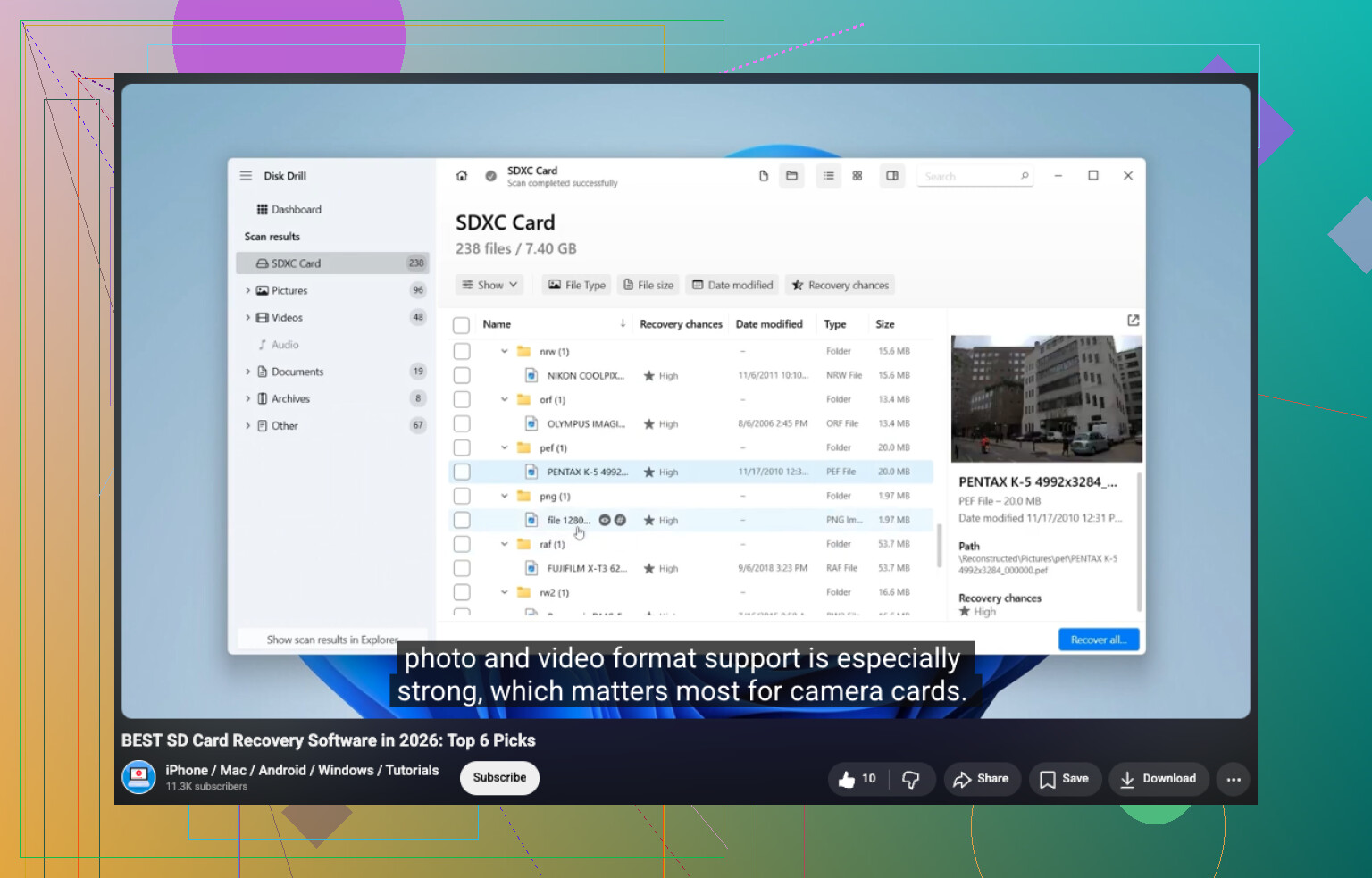
Hvis drevet stadig viser den korrekte samlede størrelse, ville jeg tage det som et rimeligt godt tegn og scanne det, før jeg rører noget som helst andet. Disk Drill er det nemme sted at starte. Jeg brugte det engang på et RAW-eksternt drev, fordi det selv fandt partitionen og samlede flere gendannelsesmetoder i én scanning. Vælg RAW-disken, kør scanningen, vent til den er færdig, og gennemgå derefter det, den finder. Du får forhåndsvisninger af billeder, dokumenter, videoer og andre filtyper, hvilket hjalp mig med hurtigt at finde ud af, om resultaterne var skrammel eller brugbare. Hvis du gendanner filer, så læg dem på en anden disk. Skriv dem ikke tilbage på den beskadigede.
Hvis Disk Drill ikke finder nok, ville jeg sammenligne det med UFS Explorer. Det finder nogle gange mappestruktur eller filer, som andre værktøjer springer over. DiskGenius er en anden, jeg ville have med i bunken, mest fordi det kombinerer filgendannelse med værktøjer til partitionsgendannelse. Forskellige scannere ser forskellige ting. Jeg har set den ene hente filnavne, mens en anden kun fandt rå filstykker. Så ja, det er tiden værd at sammenligne resultater, før du ændrer noget på drevet.
Når dine vigtige filer er i sikkerhed et andet sted, så kan du tage dig af selve RAW-partitionen. Hvad du gør derefter, afhænger af, hvorfor den blev RAW i første omgang.
Formatér den til NTFS, hvis dit eneste mål er at genbruge drevet.
Gendan partitionen, hvis partitionstabellen blev beskadiget, og de underliggende data stadig ser ud til at være der.
Kør CHKDSK efter gendannelse, ikke før, hvis dette ligner let NTFS-korruption. CHKDSK er til reparation. Jeg ville ikke behandle det som et gendannelsesværktøj.
Udskift drevet, hvis du ser SMART-advarsler, dårlige sektorer, klikken, langsomme læsninger eller gentagne I/O-fejl. På det tidspunkt holder jeg op med at stole på hardwaren.
Det vigtigste, jeg ikke ville gøre, er at stable en masse reparationsforsøg oven på hinanden, før dataene er hentet ud. Hver skrivning, genopbygning eller filsystemreparation ændrer diskens tilstand. Nogle gange lidt, nogle gange nok til at ødelægge chancerne for gendannelse. Få først dine filer ud. Reparer den derefter, gendan partitionen, eller slet og formatér den.
Ja, gendannelse er stadig mulig. RAW betyder ikke tom. Det betyder, at Windows har mistet filsystemkortet.
Jeg er enig med @mikeappsreviewer på ét vigtigt punkt, formater ikke først. Jeg ville også undgå auto-reparationsværktøjer i starten. Min eneste lille uenighed er, at jeg ville tjekke drevets helbred før en lang scanning. Hvis disken er ved at fejle, kan en fuld scanning presse den hårdere og gøre det værre.
Det ville jeg gøre:
- Prøv en anden USB-port, et andet kabel og en anden pc.
- Tjek SMART med CrystalDiskInfo eller Hard Disk Sentinel.
- Hvis SMART ser dårligt ud, så klon drevet først med noget som HDDSuperClone eller ddrescue.
- Hvis SMART ser fint ud, så kør gendannelsessoftware på RAW-drevet.
Disk Drill er et solidt førstevalg til gendannelse af RAW eksterne HDD’er, fordi det håndterer mistede partitioner, beskadiget NTFS og filudskæring i én grænseflade. Gem kun gendannede filer på et andet drev. Aldrig tilbage på den samme HDD.
Hvis dine billeder betyder mest, så test forhåndsvisninger, før du køber noget. Hvis forhåndsvisninger mislykkes, kan resultaterne være svage. Hvis drevet laver kliklyde, sidder fast ved 0 bytes eller afbrydes, så stop med at bruge det. Det peger på hardwareproblemer, ikke et simpelt NTFS-problem.
Efter gendannelse skal du slette det og formatere til NTFS igen. Hvis RAW-problemet kommer tilbage, så smid drevet ud. Der er ingen grund til at stole på en ustabil disk med arbejdsfiler.
For folk, der sammenligner værktøjer, er denne oversigt over bedste datagendannelsessoftware til 2026 også værd at se på.
RAW betyder ikke automatisk, at dine filer er væk. Det betyder som regel, at Windows ikke længere kan læse NTFS-metadataene, eller at partitionsposten er blevet ødelagt. Så ja, gendannelse er ofte stadig mulig.
Jeg er for det meste enig med @mikeappsreviewer og @viajeroceleste, men jeg er lidt mindre ivrig efter at køre enhver tung scanning med det samme, hvis drevets opførsel er mærkelig. Hvis det er langsomt, går offline, summer eller giver fejl som parameteren er forkert, så lad være med at rode mere med det. En syg HDD kan meget hurtigt forvandle noget, der kan gendannes, til noget dødt.
Et par ting folk glemmer:
- Tjek Diskhåndtering. Hvis partitionen vises som RAW, men den korrekte kapacitet er der, er det bedre end ikke allokeret.
- Tjek Hændelsesfremviser for diskfejl. Hvis du ser mange meddelelser om dårlige blokke / controller / nulstilling, kan det være hardware og ikke kun NTFS-korruption.
- Hvis dataene er meget vigtige, så lav først et sektor-for-sektor-image, og arbejd derefter ud fra imaget, ikke det oprindelige drev.
Hvis drevet er stabilt nok, er Disk Drill et fornuftigt første forsøg, fordi det kan finde tabte NTFS-strukturer og også falde tilbage til filsignaturscanning. Jeg ville også være opmærksom på, om det genskaber de oprindelige mapper eller bare dumper filer efter type. Det fortæller dig meget om, hvor beskadiget filsystemet faktisk er.
En ting mere: lad være med at konvertere RAW til NTFS i forventning om en magisk, ikke-destruktiv ændring. I praksis betyder det som regel reparation, genopbygning eller formatering. Og ja, formatering kan helt klart gøre gendannelse mere kompliceret.
Som ekstra læsning er denne tråd om gendannelse af filer fra et RAW-drev, før det ændres tilbage til NTFS værd at se på.
Kort version: gendan eller lav et image først, reparer senere. Hvis drevet opfører sig ustabilt, så behandl det som hardware, der er ved at fejle, ikke bare som en Windows-fejl.