Min Windows-dator visar plötsligt min externa enhet som inte tillgänglig med felet Parametern är felaktig. Jag kan inte öppna enheten eller komma åt mina filer, och jag är orolig för att förlora data. Vad är det säkraste sättet att åtgärda detta utan att göra saken värre?
Först och främst: formatera den inte än, även om Windows hela tiden uppmanar dig att göra det. Meddelandet The parameter is incorrect. kan få det att se ut som att enheten är död, men ibland handlar det bara om filsystemskorruption. Jag har varit med om detta på en äldre extern WD-enhet, och filerna fanns fortfarande kvar.
Jag skulle inte heller skynda mig att köra CHKDSK om du inte redan har en säkerhetskopia eller har återställt de filer du bryr dig om. CHKDSK kan åtgärda vissa logiska fel, men på ett allvarligt skadat filsystem kan det också göra återställningen mer rörig.
Jag skulle börja med de grundläggande kontrollerna först:
- Prova en annan USB-kabel.
- Prova en annan USB-port.
- Anslut enheten till en annan dator.
- Öppna Diskhantering och kontrollera om enheten visas med rätt storlek.
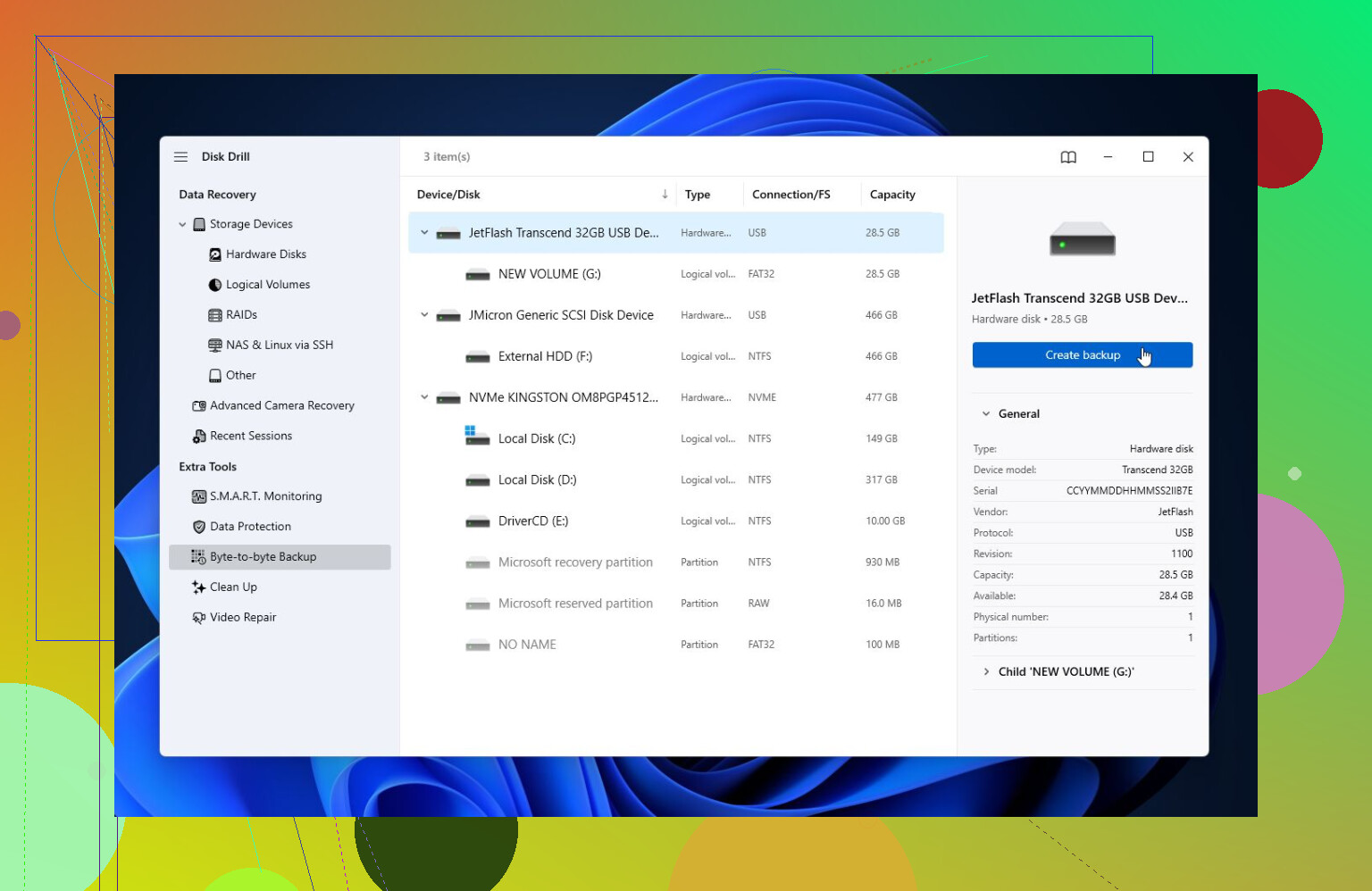
- Kontrollera SMART-hälsan med något som CrystalDiskInfo, eller SMART-övervakningen som är inbyggd i Disk Drill.
Om SMART visar en mängd omallokerade sektorer, väntande sektorer eller andra allvarliga varningar, utgå från att enheten kan vara på väg att gå sönder. I så fall bör du använda den så lite som möjligt och fokusera på att få ut datan först.
Om enheten fortfarande upptäcks skulle jag prova återställning före reparation. Disk Drill har fungerat bra för mig i situationer där Windows kunde se enheten men inte faktiskt öppna den på grund av parameterfelet.
Det säkrare tillvägagångssättet är att först skapa en fullständig diskavbild, särskilt om enheten verkar instabil. Skanna sedan avbilden i stället för att belasta den ursprungliga enheten. Därefter kör du en Universal Scan, förhandsgranskar filerna och återställer dem till en helt annan enhet. Gratisversionen för Windows låter dig återställa upp till 100 MB, vilket åtminstone räcker för att bekräfta om filerna går att återställa innan du betalar för något.
När de viktiga filerna har kopierats till en säker plats skulle jag först då titta på reparationer.
- Om Windows fortfarande känner igen filsystemet, prova CHKDSK med
chkdsk X: /r. - Om enheten visas som RAW, eller om CHKDSK inte körs, prova TestDisk. Det är inte lika nybörjarvänligt, men det kan ibland bygga upp skadade partitioner igen.
Om återställningen är klar och reparationer fortfarande inte hjälper, är en snabbformatering vanligtvis nästa sak att prova. Det bygger upp filsystemet på nytt och kan rensa felet om korruption var orsaken. Men om samma problem kommer tillbaka efter formatering skulle jag inte längre lita på den enheten. Då handlar det troligen om hårdvara, inte bara programvara.
Det här är också en bra påminnelse om att ha mer än en kopia av allt viktigt. Externa enheter är användbara, men de kan gå sönder som vilken annan hårdvara som helst.
Om enheten klickar, tappar anslutningen, försvinner från Diskhantering eller visar allvarliga SMART-varningar, skulle jag sluta experimentera med gör det själv-verktyg och prata med en professionell återställningstjänst. En enhet som håller på att fallera fysiskt kan bli sämre varje gång den startar upp.
Ta en skärmbild av Diskhantering innan du ändrar något, särskilt om det visar RAW, oallokerat utrymme eller ber dig att initiera disken. Det ger dig en referenspunkt och hindrar dig från att klicka på fel fix. Jag håller med @mikeappsreviewer om att inte formatera först, men jag skulle vara ännu tråkigare med det: kör inga reparationskommandon förrän du vet om enheten är fysiskt frisk och om filerna redan går att återställa. Om enhetsbokstaven är det enda konstiga kan du prova att tilldela en annan bokstav i Diskhantering, eftersom Windows ibland blir förvirrat av gamla mappningar. Om det fortfarande ger felet The parameter is incorrect, behandla det som ett återställningsjobb först och ett reparationsjobb sedan. Se också till att du återställer till en annan enhet, inte tillbaka till samma externa disk. Det misstaget kan skriva över exakt den data du försöker rädda.
Sluta prova slumpmässiga lösningar på originaldisken. Innan CHKDSK, formatering, partitionsverktyg eller återställningsskanningar, se till att det inte bara är ett dåligt USB-kabinett eller strömproblem, särskilt med bärbara 2,5-tumsenheter som får ström från porten. Prova en bakre USB-port på moderkortet om det är en stationär dator, undvik hubbar, och om disken kan tas ur höljet kan en annan SATA-till-USB-adapter ibland få felet “parametern är felaktig” att försvinna. Om samma fel följer den nakna disken eller om disken visas som RAW, fel kapacitet eller kopplar från, då är @mikeappsreviewers råd “återställ först, reparera senare” rätt ordning. Lösningen är inte prioritet förrän dina filer har kopierats någon annanstans.
Om enheten visar rätt kapacitet är den detalj som ändrar hela planen. En 2 TB-enhet som visas som 2 TB med en normal partition är ett problem. En 2 TB-enhet som visas som 0 byte, ”Inget media”, 3,86 GB eller någon slumpmässig storlek är ett helt annat problem, och återställningsprogram kommer förmodligen inte att lösa det eftersom Windows egentligen inte ser disken korrekt.
Jag skulle öppna Diskhantering och först bara titta på tre saker: kapacitet, partitionens status och filsystem. Klicka inte på initiera. Skapa inte en ny volym. Formatera inte. Om den visar rätt storlek och kanske RAW eller en skadad NTFS-/exFAT-partition, då är rådet ovan om att återställa innan reparation den säkraste vägen. Om den visar fel storlek eller fortsätter att dyka upp och försvinna, skulle jag stanna där och behandla det som problem med hårdvara eller kabinett.
En liten varning om CHKDSK: även chkdsk /f kan ändra filsystemet, och /r är mycket tyngre eftersom det läser hela disken och försöker hantera dåliga sektorer. Det är okej för en frisk enhet med mindre korruption. Det är inte det jag skulle köra först på en enhet som innehåller den enda kopian av viktiga filer. Om du vill ha filerna, kopiera dem eller skapa först en avbildning av disken.
Disk Drill eller liknande verktyg kan vara användbara om Windows fortfarande identifierar enheten korrekt, men återställ inte filer tillbaka till samma externa enhet. Använd en annan disk med tillräckligt mycket ledigt utrymme. Om enheten är instabil är det bättre att först skapa en avbildning än att skanna originalet i timmar, eftersom varje lång skanning innebär mer belastning på en enhet som kanske redan håller på att gå sönder.
När dina data är säkra kan du sedan prova den tråkiga reparationsvägen: ny kabel/port, tilldela en ny enhetsbokstav vid behov, CHKDSK om filsystemet känns igen, TestDisk om partitionstabellen verkar skadad, och till sist en snabbformatering om du inte längre behöver något från den. Om formatering löser det men felet kommer tillbaka, pensionera enheten. Då är det inte längre bara ett Windows-irritationsmoment, det är en varning.