Meu PC com Windows de repente mostra minha unidade externa como “não acessível” com o erro “O parâmetro está incorreto.” Não consigo abrir a unidade nem acessar meus arquivos, e estou preocupado em perder dados. Qual é a maneira mais segura de corrigir isso sem piorar a situação?
Primeira coisa: não formate ainda, mesmo que o Windows continue insistindo para isso. Essa mensagem The parameter is incorrect. pode fazer parecer que a unidade morreu, mas às vezes é apenas corrupção no sistema de arquivos. Já aconteceu comigo em um HD externo WD mais antigo, e os arquivos ainda estavam lá.
Eu também não partiria direto para o CHKDSK, a menos que você já tenha um backup ou já tenha recuperado os arquivos que são importantes para você. O CHKDSK pode corrigir alguns erros lógicos, mas em um sistema de arquivos muito danificado ele também pode tornar a recuperação mais complicada.
Eu começaria primeiro pelas verificações básicas:
- Experimente um cabo USB diferente.
- Experimente outra porta USB.
- Conecte a unidade a outro computador.
- Abra o Gerenciamento de Disco e verifique se a unidade aparece com o tamanho correto.
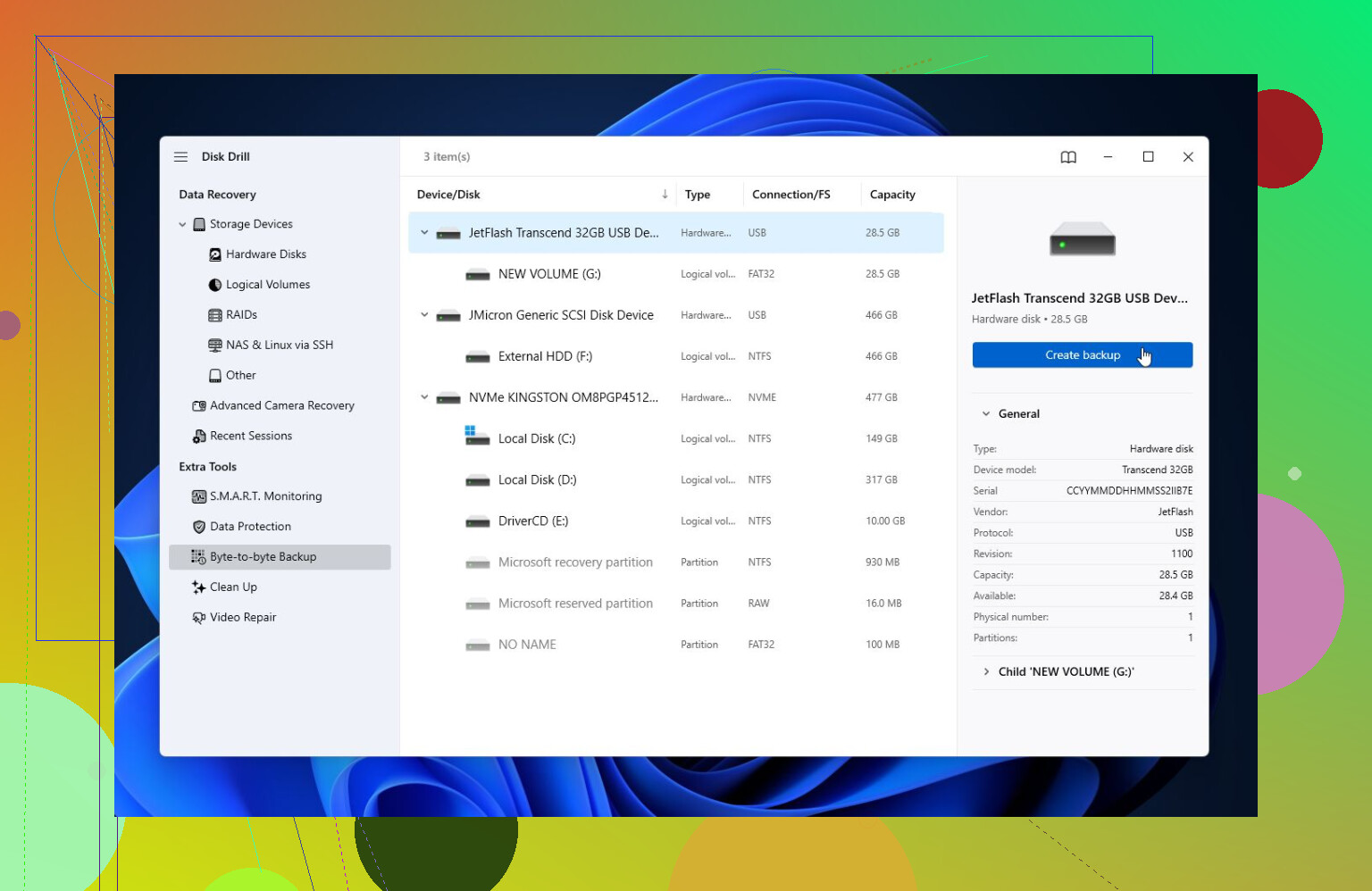
- Verifique a integridade SMART com algo como o CrystalDiskInfo ou com o monitor SMART integrado ao Disk Drill.
Se o SMART mostrar vários setores realocados, setores pendentes ou outros alertas sérios, presuma que a unidade pode estar falhando. Nesse caso, mantenha o uso ao mínimo e foque primeiro em retirar os dados dela.
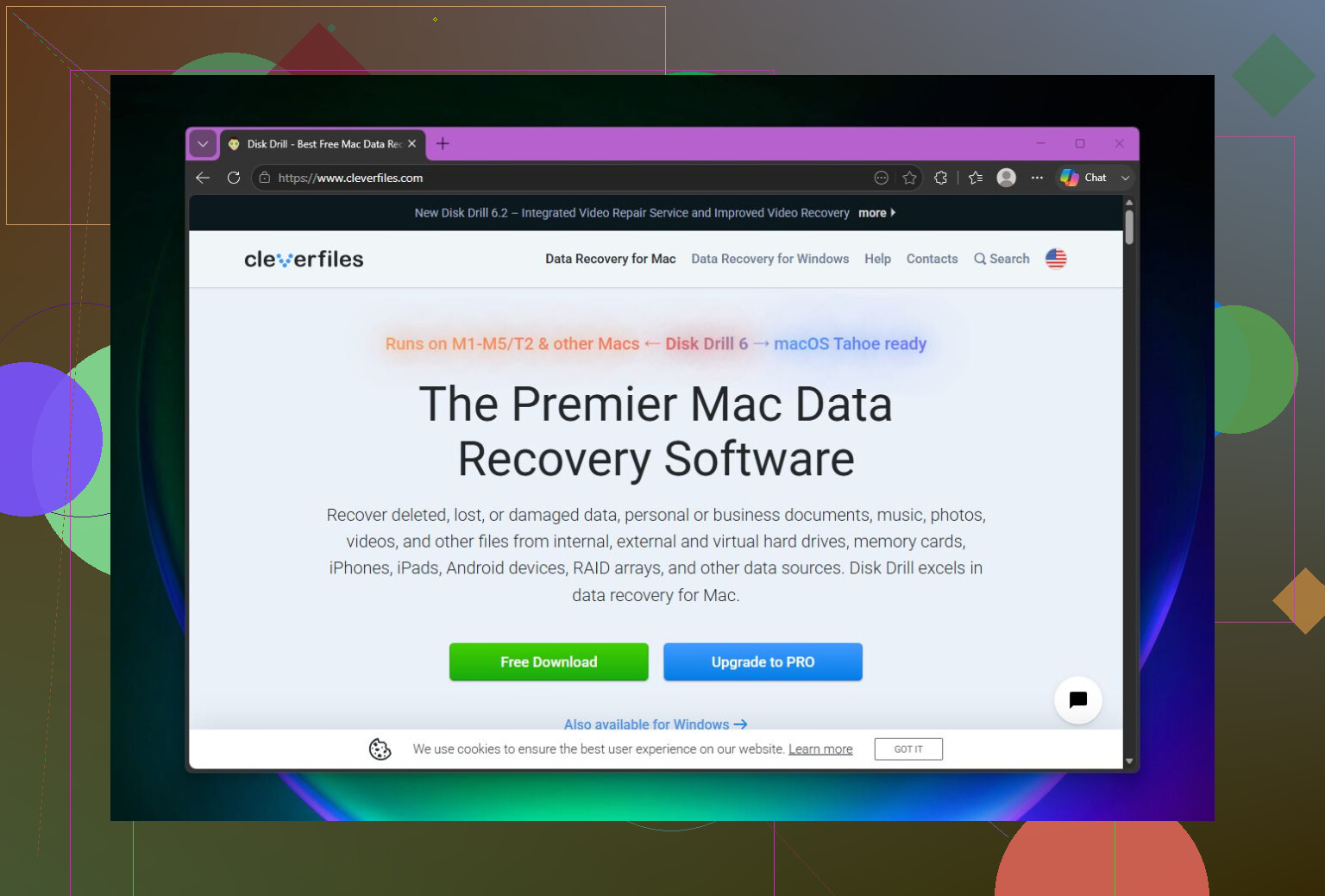
Se a unidade ainda estiver sendo detectada, eu tentaria a recuperação antes do reparo. O Disk Drill funcionou bem para mim em situações em que o Windows conseguia ver a unidade, mas não conseguia realmente abri-la por causa do erro de parâmetro.
A abordagem mais segura é criar primeiro uma imagem completa do disco, especialmente se a unidade parecer instável. Depois, faça a varredura da imagem em vez de forçar a unidade original. Após isso, execute uma Verificação Universal, visualize os arquivos e recupere-os para uma unidade completamente diferente. A versão gratuita para Windows permite recuperar até 100 MB, o que pelo menos já é suficiente para confirmar se os arquivos são recuperáveis antes de pagar por qualquer coisa.
Quando os arquivos importantes já tiverem sido copiados para algum lugar seguro, aí sim eu olharia para os reparos.
- Se o Windows ainda reconhecer o sistema de arquivos, tente CHKDSK com
chkdsk X: /r. - Se a unidade aparecer como RAW ou se o CHKDSK não executar, tente o TestDisk. Ele não é tão amigável para iniciantes, mas às vezes consegue reconstruir partições danificadas.
Se a recuperação for concluída e os reparos ainda não ajudarem, uma formatação rápida normalmente é a próxima coisa a tentar. Isso reconstrói o sistema de arquivos e pode eliminar o erro se a causa tiver sido corrupção. Mas se o mesmo problema voltar após a formatação, eu não confiaria mais nessa unidade. Nesse ponto, provavelmente é hardware, não apenas software.
Além disso, isso é um bom lembrete para manter mais de uma cópia de tudo o que for importante. Unidades externas são úteis, mas podem falhar como qualquer outro hardware.
Se a unidade estiver fazendo cliques, perdendo a conexão, sumindo do Gerenciamento de Disco ou mostrando alertas SMART sérios, eu pararia de mexer com ferramentas caseiras e falaria com um serviço profissional de recuperação. Uma unidade com falha física pode piorar cada vez que gira.
Faça uma captura de tela do Gerenciamento de Disco antes de alterar qualquer coisa, especialmente se ele mostrar RAW, espaço não alocado ou pedir para inicializar o disco. Isso lhe dá um ponto de referência e evita que você clique na correção errada. Concordo com @mikeappsreviewer sobre não formatar primeiro, mas eu seria ainda mais cauteloso quanto a isso: não execute comandos de reparo até saber se a unidade está fisicamente saudável e se os arquivos já podem ser recuperados. Se a letra da unidade for a única parte estranha, você pode tentar atribuir uma letra diferente no Gerenciamento de Disco, já que o Windows às vezes se confunde com mapeamentos antigos. Se ainda aparecer A sintaxe do parâmetro está incorreta, trate isso primeiro como um trabalho de recuperação e só depois como um trabalho de reparo. Além disso, certifique-se de recuperar para outra unidade, não de volta para o mesmo disco externo. Esse erro pode sobrescrever exatamente os dados que você está tentando salvar.
Pare de tentar soluções aleatórias na unidade original. Antes de CHKDSK, formatação, ferramentas de partição ou verificações de recuperação, certifique-se de que não é apenas um gabinete USB com defeito ou um problema de energia, especialmente com unidades portáteis de 2,5 polegadas que puxam energia da porta. Tente uma porta USB traseira da placa-mãe se for um desktop, evite hubs e, se o disco puder ser removido do gabinete, um adaptador SATA-para-USB diferente às vezes pode fazer o erro “o parâmetro está incorreto” desaparecer. Se o mesmo erro acompanhar a unidade sem o gabinete ou se a unidade mostrar RAW, capacidade incorreta ou se desconectar, então o conselho de @mikeappsreviewer de “recuperar primeiro, reparar depois” é a ordem certa. A correção não é a prioridade até que seus arquivos sejam copiados para outro lugar.
Se a unidade mostra a capacidade correta é o detalhe que muda todo o plano. Uma unidade de 2 TB aparecendo como 2 TB com uma partição normal é um problema. Uma unidade de 2 TB aparecendo como 0 bytes, “Sem mídia”, 3,86 GB ou algum tamanho aleatório é um problema bem diferente, e o software de recuperação provavelmente não vai corrigir isso porque o Windows na verdade não está reconhecendo o disco corretamente.
Eu abriria o Gerenciamento de Disco e olharia primeiro apenas três coisas: capacidade, estado da partição e sistema de arquivos. Não clique em inicializar. Não crie um novo volume. Não formate. Se mostrar o tamanho correto e talvez RAW ou uma partição NTFS/exFAT danificada, então a orientação acima sobre recuperar antes de reparar é o caminho mais seguro. Se mostrar o tamanho errado ou continuar aparecendo e desaparecendo, eu pararia por aí e trataria isso como problema de hardware ou do gabinete externo.
Um pequeno alerta sobre o CHKDSK: até mesmo chkdsk /f pode alterar o sistema de arquivos, e /r é bem mais pesado porque lê o disco inteiro e tenta lidar com setores defeituosos. Isso é aceitável para uma unidade saudável com corrupção leve. Não é o que eu executaria primeiro em uma unidade que contém a única cópia de arquivos importantes. Se você quer os arquivos, copie-os ou crie uma imagem do disco primeiro.
Disk Drill ou ferramentas semelhantes podem ser úteis se o Windows ainda detectar a unidade corretamente, mas não recupere os arquivos de volta para essa mesma unidade externa. Use outro disco com espaço livre suficiente. Se a unidade estiver instável, criar uma imagem primeiro é melhor do que escanear o original por horas, porque cada varredura longa gera mais estresse em uma unidade que talvez já esteja falhando.
Depois que seus dados estiverem seguros, aí você pode tentar o caminho chato do reparo: cabo/porta novos, atribuir uma nova letra de unidade se necessário, CHKDSK se o sistema de arquivos for reconhecido, TestDisk se a tabela de partição parecer danificada e, por fim, uma formatação rápida se você não precisar mais de nada dela. Se a formatação “corrigir” o problema, mas o erro voltar, aposente a unidade. Nesse ponto, não é mais um incômodo do Windows, é um aviso.