Min Windows-pc viser pludselig mit eksterne drev som “ikke tilgængeligt” med fejlen “Parameteren er forkert.” Jeg kan ikke åbne drevet eller få adgang til mine filer, og jeg er bekymret for at miste data. Hvad er den sikreste måde at løse dette på uden at gøre det værre?
Første ting: formatér den ikke endnu, selv om Windows bliver ved med at presse dig til det. Beskeden Parameteren er forkert. kan få det til at se ud, som om drevet er dødt, men nogle gange er det bare filsystemkorruption. Jeg har oplevet dette på et ældre WD-eksternt drev, og filerne var der stadig.
Jeg ville heller ikke skynde mig at køre CHKDSK, medmindre du allerede har en sikkerhedskopi, eller du har gendannet de filer, du går op i. CHKDSK kan rette nogle logiske fejl, men på et alvorligt beskadiget filsystem kan det også gøre gendannelsen mere rodet.
Jeg ville starte med de grundlæggende kontroller først:
- Prøv et andet USB-kabel.
- Prøv en anden USB-port.
- Tilslut drevet til en anden computer.
- Åbn Diskhåndtering og kontrollér, om drevet vises med den korrekte størrelse.
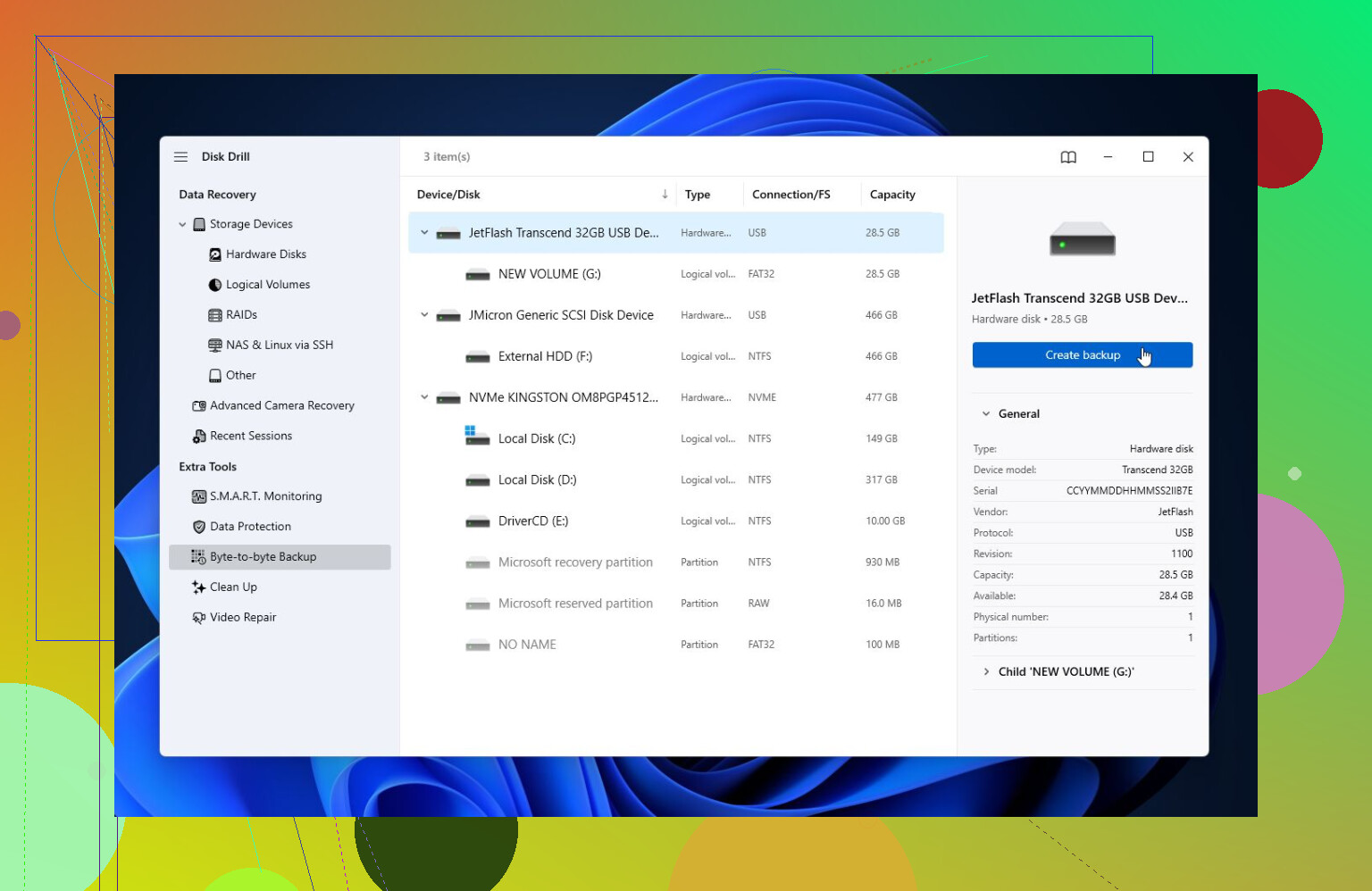
- Kontrollér SMART-status med noget som CrystalDiskInfo eller SMART-overvågningen, der er indbygget i Disk Drill.
Hvis SMART viser en masse omallokerede sektorer, afventende sektorer eller andre alvorlige advarsler, så gå ud fra, at drevet kan være ved at fejle. I så fald skal du holde brugen på et minimum og fokusere på først at få dataene ud.
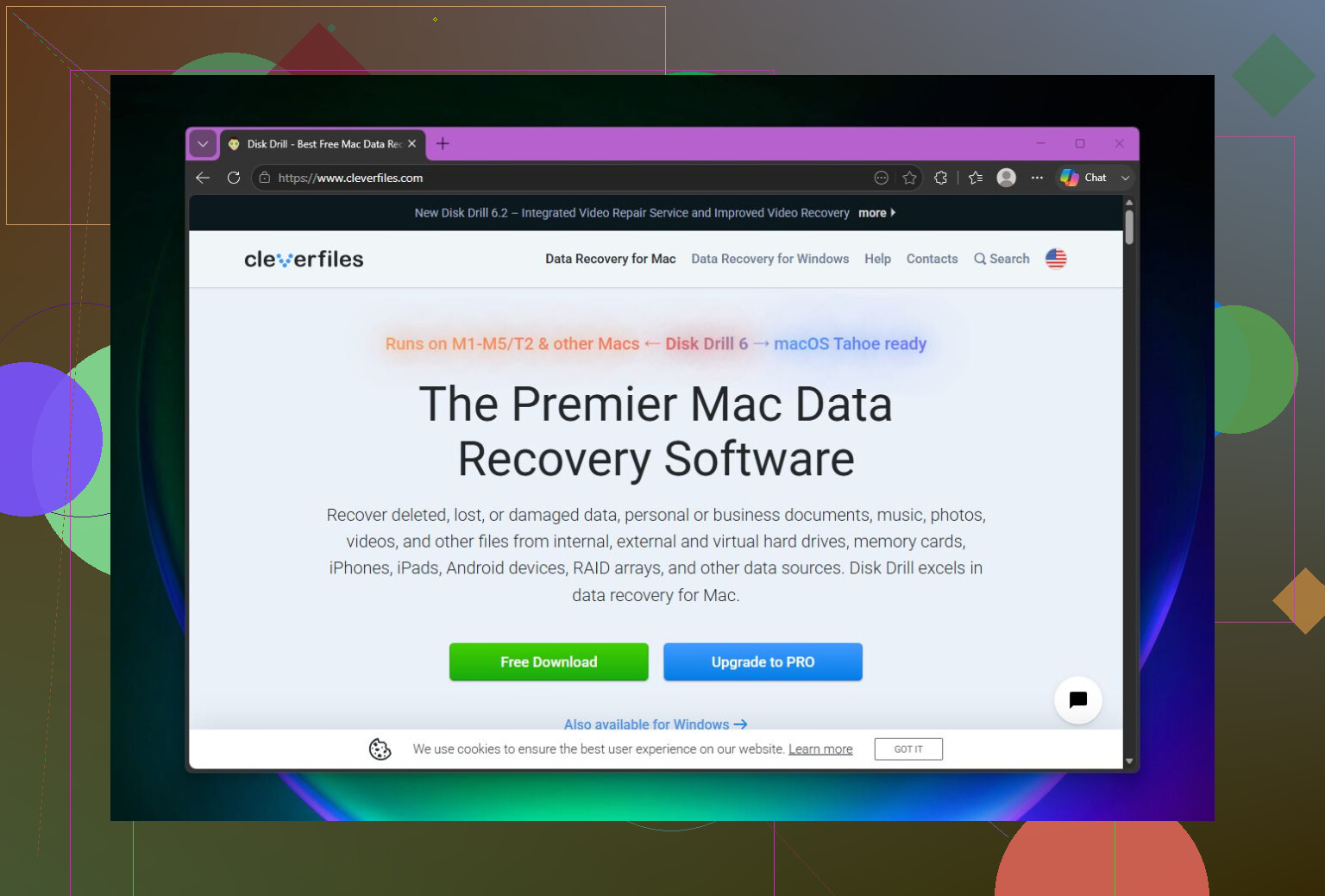
Hvis drevet stadig registreres, ville jeg prøve gendannelse før reparation. Disk Drill har fungeret godt for mig i situationer, hvor Windows kunne se drevet, men faktisk ikke ville åbne det på grund af parameterfejlen.
Den sikrere fremgangsmåde er først at oprette et fuldt disk-image, især hvis drevet virker ustabilt. Scan derefter imaget i stedet for at belaste det oprindelige drev. Kør derefter en Universal Scan, forhåndsvis filerne, og gendan dem til et helt andet drev. Den gratis Windows-version lader dig gendanne op til 100 MB, hvilket i det mindste er nok til at bekræfte, om filerne kan gendannes, før du betaler for noget.
Når de vigtige filer er kopieret til et sikkert sted, ville jeg derefter se på reparationer.
- Hvis Windows stadig genkender filsystemet, så prøv CHKDSK med
chkdsk X: /r. - Hvis drevet vises som RAW, eller CHKDSK ikke vil køre, så prøv TestDisk. Det er ikke lige så brugervenligt for begyndere, men det kan nogle gange genopbygge beskadigede partitioner.
Hvis gendannelsen er gennemført, og reparationer stadig ikke hjælper, er en hurtig formatering normalt det næste, man bør prøve. Det genopbygger filsystemet og kan fjerne fejlen, hvis korruption var årsagen. Men hvis det samme problem kommer tilbage efter formatering, ville jeg ikke længere stole på det drev. På det tidspunkt er det sandsynligvis hardware og ikke kun software.
Det er også en god påmindelse om at have mere end én kopi af alt vigtigt. Eksterne drev er nyttige, men de kan fejle som enhver anden hardware.
Hvis drevet klikker, mister forbindelsen, forsvinder fra Diskhåndtering eller viser alvorlige SMART-advarsler, ville jeg stoppe med at rode med gør det selv-værktøjer og tale med en professionel gendannelsestjeneste. Et fysisk fejlfungerende drev kan blive værre, hver gang det spinner op.
Tag et skærmbillede af Diskhåndtering, før du ændrer noget, især hvis den viser RAW, ikke-allokeret plads eller beder dig om at initialisere disken. Det giver dig et referencepunkt og forhindrer dig i at klikke på den forkerte “løsning”. Jeg er enig med @mikeappsreviewer i ikke at formatere først, men jeg ville være endnu mere kedelig omkring det: kør ikke reparationskommandoer, før du ved, om drevet er fysisk sundt, og om filerne allerede kan gendannes. Hvis drevbogstavet er den eneste mærkelige del, kan du prøve at tildele et andet bogstav i Diskhåndtering, da Windows nogle gange bliver forvirret af gamle tilknytninger. Hvis den stadig viser “Parameteren er forkert”, så behandl det først som en gendannelsesopgave og derefter som en reparationsopgave. Sørg også for, at du gendanner til et andet drev, ikke tilbage på den samme eksterne disk. Den fejl kan overskrive præcis de data, du prøver at redde.
Stop med at prøve tilfældige løsninger på det originale drev. Før CHKDSK, formatering, partitioneringsværktøjer eller gendannelsesscanninger skal du sikre dig, at det ikke bare er et dårligt USB-kabinet eller et strømproblem, især med bærbare 2,5-tommers drev, der får strøm fra porten. Prøv en bageste USB-port på bundkortet, hvis det er en stationær computer, undgå hubs, og hvis disken kan fjernes fra kabinettet, kan en anden SATA-til-USB-adapter nogle gange få fejlen “parameteren er forkert” til at forsvinde. Hvis den samme fejl følger det bare drev, eller drevet vises som RAW, forkert kapacitet eller afbrydes, så er @mikeappsreviewers råd om “gendan først, reparer senere” den rigtige rækkefølge. Løsningen er ikke prioriteten, før dine filer er kopieret et andet sted hen.
Om drevet viser den korrekte kapacitet, er den detalje, der ændrer hele planen. Et drev på 2 TB, der vises som 2 TB med en normal partition, er ét problem. Et drev på 2 TB, der vises som 0 byte, “Intet medie”, 3,86 GB eller en tilfældig størrelse, er et helt andet problem, og gendannelsessoftware vil sandsynligvis ikke løse det, fordi Windows ikke rigtig ser disken korrekt.
Jeg ville åbne Diskhåndtering og først kun kigge på tre ting: kapacitet, partitionstilstand og filsystem. Klik ikke på initialiser. Opret ikke en ny diskenhed. Formater ikke. Hvis den viser den korrekte størrelse og måske RAW eller en beskadiget NTFS-/exFAT-partition, så er rådet ovenfor om at gendanne før reparation den sikreste vej. Hvis den viser den forkerte størrelse eller bliver ved med at dukke op og forsvinde, ville jeg stoppe der og behandle det som hardware- eller kabinetproblemer.
En lille bemærkning om CHKDSK: selv chkdsk /f kan ændre filsystemet, og /r er meget tungere, fordi den læser hele disken og forsøger at håndtere dårlige sektorer. Det er fint for et sundt drev med mindre korruption. Det er ikke det, jeg ville køre først på et drev, der indeholder den eneste kopi af vigtige filer. Hvis du vil have filerne, så få dem kopieret, eller lav først et diskimage.
Disk Drill eller lignende værktøjer kan være nyttige, hvis Windows stadig registrerer drevet korrekt, men gendan ikke filer tilbage til det samme eksterne drev. Brug en anden disk med nok ledig plads. Hvis drevet er ustabilt, er det bedre først at lave et image end at scanne originalen i timevis, fordi hver lang scanning er mere belastning for et drev, der måske allerede er ved at svigte.
Når dine data er i sikkerhed, kan du prøve den kedelige reparationsvej: nyt kabel/port, tildel et nyt drevbogstav om nødvendigt, CHKDSK hvis filsystemet genkendes, TestDisk hvis partitionstabellen ser beskadiget ud, og til sidst en hurtig formatering, hvis du ikke længere har brug for noget fra det. Hvis formatering “løser” det, men fejlen kommer tilbage, så pensionér drevet. På det tidspunkt er det ikke længere bare en irritation i Windows, det er en advarsel.