Mój komputer z systemem Windows nagle wyświetla mój dysk zewnętrzny jako „niedostępny” z błędem „Parametr jest nieprawidłowy”. Nie mogę otworzyć dysku ani uzyskać dostępu do moich plików i obawiam się utraty danych. Jaki jest najbezpieczniejszy sposób naprawy tego problemu bez pogorszenia sytuacji?
Pierwsza rzecz: jeszcze go nie formatuj, nawet jeśli Windows ciągle ci to sugeruje. Komunikat „Parametr jest nieprawidłowy.” może sprawiać wrażenie, że dysk jest martwy, ale czasem to tylko uszkodzenie systemu plików. Miałem tak ze starszym zewnętrznym dyskiem WD i pliki nadal tam były.
Nie spieszyłbym się też z CHKDSK, chyba że masz już kopię zapasową albo odzyskałeś pliki, na których ci zależy. CHKDSK potrafi naprawić niektóre błędy logiczne, ale przy mocno uszkodzonym systemie plików może też bardziej skomplikować odzyskiwanie danych.
Najpierw zacząłbym od podstawowych sprawdzeń:
- Wypróbuj inny kabel USB.
- Wypróbuj inny port USB.
- Podłącz dysk do innego komputera.
- Otwórz Zarządzanie dyskami i sprawdź, czy dysk jest widoczny z prawidłową pojemnością.
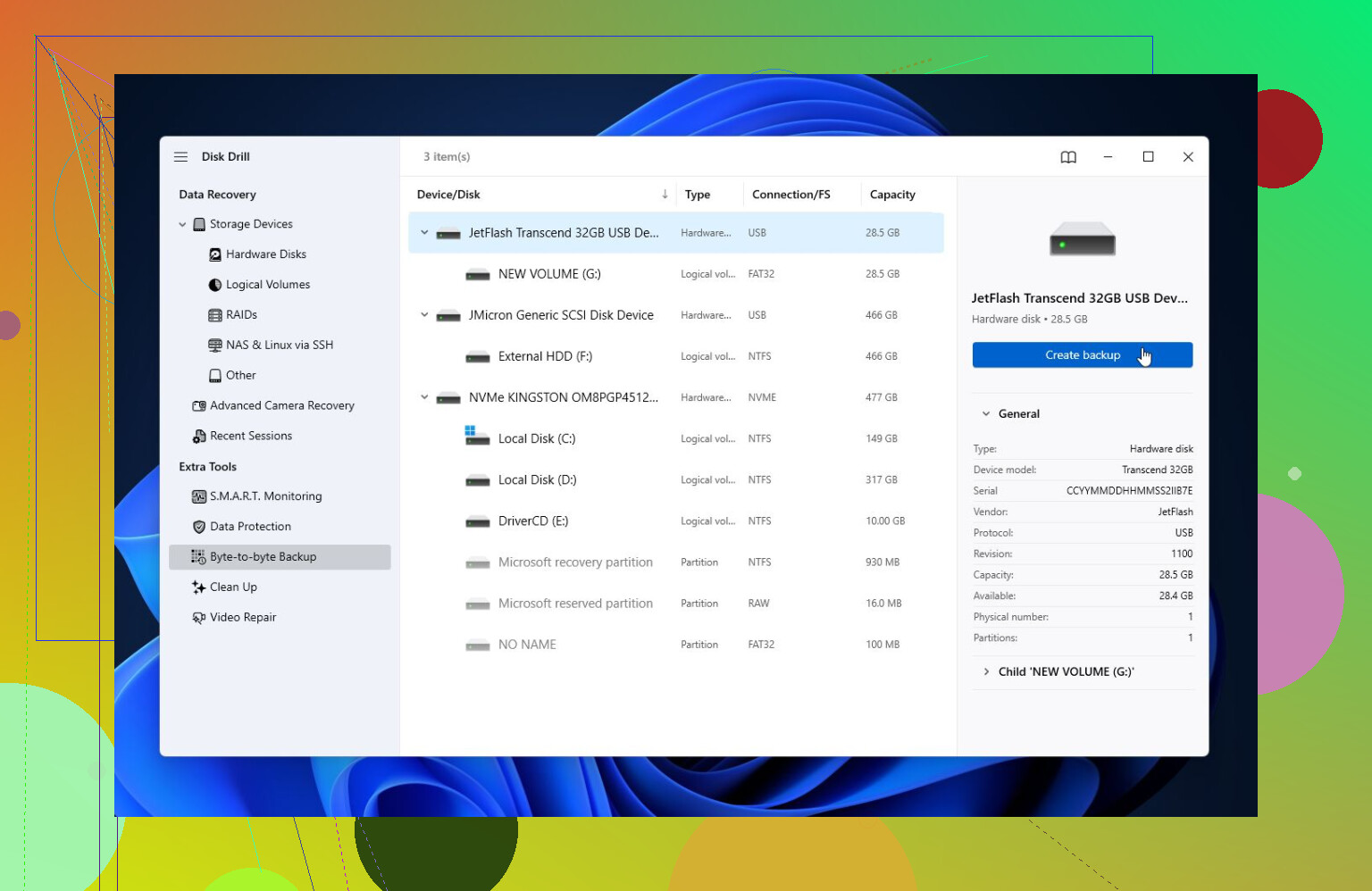
- Sprawdź stan SMART za pomocą czegoś takiego jak CrystalDiskInfo albo monitora SMART wbudowanego w Disk Drill.
Jeśli SMART pokazuje dużo realokowanych sektorów, sektorów oczekujących lub inne poważne ostrzeżenia, załóż, że dysk może ulegać awarii. W takim przypadku ogranicz jego użycie do minimum i najpierw skup się na skopiowaniu danych.
Jeśli dysk jest nadal wykrywany, przed naprawą spróbowałbym odzyskiwania danych. Disk Drill dobrze sprawdzał mi się w sytuacjach, gdy Windows widział dysk, ale nie chciał go faktycznie otworzyć z powodu błędu parametru.
Bezpieczniejsze podejście to najpierw utworzyć pełny obraz dysku, zwłaszcza jeśli dysk wydaje się niestabilny. Następnie przeskanuj obraz zamiast obciążać oryginalny dysk. Potem uruchom Universal Scan, podejrzyj pliki i odzyskaj je na zupełnie inny dysk. Darmowa wersja dla Windows pozwala odzyskać do 100 MB, co przynajmniej wystarczy, by potwierdzić, czy pliki da się odzyskać, zanim za cokolwiek zapłacisz.
Gdy ważne pliki zostaną skopiowane w bezpieczne miejsce, wtedy zająłbym się naprawą.
- Jeśli Windows nadal rozpoznaje system plików, spróbuj CHKDSK z poleceniem
chkdsk X: /r. - Jeśli dysk jest widoczny jako RAW albo CHKDSK nie chce się uruchomić, spróbuj TestDisk. Nie jest tak przyjazny dla początkujących, ale czasem potrafi odbudować uszkodzone partycje.
Jeśli odzyskiwanie danych zostało zakończone, a naprawy nadal nie pomagają, szybkie formatowanie jest zwykle następną rzeczą, której warto spróbować. To odbudowuje system plików i może usunąć błąd, jeśli przyczyną było uszkodzenie. Ale jeśli ten sam problem wróci po formatowaniu, nie ufałbym już temu dyskowi. Wtedy to prawdopodobnie problem sprzętowy, a nie tylko programowy.
To także dobre przypomnienie, żeby trzymać więcej niż jedną kopię wszystkiego, co ważne. Dyski zewnętrzne są przydatne, ale mogą zawieść jak każdy inny sprzęt.
Jeśli dysk klika, zrywa połączenie, znika z Zarządzania dyskami albo pokazuje poważne ostrzeżenia SMART, przestałbym bawić się narzędziami do samodzielnej naprawy i skontaktował się z profesjonalną usługą odzyskiwania danych. Fizycznie uszkodzony dysk może pogarszać swój stan przy każdym uruchomieniu.
Zrób zrzut ekranu Zarządzania dyskami, zanim cokolwiek zmienisz, zwłaszcza jeśli pokazuje RAW, nieprzydzielone miejsce lub prosi o zainicjowanie dysku. To da ci punkt odniesienia i uchroni przed kliknięciem niewłaściwej poprawki. Zgadzam się z @mikeappsreviewer, żeby najpierw nie formatować, ale byłbym jeszcze bardziej ostrożny: nie uruchamiaj poleceń naprawy, dopóki nie będziesz wiedzieć, czy dysk jest fizycznie sprawny i czy pliki można już odzyskać. Jeśli litera dysku jest jedyną dziwną rzeczą, możesz spróbować przypisać inną literę w Zarządzaniu dyskami, ponieważ system Windows czasami myli się przez nieaktualne mapowania. Jeśli nadal wyświetla komunikat „Parametr jest nieprawidłowy”, potraktuj to najpierw jako zadanie odzyskiwania, a dopiero potem naprawy. Upewnij się też, że odzyskujesz dane na inny dysk, a nie z powrotem na ten sam dysk zewnętrzny. Ten błąd może nadpisać dokładnie te dane, które próbujesz zapisać.
Przestań próbować losowych napraw na oryginalnym dysku. Przed użyciem CHKDSK, formatowaniem, narzędziami do partycjonowania lub skanami odzyskiwania upewnij się, że problemem nie jest tylko uszkodzona obudowa USB albo zasilanie, zwłaszcza w przypadku przenośnych dysków 2,5 cala, które pobierają zasilanie z portu. Jeśli to komputer stacjonarny, wypróbuj tylny port USB na płycie głównej, unikaj hubów, a jeśli dysk można wyjąć z obudowy, inny adapter SATA-USB może czasem sprawić, że błąd parameter is incorrect zniknie. Jeśli ten sam błąd występuje także po podłączeniu samego dysku albo dysk pokazuje RAW, nieprawidłową pojemność lub się rozłącza, wtedy rada @mikeappsreviewer recover first, repair later jest właściwą kolejnością. Naprawa nie jest priorytetem, dopóki Twoje pliki nie zostaną skopiowane w inne miejsce.
To, czy dysk pokazuje właściwą pojemność, to szczegół, który zmienia cały plan działania. Dysk 2 TB wyświetlany jako 2 TB z normalną partycją to jeden problem. Dysk 2 TB wyświetlany jako 0 bajtów, „Brak nośnika”, 3,86 GB albo jakiś losowy rozmiar to zupełnie inny problem i oprogramowanie do odzyskiwania prawdopodobnie tego nie naprawi, bo Windows tak naprawdę nie widzi dysku poprawnie.
Otworzyłbym Zarządzanie dyskami i najpierw sprawdził tylko trzy rzeczy: pojemność, stan partycji i system plików. Nie klikaj inicjalizacji. Nie twórz nowego woluminu. Nie formatuj. Jeśli pokazuje prawidłowy rozmiar i może RAW albo uszkodzoną partycję NTFS/exFAT, wtedy najbezpieczniejszą drogą jest zastosowanie się do powyższej rady, żeby odzyskiwać przed naprawą. Jeśli pokazuje zły rozmiar albo ciągle znika i pojawia się ponownie, zatrzymałbym się na tym etapie i potraktował to jako problem ze sprzętem albo obudową.
Mała uwaga o CHKDSK: nawet chkdsk /f może zmienić system plików, a /r jest znacznie cięższe, bo odczytuje cały dysk i próbuje poradzić sobie z uszkodzonymi sektorami. To jest w porządku dla sprawnego dysku z niewielkim uszkodzeniem. Nie jest to coś, co uruchamiałbym najpierw na dysku, który zawiera jedyną kopię ważnych plików. Jeśli chcesz odzyskać pliki, najpierw je skopiuj albo wykonaj obraz dysku.
Disk Drill lub podobne narzędzia mogą być przydatne, jeśli Windows nadal poprawnie wykrywa dysk, ale nie odzyskuj plików z powrotem na ten sam dysk zewnętrzny. Użyj innego dysku z wystarczającą ilością wolnego miejsca. Jeśli dysk jest niestabilny, wykonanie najpierw obrazu jest lepsze niż skanowanie oryginału przez wiele godzin, ponieważ każde długie skanowanie bardziej obciąża dysk, który może już ulegać awarii.
Gdy dane będą już bezpieczne, możesz spróbować nudnej ścieżki naprawy: nowy kabel/port, przypisanie nowej litery dysku w razie potrzeby, CHKDSK jeśli system plików jest rozpoznawany, TestDisk jeśli tabela partycji wygląda na uszkodzoną, i na końcu szybkie formatowanie, jeśli niczego z niego już nie potrzebujesz. Jeśli formatowanie to „naprawi”, ale błąd wróci, wycofaj ten dysk z użycia. W tym momencie to już nie jest irytujący problem Windowsa, tylko ostrzeżenie.