Mój zewnętrzny dysk twardy był wcześniej w systemie NTFS, ale teraz Windows pokazuje go jako RAW i nie mogę go otworzyć. Są na nim ważne zdjęcia i pliki do pracy, i martwię się, że sformatowanie go usunie wszystko. Potrzebuję pomocy w ustaleniu, czy odzyskanie danych jest jeszcze możliwe i jakie kroki powinienem najpierw podjąć, żeby nie pogorszyć sytuacji.
Na razie zostawiłbym konwersję RAW do NTFS w spokoju. Raz popełniłem ten błąd, zbyt wcześnie uruchomiłem naprawę i kosztowało mnie to pliki, które nadal chciałem zachować. Gdy Windows mówi, żeby sformatować dysk, zwykle oznacza to, że przestał odczytywać system plików. Nie oznacza to, że dane zniknęły. Bardzo często partycja nadal istnieje, a NTFS jest po prostu uszkodzony na tyle, że Windows przestaje sobie z nim radzić.
Kolejność, której bym się trzymał, jest prosta. Najpierw odzyskiwanie. Naprawa dysku później.
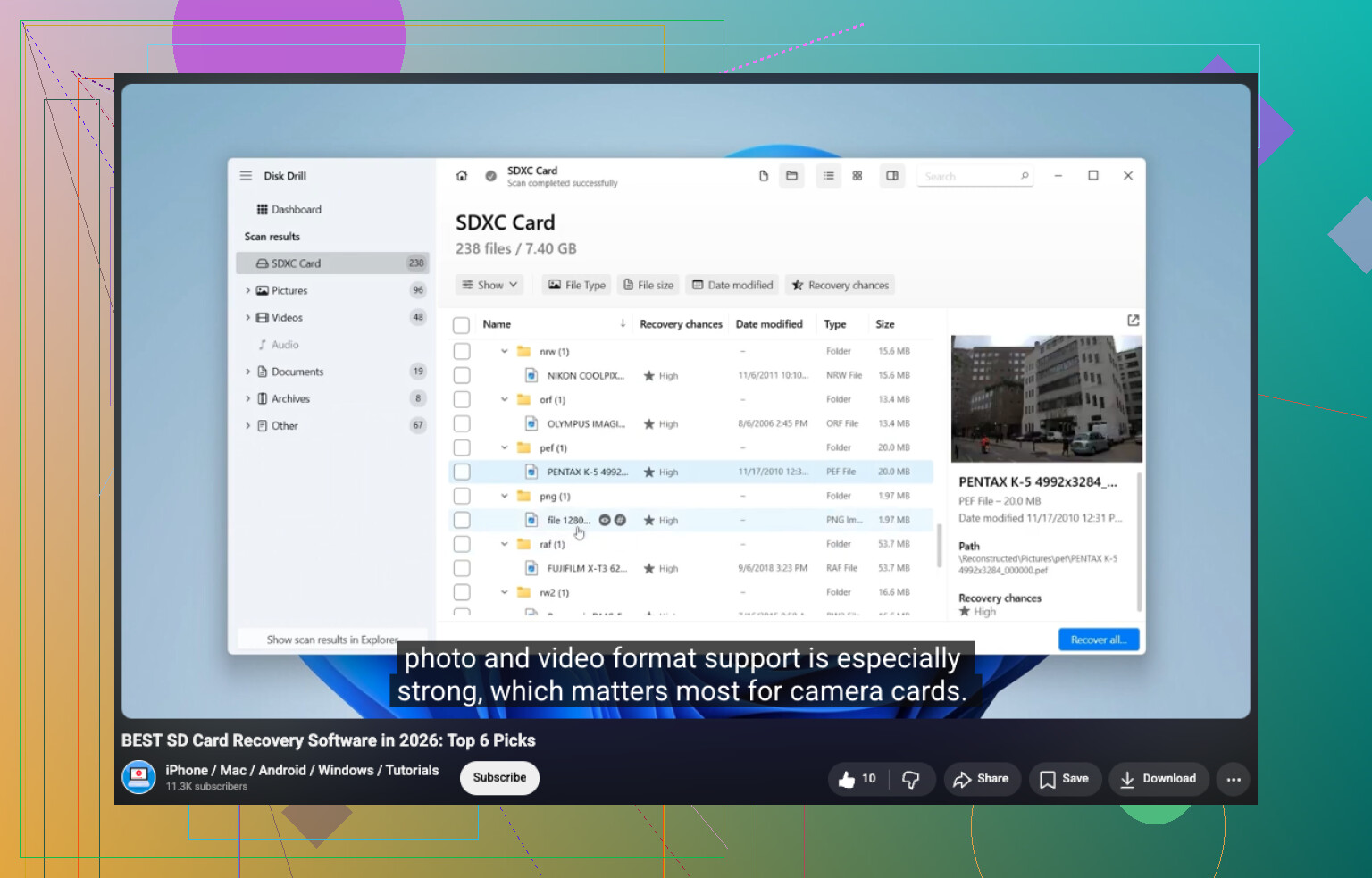
Jeśli dysk nadal pokazuje prawidłową całkowitą pojemność, uznałbym to za całkiem dobry znak i przeskanował go przed dotykaniem czegokolwiek innego. Disk Drill to łatwy punkt wyjścia. Używałem go kiedyś na zewnętrznym dysku RAW, ponieważ sam wykrył partycję i połączył kilka metod odzyskiwania w jednym przebiegu. Wybierz dysk RAW, uruchom skanowanie, poczekaj, aż się zakończy, a potem przejrzyj to, co znajdzie. Dostajesz podgląd zdjęć, dokumentów, filmów i innych typów plików, co pomogło mi szybko ocenić, czy wyniki to śmieci, czy coś użytecznego. Jeśli odzyskasz pliki, zapisz je na innym dysku. Nie zapisuj ich z powrotem na uszkodzonym.
Jeśli Disk Drill nie da dobrych wyników, porównałbym go z UFS Explorer. Czasami znajduje strukturę folderów albo pliki, które inne narzędzia pomijają. DiskGenius to kolejne narzędzie, które trzymałbym w zestawie, głównie dlatego, że łączy odzyskiwanie plików z narzędziami do odzyskiwania partycji. Różne skanery widzą różne rzeczy. Widziałem, jak jeden odzyskiwał nazwy plików, podczas gdy inny znajdował tylko surowe fragmenty plików. Więc tak, porównanie wyników przed wprowadzaniem zmian na dysku jest warte poświęconego czasu.
Gdy ważne pliki będą już bezpiecznie zapisane gdzie indziej, wtedy zajmij się samą partycją RAW. To, co zrobisz dalej, zależy od tego, dlaczego w ogóle stała się RAW.
Sformatuj ją do NTFS, jeśli twoim jedynym celem jest ponowne używanie dysku.
Przywróć partycję, jeśli uszkodzona została tablica partycji, a dane na niej nadal wydają się obecne.
Uruchom CHKDSK po odzyskaniu danych, a nie przed, jeśli wygląda to na lekkie uszkodzenie NTFS. CHKDSK służy do naprawy. Nie traktowałbym go jako narzędzia do odzyskiwania danych.
Wymień dysk, jeśli widzisz alerty SMART, uszkodzone sektory, klikanie, wolny odczyt albo powtarzające się błędy wejścia/wyjścia. W tym momencie przestaję ufać sprzętowi.
Najważniejsze, czego bym nie robił, to nakładanie na siebie wielu prób naprawy przed skopiowaniem danych. Każdy zapis, przebudowa albo naprawa systemu plików zmienia stan dysku. Czasem niewiele, a czasem na tyle, że rujnuje szanse na odzyskanie danych. Najpierw wyciągnij z niego pliki. Potem go napraw, przywróć partycję albo wyczyść i sformatuj.
Tak, odzyskanie danych jest nadal możliwe. RAW nie oznacza pusty. Oznacza, że Windows utracił mapę systemu plików.
Zgadzam się z @mikeappsreviewer w jednej kluczowej kwestii: nie formatuj najpierw. Na początku unikałbym też narzędzi do automatycznej naprawy. Jedyna drobna rzecz, w której się nie zgadzam, to to, że sprawdziłbym stan dysku przed długim skanowaniem. Jeśli dysk ulega awarii, pełne skanowanie może go bardziej obciążyć i pogorszyć sytuację.
Co bym zrobił:
- Wypróbował inny port USB, kabel i komputer.
- Sprawdził SMART za pomocą CrystalDiskInfo lub Hard Disk Sentinel.
- Jeśli SMART wygląda źle, najpierw sklonowałbym dysk czymś takim jak HDDSuperClone lub ddrescue.
- Jeśli SMART wygląda dobrze, uruchomiłbym oprogramowanie do odzyskiwania na dysku RAW.
Disk Drill to solidny pierwszy wybór do odzyskiwania danych z zewnętrznego dysku HDD w formacie RAW, ponieważ obsługuje utracone partycje, uszkodzony NTFS i odzyskiwanie po sygnaturach w jednym interfejsie. Odzyskane pliki zapisuj wyłącznie na innym dysku. Nigdy z powrotem na tym samym HDD.
Jeśli Twoje zdjęcia są najważniejsze, sprawdź podgląd plików przed zakupem czegokolwiek. Jeśli podgląd nie działa, wyniki mogą być słabe. Jeśli dysk wydaje odgłosy klikania, zatrzymuje się na 0 bajtach lub się rozłącza, przestań go używać. To wskazuje na problem sprzętowy, a nie prosty problem z NTFS.
Po odzyskaniu danych wyczyść go i ponownie sformatuj jako NTFS. Jeśli problem RAW wróci, wyrzuć ten dysk. Nie ma sensu ufać niestabilnemu dyskowi z plikami do pracy.
Dla osób porównujących narzędzia, to zestawienie najlepszego oprogramowania do odzyskiwania danych na 2026 rok też jest warte uwagi.
RAW nie oznacza automatycznie, że Twoje pliki przepadły. Zwykle oznacza to, że Windows nie potrafi już odczytać metadanych NTFS albo wpis partycji został uszkodzony. Więc tak, odzyskanie danych często jest nadal możliwe.
W większości zgadzam się z @mikeappsreviewer i @viajeroceleste, ale trochę mniej chętnie uruchamiałbym jakikolwiek ciężki skan od razu, jeśli dysk zachowuje się dziwnie. Jeśli działa wolno, rozłącza się, buczy albo wyświetla błędy „parameter is incorrect”, przestań go ruszać. Chory HDD może bardzo szybko zamienić możliwy do odzyskania bałagan w martwy dysk.
Kilka rzeczy, o których ludzie zapominają:
- Sprawdź Zarządzanie dyskami. Jeśli partycja pokazuje się jako RAW, ale ma prawidłową pojemność, to lepiej niż „nieprzydzielone”.
- Sprawdź Podgląd zdarzeń pod kątem błędów dysku. Jeśli widzisz dużo komunikatów o uszkodzonych blokach / kontrolerze / resetach, problem może być sprzętowy, a nie tylko uszkodzeniem NTFS.
- Jeśli dane są bardzo ważne, najpierw wykonaj obraz sektor po sektorze, a potem pracuj na obrazie, a nie na oryginalnym dysku.
Jeśli dysk jest wystarczająco stabilny, Disk Drill to rozsądny pierwszy krok, ponieważ potrafi wykrywać utracone struktury NTFS, a także w razie potrzeby przejść do odzyskiwania po sygnaturach plików. Zwróciłbym też uwagę na to, czy odtwarza oryginalne foldery, czy tylko wrzuca pliki według typu. To wiele mówi o tym, jak bardzo uszkodzony jest system plików.
Jeszcze jedna rzecz: nie „konwertuj RAW na NTFS” w oczekiwaniu na jakąś magiczną, nieniszczącą zmianę. W praktyce zwykle oznacza to naprawę, odbudowę albo formatowanie. I tak, formatowanie zdecydowanie może skomplikować odzyskiwanie.
Dla dodatkowej lektury warto zajrzeć do tego wątku o odzyskiwaniu plików z dysku RAW przed przywróceniem go do NTFS.
Krótka wersja: najpierw odzyskiwanie lub obrazowanie, naprawa później. Jeśli dysk zachowuje się niestabilnie, traktuj go jak uszkadzający się sprzęt, a nie tylko problem Windowsa.