Mon disque dur externe était auparavant en NTFS, mais maintenant Windows l’affiche comme RAW et je ne peux pas l’ouvrir. Il contient des photos importantes et des fichiers de travail, et je crains que le formater n’efface tout. J’ai besoin d’aide pour savoir si la récupération des données est encore possible et quelles étapes je dois suivre en premier sans aggraver la situation.
Je laisserais pour l’instant de côté la conversion de RAW en NTFS. J’ai déjà fait cette erreur, lancé des réparations trop tôt, et cela m’a coûté des fichiers que je voulais encore récupérer. Quand Windows vous dit de formater, cela signifie généralement qu’il ne parvient plus à lire le système de fichiers. Cela ne veut pas dire que vos données ont disparu. Très souvent, la partition existe toujours et NTFS est simplement assez endommagé pour que Windows abandonne.
L’ordre que je suivrais est simple. D’abord récupérer. Ensuite réparer le disque.
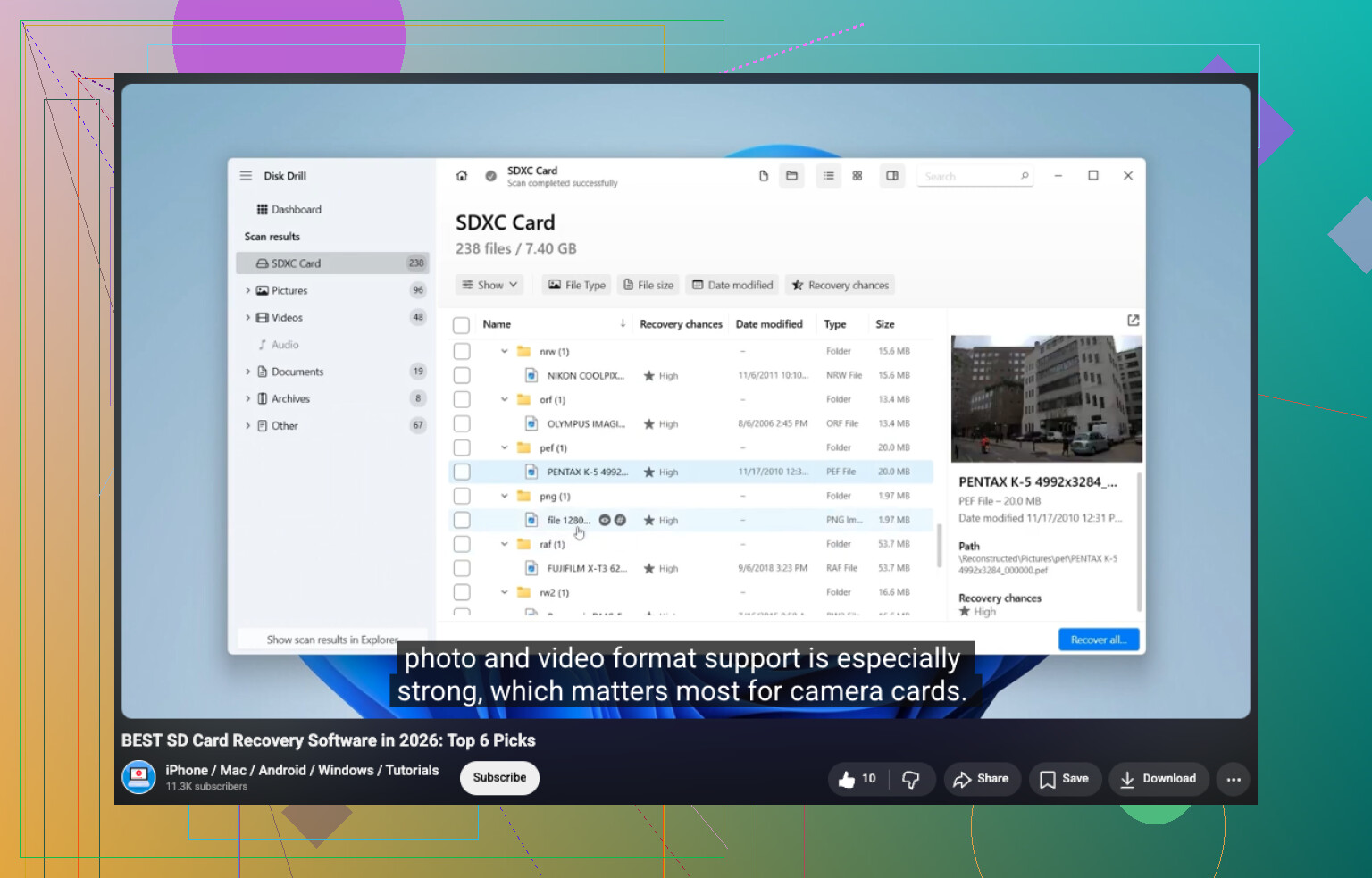
Si le disque affiche toujours la bonne capacité totale, je considérerais cela comme un signe plutôt positif et je le scannerais avant de toucher à quoi que ce soit d’autre. Disk Drill est le point de départ le plus simple. Je l’ai utilisé une fois sur un disque externe RAW parce qu’il a détecté la partition tout seul et regroupé plusieurs méthodes de récupération en un seul passage. Sélectionnez le disque RAW, lancez l’analyse, attendez qu’elle se termine, puis parcourez ce qu’il trouve. Vous obtenez des aperçus pour les photos, documents, vidéos et autres types de fichiers, ce qui m’a aidé à voir rapidement si les résultats étaient inutiles ou exploitables. Si vous récupérez des fichiers, placez-les sur un autre disque. Ne les réécrivez pas sur le disque endommagé.
Si Disk Drill ne donne pas grand-chose, je le comparerais avec UFS Explorer. Il arrive parfois à retrouver une structure de dossiers ou des fichiers que d’autres outils ignorent. DiskGenius est un autre outil que je garderais dans la liste, surtout parce qu’il combine des outils de récupération de fichiers et de récupération de partitions. Différents analyseurs voient des choses différentes. J’en ai vu un récupérer les noms de fichiers alors qu’un autre n’obtenait que des fragments bruts. Donc oui, comparer les résultats avant de modifier le disque vaut le temps investi.
Une fois que vos fichiers importants sont en sécurité ailleurs, occupez-vous alors de la partition RAW elle-même. La suite dépend de la raison pour laquelle elle est devenue RAW au départ.
Formatez-la en NTFS si votre seul objectif est de réutiliser le disque.
Restaurez la partition si la table de partition a été endommagée et que les données sous-jacentes semblent toujours présentes.
Exécutez CHKDSK après la récupération, pas avant, si cela ressemble à une légère corruption NTFS. CHKDSK sert à réparer. Je ne le considérerais pas comme un outil de récupération.
Remplacez le disque si vous voyez des alertes SMART, des secteurs défectueux, des cliquetis, des lectures lentes ou des erreurs d’E/S répétées. À ce stade, je cesse de faire confiance au matériel.
La principale chose que je ne ferais pas, c’est d’enchaîner un tas de tentatives de réparation avant d’extraire les données. Chaque écriture, reconstruction ou correction du système de fichiers modifie l’état du disque. Parfois un peu, parfois assez pour ruiner les chances de récupération. Sortez d’abord vos fichiers. Ensuite, réparez-le, restaurez la partition, ou effacez-le et reformatez-le.
Oui, la récupération reste possible. RAW ne veut pas dire vide. Cela signifie que Windows a perdu la carte du système de fichiers.
Je suis d’accord avec @mikeappsreviewer sur un point essentiel, ne formatez pas d’abord. J’éviterais aussi les outils de réparation automatique au début. Mon seul petit désaccord est que je vérifierais l’état du disque avant une longue analyse. Si le disque est en panne, une analyse complète peut le solliciter davantage et aggraver la situation.
Voici ce que je ferais :
- Essayez un autre port USB, un autre câble et un autre PC.
- Vérifiez le SMART avec CrystalDiskInfo ou Hard Disk Sentinel.
- Si le SMART semble mauvais, clonez d’abord le disque avec un outil comme HDDSuperClone ou ddrescue.
- Si le SMART semble correct, lancez un logiciel de récupération sur le disque RAW.
Disk Drill est un bon premier choix pour la récupération d’un HDD externe RAW, car il gère les partitions perdues, les dommages NTFS et l’analyse par signatures dans une seule interface. Enregistrez les fichiers récupérés sur un autre disque uniquement. Jamais sur le même HDD.
Si vos photos sont le plus important, testez les aperçus avant d’acheter quoi que ce soit. Si les aperçus échouent, les résultats peuvent être limités. Si le disque émet des clics, reste bloqué à 0 octet ou se déconnecte, arrêtez de l’utiliser. Cela indique un problème matériel, pas un simple souci NTFS.
Après la récupération, effacez-le et reformatez-le en NTFS. Si le problème RAW revient, jetez le disque. Inutile de faire confiance à un disque instable pour des fichiers de travail.
Pour les personnes qui comparent les outils, ce récapitulatif sur les meilleurs logiciels de récupération de données pour 2026 vaut aussi le détour.
RAW ne veut pas automatiquement dire que vos fichiers ont disparu. Cela signifie généralement que Windows ne peut plus lire les métadonnées NTFS, ou que l’entrée de partition a été corrompue. Donc oui, la récupération est souvent encore possible.
Je suis globalement d’accord avec @mikeappsreviewer et @viajeroceleste, mais je suis un peu moins pressé de lancer n’importe quelle analyse lourde tout de suite si le comportement du disque est bizarre. S’il est lent, se déconnecte, bourdonne ou affiche des erreurs du type « le paramètre est incorrect », arrêtez d’y toucher. Un HDD défaillant peut transformer très vite une situation récupérable en panne totale.
Quelques points que les gens oublient :
- Vérifiez Gestion des disques. Si la partition apparaît comme RAW mais que la bonne capacité est affichée, c’est mieux que « non alloué ».
- Vérifiez l’Observateur d’événements pour les erreurs de disque. Si vous voyez beaucoup de messages de bloc défectueux / contrôleur / réinitialisation, il peut s’agir d’un problème matériel, pas seulement d’une corruption NTFS.
- Si les données sont très importantes, faites d’abord une image secteur par secteur, puis travaillez à partir de l’image, pas du disque d’origine.
Si le disque est suffisamment stable, Disk Drill constitue une première tentative raisonnable, car il peut détecter des structures NTFS perdues et aussi se rabattre sur l’extraction par signature. Je ferais aussi attention à savoir s’il reconstruit les dossiers d’origine ou s’il se contente de regrouper les fichiers par type. Cela en dit long sur le niveau réel de dommage du système de fichiers.
Encore une chose : ne « convertissez pas RAW en NTFS » en espérant une manipulation magique sans destruction. En réalité, cela signifie généralement réparer, reconstruire ou formater. Et oui, le formatage peut tout à fait compliquer la récupération.
Pour aller plus loin, cette discussion sur la récupération de fichiers depuis un disque RAW avant de le repasser en NTFS vaut le détour.
Version courte : récupérez ou créez une image d’abord, réparez ensuite. Si le disque a un comportement instable, traitez-le comme un matériel en panne, pas seulement comme une erreur de Windows.