Mon PC Windows affiche soudainement mon disque externe comme “non accessible” avec l’erreur “Le paramètre est incorrect.” Je ne peux pas ouvrir le disque ni accéder à mes fichiers, et je crains de perdre des données. Quelle est la méthode la plus sûre pour corriger cela sans aggraver la situation ?
Première chose : ne le formatez pas tout de suite, même si Windows insiste. Ce message The parameter is incorrect. peut donner l’impression que le disque est mort, mais il ne s’agit parfois que d’une corruption du système de fichiers. Cela m’est arrivé avec un ancien disque dur externe WD, et les fichiers étaient toujours là.
Je ne me précipiterais pas non plus sur CHKDSK, sauf si vous avez déjà une sauvegarde ou si vous avez récupéré les fichiers qui vous importent. CHKDSK peut corriger certaines erreurs logiques, mais sur un système de fichiers gravement endommagé, il peut aussi compliquer davantage la récupération.
Je commencerais d’abord par les vérifications de base :
- Essayez un autre câble USB.
- Essayez un autre port USB.
- Branchez le disque sur un autre ordinateur.
- Ouvrez Gestion des disques et vérifiez si le disque apparaît avec la bonne capacité.
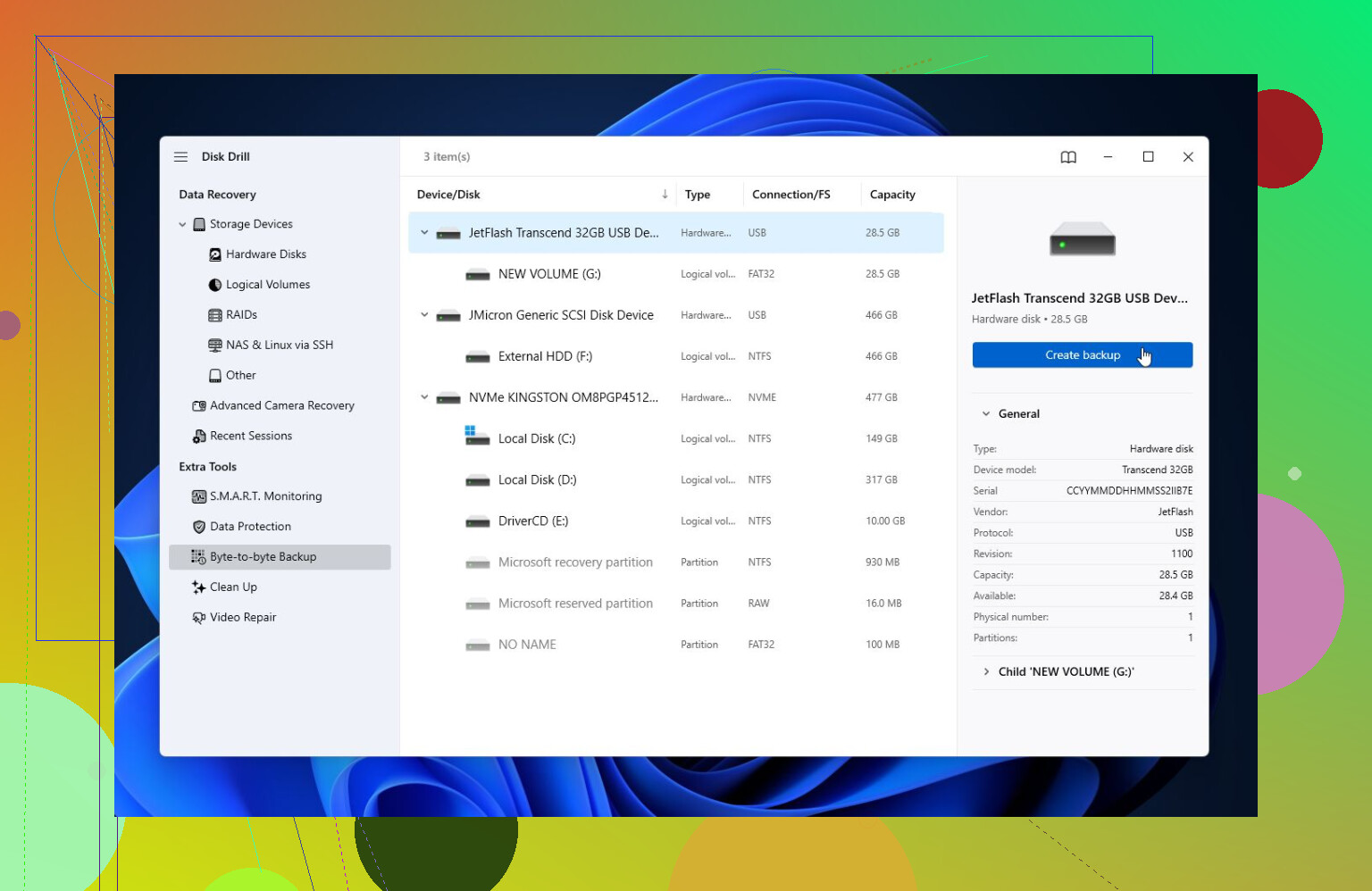
- Vérifiez l’état SMART avec un outil comme CrystalDiskInfo, ou le moniteur SMART intégré à Disk Drill.
Si SMART affiche de nombreux secteurs réalloués, des secteurs en attente ou d’autres avertissements sérieux, partez du principe que le disque est peut-être en train de tomber en panne. Dans ce cas, limitez son utilisation au minimum et concentrez-vous d’abord sur la récupération des données.
Si le disque est toujours détecté, j’essaierais la récupération avant la réparation. Disk Drill a bien fonctionné pour moi dans des situations où Windows voyait le disque mais ne l’ouvrait pas réellement à cause de l’erreur de paramètre.
L’approche la plus sûre consiste à créer d’abord une image complète du disque, surtout si le disque semble instable. Ensuite, analysez l’image au lieu de solliciter le disque d’origine. Après cela, lancez une Analyse universelle, prévisualisez les fichiers et récupérez-les vers un disque complètement différent. La version gratuite pour Windows permet de récupérer jusqu’à 100 Mo, ce qui suffit au moins pour vérifier si les fichiers sont récupérables avant de payer quoi que ce soit.
Une fois les fichiers importants copiés dans un endroit sûr, je m’intéresserais alors aux réparations.
- Si Windows reconnaît toujours le système de fichiers, essayez CHKDSK avec
chkdsk X: /r. - Si le disque apparaît comme RAW, ou si CHKDSK ne s’exécute pas, essayez TestDisk. Il est moins convivial pour les débutants, mais il peut parfois reconstruire des partitions endommagées.
Si la récupération est terminée et que les réparations n’aident toujours pas, un formatage rapide est généralement l’étape suivante à essayer. Cela reconstruit le système de fichiers et peut supprimer l’erreur si la corruption en était la cause. Mais si le même problème revient après le formatage, je ne ferais plus confiance à ce disque. À ce stade, il s’agit probablement d’un problème matériel, pas seulement logiciel.
C’est aussi un bon rappel qu’il faut conserver plus d’une copie de tout ce qui est important. Les disques externes sont utiles, mais ils peuvent tomber en panne comme n’importe quel autre matériel.
Si le disque émet des clics, perd la connexion, disparaît de la Gestion des disques ou affiche de sérieux avertissements SMART, j’arrêterais de bricoler avec des outils maison et je contacterais un service professionnel de récupération de données. Un disque en panne physique peut empirer à chaque fois qu’il se remet à tourner.
Faites une capture d’écran de la Gestion des disques avant de modifier quoi que ce soit, surtout si elle indique RAW, de l’espace non alloué ou vous demande d’initialiser le disque. Cela vous donne un point de référence et vous évite de cliquer sur le mauvais « correctif ». Je suis d’accord avec @mikeappsreviewer sur le fait de ne pas formater d’abord, mais j’irais encore plus loin dans la prudence : n’exécutez pas de commandes de réparation tant que vous ne savez pas si le disque est physiquement sain et si les fichiers sont déjà récupérables. Si la lettre du lecteur est la seule chose étrange, vous pouvez essayer d’attribuer une autre lettre dans la Gestion des disques, car Windows se trompe parfois à cause d’anciennes associations. Si le message « Le paramètre est incorrect » apparaît toujours, considérez d’abord cela comme un travail de récupération et ensuite comme un travail de réparation. Assurez-vous également de récupérer les données vers un autre disque, et non sur le même disque externe. Cette erreur peut écraser exactement les données que vous essayez de sauvegarder.
Arrêtez d’essayer des solutions au hasard sur le disque d’origine. Avant CHKDSK, le formatage, les outils de partition ou les analyses de récupération, assurez-vous qu’il ne s’agit pas simplement d’un mauvais boîtier USB ou d’un problème d’alimentation, surtout avec les disques portables de 2,5 pouces qui tirent leur alimentation du port. Essayez un port USB arrière de la carte mère s’il s’agit d’un ordinateur de bureau, évitez les hubs, et si le disque peut être retiré du boîtier, un autre adaptateur SATA-vers-USB peut parfois faire disparaître l’erreur “le paramètre est incorrect”. Si la même erreur suit le disque nu ou si le disque apparaît comme RAW, avec une capacité incorrecte, ou se déconnecte, alors le conseil de @mikeappsreviewer “récupérer d’abord, réparer ensuite” est le bon ordre. La correction n’est pas la priorité tant que vos fichiers ne sont pas copiés ailleurs.
Le fait que le disque affiche la bonne capacité est le détail qui change tout le plan. Un disque de 2 To affiché comme 2 To avec une partition normale est un problème. Un disque de 2 To affiché comme 0 octet, « No Media », 3,86 Go ou une taille aléatoire est un problème très différent, et un logiciel de récupération ne corrigera probablement pas cela, car Windows ne voit pas vraiment le disque correctement.
J’ouvrirais Gestion des disques et je regarderais d’abord seulement trois choses : la capacité, l’état de la partition et le système de fichiers. Ne cliquez pas sur initialiser. Ne créez pas de nouveau volume. Ne formatez pas. S’il affiche la bonne taille et peut-être RAW ou une partition NTFS/exFAT endommagée, alors le conseil ci-dessus de récupérer avant de réparer est la voie la plus sûre. S’il affiche la mauvaise taille ou continue d’apparaître et de disparaître, je m’arrêterais là et je traiterais cela comme un problème matériel ou de boîtier.
Petite mise en garde concernant CHKDSK : même chkdsk /f peut modifier le système de fichiers, et /r est bien plus lourd car il lit tout le disque et essaie de gérer les secteurs défectueux. C’est acceptable pour un disque sain avec une corruption mineure. Ce n’est pas ce que je lancerais en premier sur un disque qui contient l’unique copie de fichiers importants. Si vous voulez les fichiers, copiez-les ou créez d’abord une image du disque.
Disk Drill ou des outils similaires peuvent être utiles si Windows détecte encore correctement le disque, mais ne récupérez pas les fichiers sur ce même disque externe. Utilisez un autre disque avec suffisamment d’espace libre. Si le disque est instable, créer d’abord une image est préférable à analyser l’original pendant des heures, car chaque longue analyse ajoute du stress sur un disque qui est peut-être déjà en train de tomber en panne.
Une fois vos données en sécurité, vous pouvez alors essayer la voie de réparation classique : nouveau câble/port, attribuer une nouvelle lettre de lecteur si nécessaire, CHKDSK si le système de fichiers est reconnu, TestDisk si la table de partition semble endommagée, et enfin un formatage rapide si vous n’avez plus besoin de rien dessus. Si le formatage le répare mais que l’erreur revient, mettez le disque à la retraite. À ce stade, ce n’est plus une gêne de Windows, c’est un avertissement.