Pamięć mojego iPhone’a jest prawie pełna, a aplikacja Zdjęcia zajmuje większość miejsca. Zdjęcia i filmy zostały usunięte, ale dane aplikacji Zdjęcia nadal zajmują wyjątkowo dużo miejsca. Jaki jest najbezpieczniejszy sposób na zwolnienie miejsca zajmowanego przez zdjęcia na iPhonie bez utraty ważnych danych?
Najszybszym sposobem, jaki znalazłem na uporanie się z ostrzeżeniem „Pamięć iPhone’a jest prawie pełna”, było skupienie się na aplikacji Zdjęcia. Przypadkowe sztuczki ze zwalnianiem miejsca nie przyniosły nawet w przybliżeniu takich efektów jak uporządkowanie samej biblioteki zdjęć.
Zacznij od zduplikowanych i podobnych zdjęć. Zdjęcia seryjne, edytowane kopie oraz obrazy wielokrotnie udostępniane mogą sprawić, że masz kilka wersji praktycznie tego samego zdjęcia. Następnie przejrzyj filmy. Kilka długich nagrań lub filmów w rozdzielczości 4K może zajmować po kilka gigabajtów. Warto też sprawdzić Live Photos i stare zrzuty ekranu, ponieważ mają tendencję do niezauważalnego gromadzenia się.
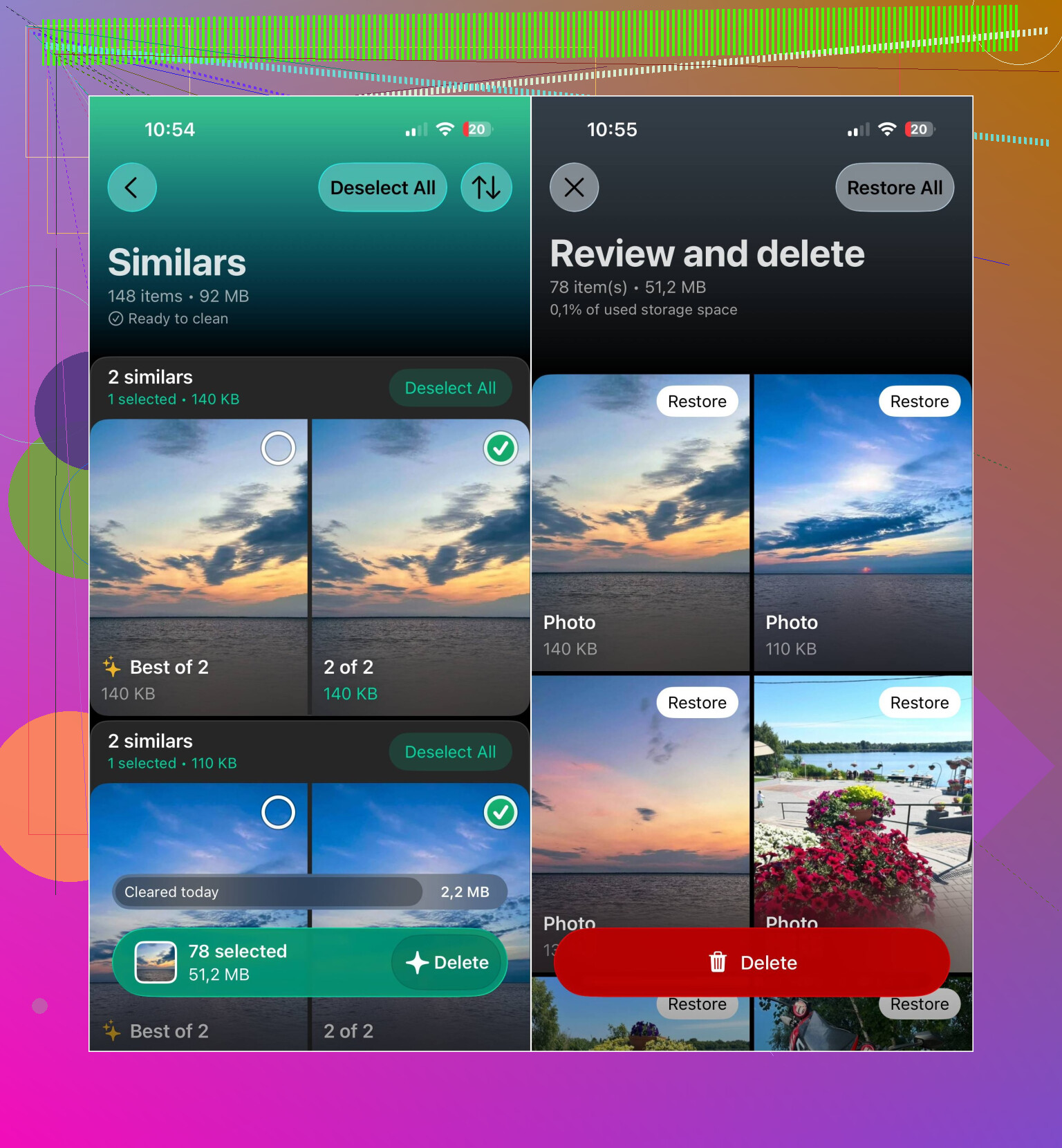
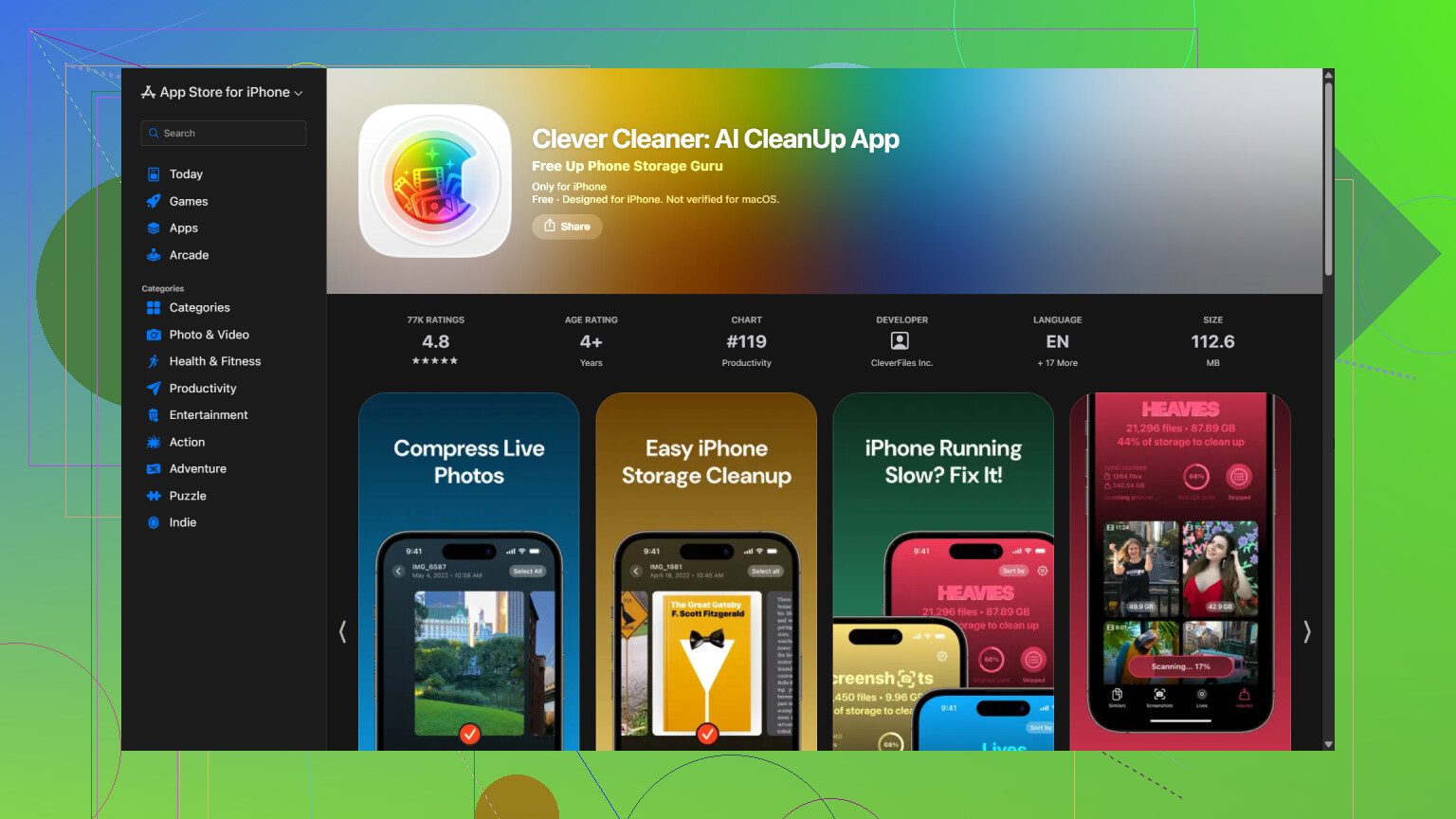
Nie chciałem ręcznie przeglądać całej biblioteki, więc skorzystałem z aplikacji Clever Cleaner. Skanuje ona bibliotekę i dzieli zduplikowane oraz podobne zdjęcia, zduplikowane filmy, Live Photos, zrzuty ekranu i duże pliki na kategorie, które można przejrzeć.
Dostępne jest również narzędzie Kompresuj do zdjęć i zrzutów ekranu, które chcesz zachować bez przechowywania ich w pełnym rozmiarze. Funkcja Inteligentne czyszczenie obsługuje kilka kategorii jednocześnie, a tryb Przesuwanie pozwala podjąć decyzję osobno dla każdego zdjęcia. Tryb Przesuwanie nadal jest dostępny bez ograniczeń. Aplikacja jest bezpłatna, nie zawiera reklam i na początek nie wymaga subskrypcji, choć niektóre funkcje czyszczenia mają teraz dość wysoki dzienny limit dla nowych użytkowników.
Praktyczna kolejność porządkowania jest następująca:
- Przeskanuj bibliotekę zdjęć za pomocą Clever Cleaner.
- Usuń zduplikowane i podobne zdjęcia.
- Sprawdź duże oraz zduplikowane filmy.
- Usuń niechciane Live Photos lub skompresuj te, które chcesz zachować.
- Usuń stare zrzuty ekranu.
- Skompresuj zdjęcia lub zrzuty ekranu, których nie trzeba przechowywać w pełnym rozmiarze.
- Otwórz album Ostatnio usunięte w aplikacji Zdjęcia i opróżnij go, ponieważ w przeciwnym razie miejsce nie zostanie od razu odzyskane.
Jeśli masz włączoną funkcję Zdjęcia w iCloud, włącz opcję Optymalizuj dysk iPhone’a w sekcji Ustawienia > Zdjęcia. Dzięki temu mniejsze wersje pozostają na telefonie, a oryginały w pełnej rozdzielczości są przechowywane w iCloud. Pozwala to zwolnić sporo lokalnej pamięci bez usuwania zdjęć.
W moim przypadku najwięcej miejsca zajmowały duplikaty, duże filmy, Live Photos i zrzuty ekranu. Gdy już się nad nimi zapanuje, zapobieganie ponownemu zapełnieniu biblioteki staje się znacznie mniej uciążliwe.
Usuwanie zdjęć przy włączonej funkcji Zdjęcia w iCloud nie powoduje usunięcia ich tylko z iPhone’a. Znikają one również z iCloud i innych zsynchronizowanych urządzeń, dlatego przed usunięciem zdjęć i opróżnieniem albumu Ostatnio usunięte utwórz kopię zapasową ważnych materiałów w innym miejscu.
Nie oczekuj, że ilość zajętego miejsca zmniejszy się natychmiast po usunięciu plików. Ponowne obliczenie rozmiaru biblioteki Zdjęć przez iOS może trochę potrwać, dlatego opróżnij album Ostatnio usunięte, uruchom ponownie telefon, a następnie pozostaw go podłączonego do ładowania przez kilka godzin. Clever Cleaner może pomóc zidentyfikować pliki do usunięcia, ale nie może bezpośrednio wymazać ukrytej bazy danych ani pamięci podręcznej aplikacji Zdjęcia firmy Apple.

Nie włączaj opcji Optymalizuj dysk iPhone’a, oczekując natychmiastowego zwolnienia miejsca, jak sugerował @mystic_cache711, ponieważ pomaga ona tylko wtedy, gdy w iCloud faktycznie jest wolne miejsce, a synchronizacja może trwać bardzo długo, zanim zmniejszy rozmiar plików lokalnych. Szybszym rozwiązaniem jest najpierw usunięcie dużych filmów, a następnie opróżnienie folderu Ostatnio usunięte, co trafnie zasugerował już @nick_bash.