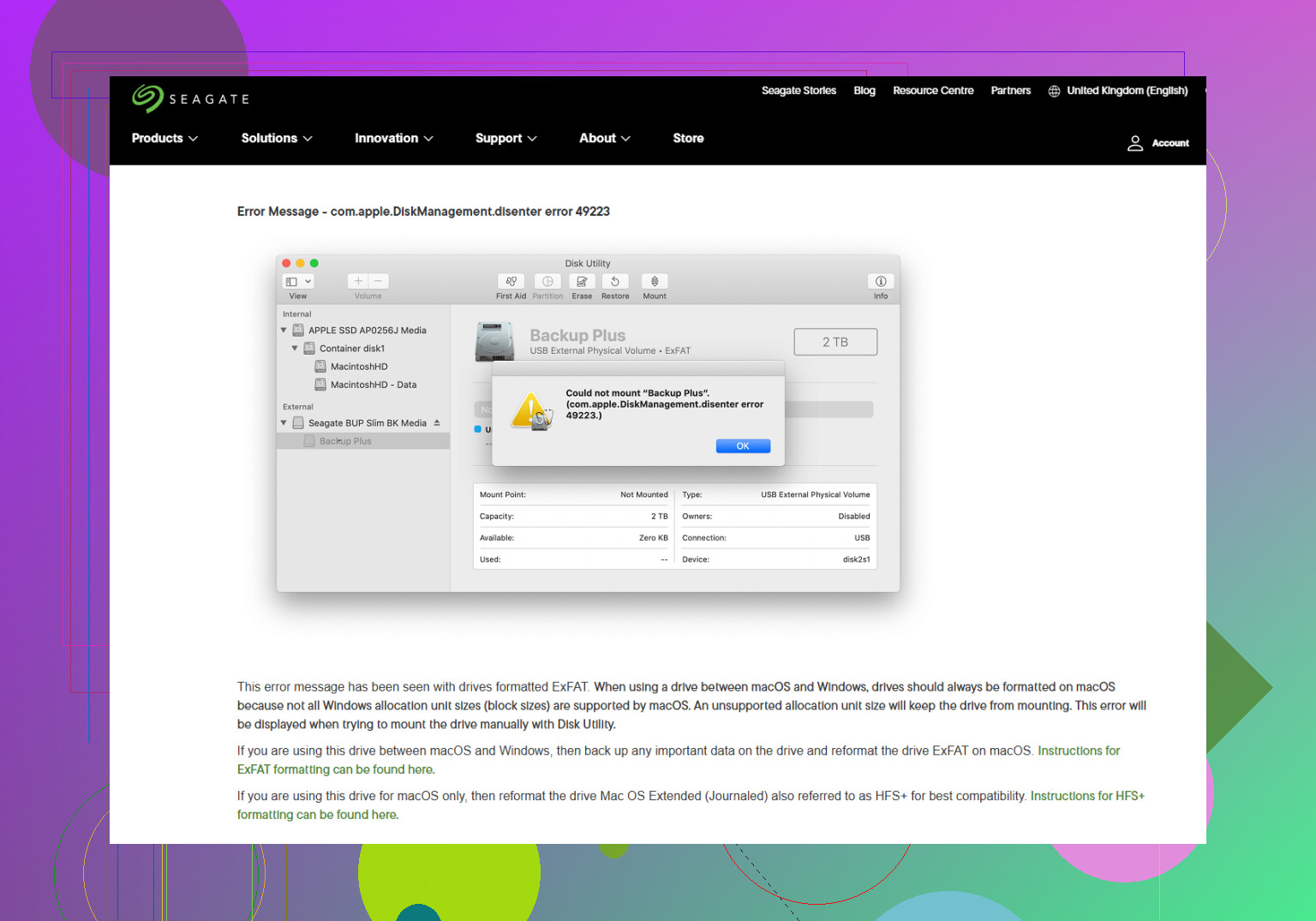
Estou tentando montar uma unidade externa no meu Mac, mas continua falhando com a mensagem com.apple.diskmanagement.disenter error 49153. A unidade aparece no Utilitário de Disco, mas não consigo acessar os arquivos nem montá-la normalmente. Preciso de ajuda para descobrir o que causou esse erro de montagem de disco no Mac e como corrigi-lo com segurança sem perder dados.
A unidade aparece no Utilitário de Disco, mas fica cinza e não monta
Passei por isso com uma unidade externa há algum tempo. O Utilitário de Disco reconhecia o hardware, mas o volume continuava acinzentado e o macOS seguia mostrando o erro com.apple.DiskManagement.disenter. O que aprendi da pior forma é simples. O Mac reconhece a própria unidade, mas não consegue abrir o sistema de arquivos nela.
Na maioria das vezes em que vi isso, uma destas causas estava por trás:
- A unidade foi desconectada sem ejetar
- O sistema de arquivos ficou bagunçado ou parcialmente corrompido
- O macOS iniciou uma verificação de disco em segundo plano e nunca terminou
Não conclua logo que os arquivos sumiram. Comece primeiro pelas opções de menor risco.
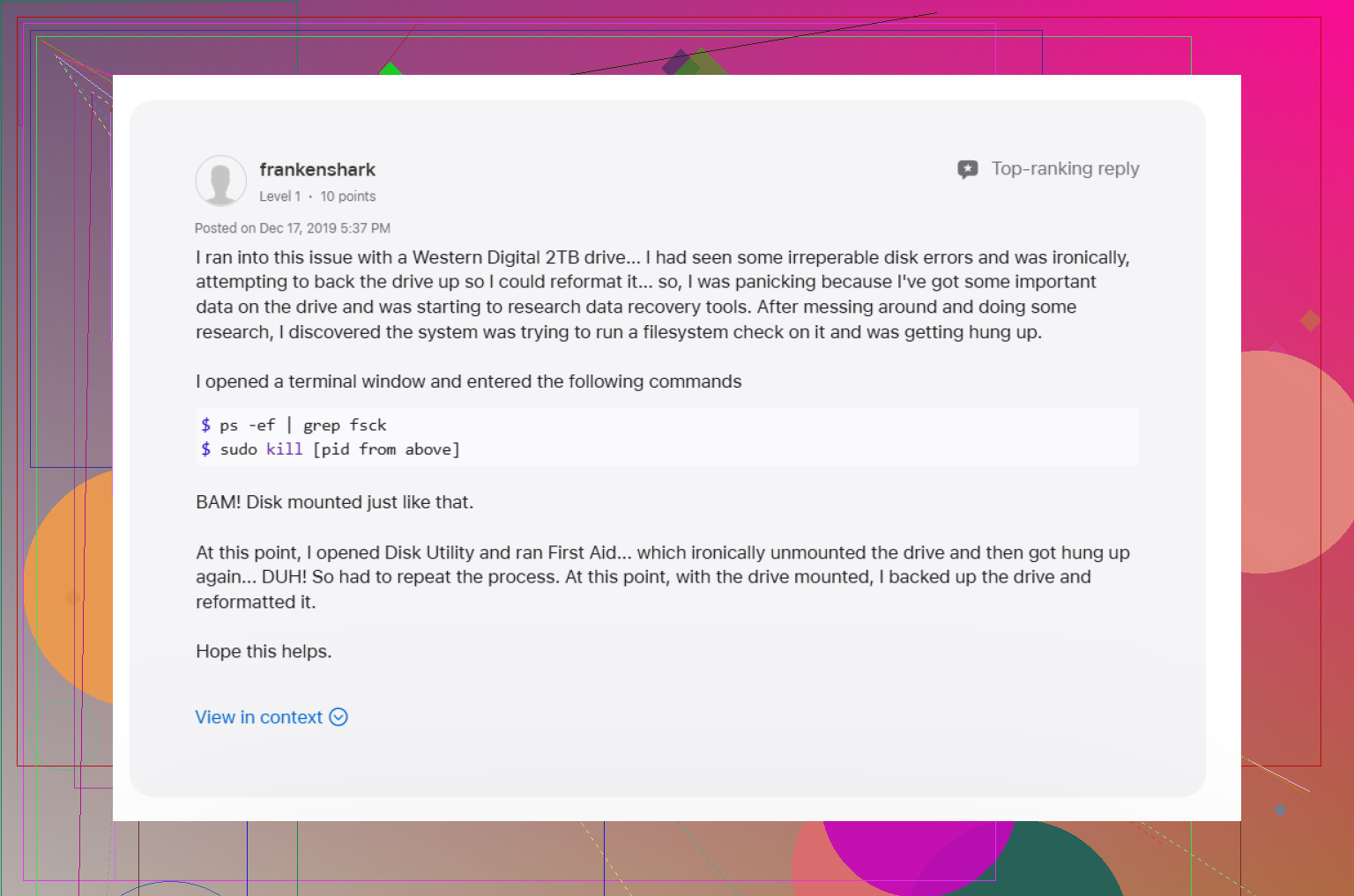
1. Encerre um processo fsck travado
Esta é a primeira coisa que eu tentaria.
Quando uma unidade é desconectada de forma incorreta, o macOS geralmente inicia o fsck por conta própria. Essa verificação deveria ajudar, mas às vezes ela prende o disco e nunca o libera. Vi isso mais de uma vez com unidades exFAT e discos externos maiores.
Abra o Terminal em Aplicativos > Utilitários e depois execute:
sudo pkill -f fsck
Digite a senha do seu Mac quando for solicitado. Você não verá os caracteres enquanto digita. O macOS faz isso de propósito.
Se o fsck era o que estava bloqueando a montagem, a unidade muitas vezes volta a aparecer logo em seguida. Se ela montar como somente leitura, pare por aí e copie seus arquivos primeiro. Não abuse da sorte.
2. Execute o Primeiros Socorros em toda a cadeia do disco
Muita gente executa o Primeiros Socorros apenas no volume. Eu também fazia isso. Não ajudou.
Abra o Utilitário de Disco, clique em Visualização e depois escolha Mostrar Todos os Dispositivos. Você precisa ver a pilha completa:
- Disco físico
- Contêiner, se houver
- Volume
Execute o Primeiros Socorros nessa ordem. Comece pelo topo e depois vá descendo.
Eu até executaria duas vezes se a primeira passagem encontrar problemas. Já vi o Utilitário de Disco relatar um problema, corrigir parte dele e depois detectar o restante na execução seguinte.
3. Saia da sessão e tente de novo, ou use outra conta
Isso parece bobo até funcionar.
Já vi o macOS se comportar de forma estranha com o DiskManagement quando a unidade não era o problema real. Encerrar a sessão do usuário atual resolveu uma vez para mim. Em outra ocasião, o disco montou normalmente a partir de uma segunda conta de usuário no mesmo Mac.
Então tente isto:
- Saia da sua conta
- Entre de novo e reconecte a unidade
- Se você tiver outra conta de usuário, teste nela também
Se montar em outra conta, o problema pode estar ligado ao seu perfil de usuário, configurações ou permissões.
4. Verifique se o Time Machine está prendendo a unidade
Se esse disco já foi usado com o Time Machine, eu olharia isso em seguida.
O macOS às vezes mantém controle sobre unidades usadas para backup. Já tive um disco externo que se recusava a funcionar direito até eu desativar os backups automáticos por um tempo.
Abra Ajustes do Sistema e desative temporariamente os backups automáticos do Time Machine. Depois reconecte a unidade e veja se ela monta.
Não é elegante. Mas funcionou.
5. Pare de tentar forçar, recupere os dados primeiro
Se o Terminal não resolveu e o Primeiros Socorros continua falhando, eu pararia de insistir na unidade.
Tentativas repetidas de reparo são o tipo de coisa que faz as pessoas piorarem a situação. Se o diretório do sistema de arquivos estiver danificado, cada gravação extra ou nova tentativa de reparo aumenta o risco.
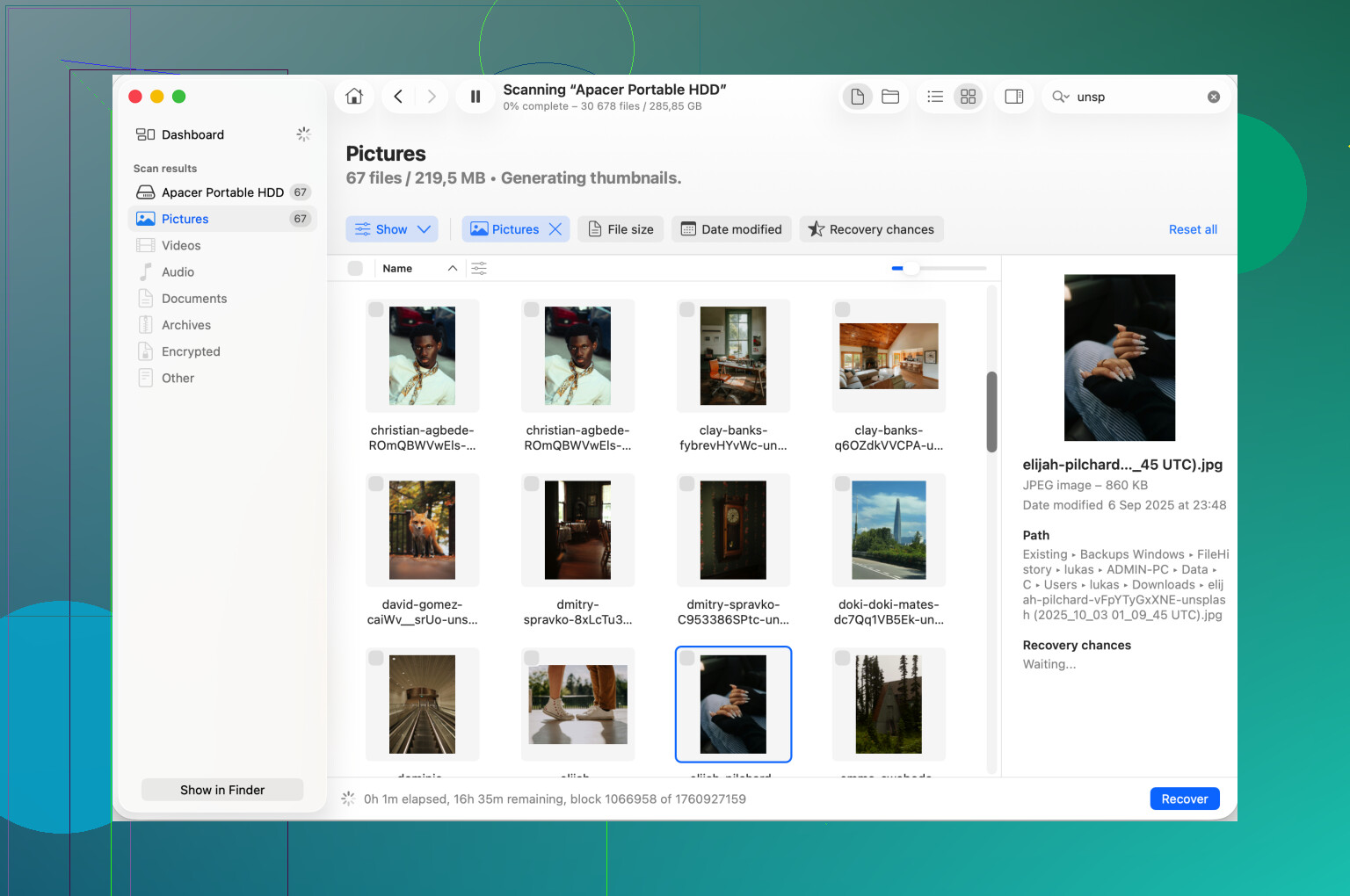
Nesta etapa, eu passaria para a recuperação antes de fazer qualquer coisa destrutiva. Disk Drill é uma opção. Ele verifica o conteúdo bruto da unidade mesmo quando o macOS não consegue montá-la da forma usual. Às vezes ele recupera estrutura suficiente para restaurar pastas e arquivos em outro disco saudável.
Minha regra depois de perder arquivos uma vez passou a ser esta:
- Primeiro tire os arquivos
- Corrija ou apague a unidade depois
6. Reformate somente depois que os dados estiverem em algum lugar seguro
Depois que seus arquivos importantes forem copiados, aí sim apague a unidade se quiser continuar usando-a.
No Utilitário de Disco:
- Selecione a unidade física
- Escolha Apagar
- Selecione o formato com base em como você a utiliza
O que eu usaria:
- APFS para uso somente no Mac
- Mac OS Extended (Journaled) para fluxos de trabalho com Macs mais antigos
- exFAT se a unidade precisar circular entre Mac e Windows
Se você estiver usando exFAT, eu a formataria no Mac se for no Mac que ela será usada na maior parte do tempo. Tive menos problemas estranhos de montagem assim.
Algumas coisas que vale a pena ter em mente
- Sempre ejete antes de desconectar, mesmo se estiver com pressa
- Unidades maiores levam mais tempo para verificar e reparar do que as pessoas esperam
- Se o Primeiros Socorros parecer travado, dê mais tempo antes de interrompê-lo
- RAID não substitui um backup
Aqui está a imagem da publicação original:
O erro 49153 normalmente aponta para a camada do volume, não para o cabo USB ou para a unidade inteira. O Utilitário de Disco reconhecer o dispositivo é um bom sinal. O macOS está se comunicando com o hardware, mas falha quando tenta anexar o sistema de arquivos.
Eu faria algumas verificações que @mikeappsreviewer não mencionou.
- Monte no Terminal e leia a falha exata.
Execute:
diskutil list
Encontre o identificador do volume, como disk4s1, depois execute:
diskutil mount disk4s1
Se isso retornar um erro mais específico, ajuda a identificar o problema rapidamente. Às vezes o Utilitário de Disco oculta a parte útil.
- Verifique o tipo de sistema de arquivos.
No Terminal:
diskutil info /dev/disk4s1
Veja “Type (Bundle)” e “File System Personality”.
Por que isso importa:
Volumes APFS de versões mais novas do macOS às vezes falham em Macs mais antigos.
NTFS geralmente aparece, mas não monta com permissão de gravação no macOS.
Unidades exFAT criadas em TVs, câmeras ou roteadores baratos falham no Mac com mais frequência do que as pessoas imaginam. Já vi isso muitas vezes.
-
Tente o modo de segurança.
Inicialize no Modo de Segurança, conecte a unidade e teste a montagem. Isso desativa algumas extensões de kernel de terceiros e itens de início de sessão. Antivírus, aplicativos de limpeza e ferramentas antigas de disco interferem em discos externos mais do que as pessoas admitem. -
Verifique os logs do sistema.
Abra o Console e filtre por “diskmanagementd” ou “disenter”. Se aparecerem erros de I/O, B-tree inválida ou formato não compatível, você terá a resposta. Se disser recurso ocupado, então algum processo ainda está mantendo a unidade em uso. Não concordo totalmente com encerrar o fsck primeiro todas as vezes. Eu gostaria de ter confirmação pelos logs ou pelo Monitor de Atividade antes de agir sobre processos do sistema. -
Teste em outro Mac ou em um PC com Windows se o disco for exFAT ou NTFS.
Este é um teste de separação rápido. Se montar em outro lugar, o problema está na configuração do seu Mac. Se falhar em todos os lugares, o sistema de arquivos está danificado ou o gabinete está apresentando falhas. -
Troque o gabinete ou adaptador.
Esse ponto passa despercebido com frequência. Placas bridge SATA para USB falham de formas estranhas. O disco aparece, o tamanho parece normal, a montagem falha. Já tive uma unidade fazendo exatamente isso, e um gabinete novo resolveu em 5 minutos.
Se os dados forem importantes, interrompa as tentativas de reparo após 1 ou 2 passagens. Recupere primeiro. O Disk Drill vale a pena considerar no Mac quando a unidade aparece mas não monta, já que muitas vezes ele consegue ler o disco mesmo quando o Finder não consegue.
Como referência sobre interromper gravações e evitar mais danos, este tópico é útil:
proteja seus arquivos interrompendo a atividade do disco antes da recuperação
Se o Utilitário de Disco vê o dispositivo, mas o volume não monta, eu também verificaria se o mapa de partição em si é o verdadeiro problema, não apenas o sistema de arquivos. Essa parte costuma ser muito ignorada.
No Terminal, execute:
diskutil list
gpt -r show /dev/diskX
Substitua diskX pelo disco físico, não pelo volume. Se o GPT parecer danificado, o macOS pode detectar a unidade, mas ainda assim retornar o erro disenter 49153 quando tenta anexar o volume. Esse é um problema diferente de apenas “executar o Primeiros Socorros novamente”.
Discordo parcialmente de forçar reparos cedo demais. @mikeappsreviewer e @caminantenocturno têm razão sobre priorizar a recuperação se os dados importam, mas se o SMART estiver ruim, pare quase imediatamente e clone/faça uma imagem do disco primeiro. Verifique:
diskutil info diskX | grep SMART
Além disso, tente montar em somente leitura pelo Terminal:
sudo diskutil mount readOnly /dev/diskXs1
Às vezes isso funciona quando a montagem normal falha, e pelo menos você consegue copiar os arquivos.
Outra coisa: se este for um HDD externo, escute se há cliques, paradas de rotação ou longas pausas. O erro 49153 pode parecer algo relacionado a software enquanto a unidade está morrendo silenciosamente. Já vi isso mais de uma vez.
Se a unidade ainda não montar, use o Disk Drill para Mac ou um software de recuperação semelhante antes de apagar qualquer coisa. Isso costuma ser útil quando uma unidade externa aparece no Utilitário de Disco, mas o Finder não consegue abri-la.
Se isso acontecer em um Seagate externo, também vale a pena verificar as próprias notas deles sobre o Utilitário de Disco no macOS: Correções de erros do Utilitário de Disco da Seagate para unidades externas no Mac.
Versão curta:
- verifique o GPT/mapa de partição
- verifique a integridade SMART
- tente montagem em somente leitura
- crie imagem/recupere antes de apagar
Se montar em somente leitura, não faça testes. Copie os arquivos primeiro.