Recentemente, verifiquei o armazenamento do meu iPhone e fiquei surpreso com o espaço ocupado por arquivos indesejados, caches e outros dados. Qual é a maneira mais segura de remover arquivos desnecessários e liberar espaço sem excluir fotos, aplicativos ou mensagens importantes?
Sua biblioteca de fotos provavelmente é o melhor lugar para começar. Na verdade, não existe um verdadeiro “limpador de arquivos inúteis” para iPhone, porque o iOS não permite que aplicativos de terceiros acessem arquivos do sistema ou caches ocultos. Aplicativos que afirmam conseguir limpar completamente o iOS geralmente exageram no que podem fazer.
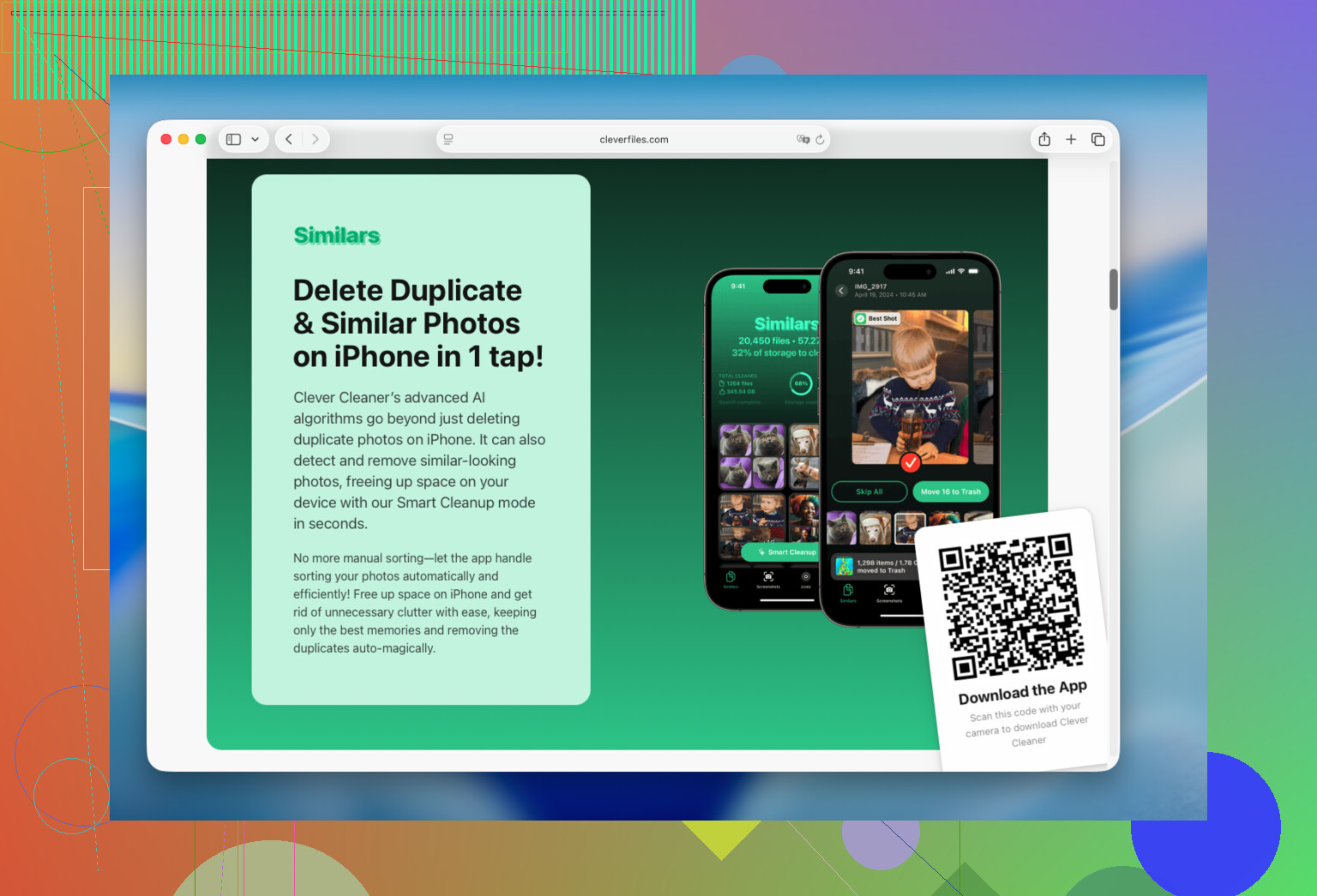
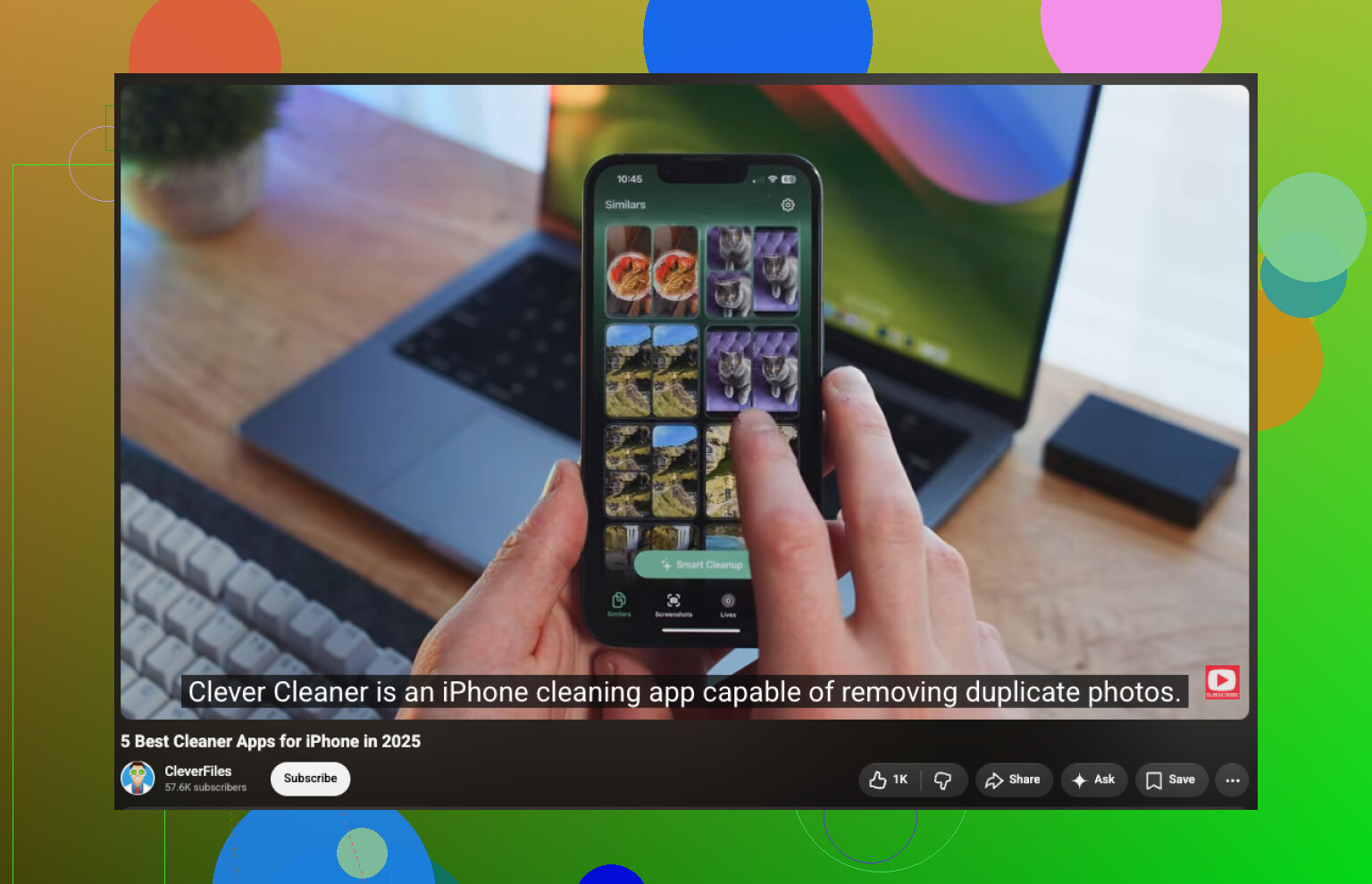
Usei o Clever Cleaner principalmente para encontrar fotos duplicadas, mas ele também identificou centenas de fotos semelhantes, vídeos esquecidos, capturas de tela e Live Photos. Isso liberou muito mais espaço do que verificar tudo manualmente. Ele analisa a biblioteca no próprio dispositivo, não tem anúncios e a versão gratuita é suficiente para limpezas de rotina.
A limpeza básica é simples:
- Instale o aplicativo e permita que ele acesse sua biblioteca de fotos.
- Acesse Semelhantes e revise as fotos duplicadas ou quase idênticas. Ele sugere qual delas manter, mas você pode alterar a seleção antes de excluir qualquer coisa.
- Verifique Vídeos, especialmente gravações antigas ou grandes das quais você não precisa mais.
- Confira Live Photos e Capturas de Tela. Elas podem ocupar mais espaço de armazenamento do que você imagina.
- Use a Limpeza Inteligente se quiser lidar com várias categorias de uma só vez. A opção Deslizar é melhor se você preferir revisar as fotos uma de cada vez.
Após excluir qualquer item, lembre-se de abrir Fotos > Apagados e esvaziar esse álbum. Caso contrário, o iOS manterá os arquivos ali, e você não recuperará o espaço de armazenamento imediatamente.
Depois de organizar a biblioteca de fotos, abra Ajustes > Geral > Armazenamento do iPhone e veja o que mais está ocupando espaço. Você pode desinstalar ou remover aplicativos que não usa há meses, apagar downloads off-line e caches de aplicativos como Telegram, Spotify, Netflix ou YouTube e verificar se há downloads antigos no aplicativo Arquivos.
Para mim, fotos e vídeos eram, de longe, a maior fonte de desperdício de armazenamento. Recuperei mais espaço dessa forma do que removendo aplicativos ou limpando caches, e revisar a biblioteca levou cerca de 15 minutos.
Não espere que a seção “Dados do Sistema” chegue a zero. O iOS usa parte dela para arquivos temporários, registros, atualizações e caches, e o número pode mudar sozinho. Reiniciar o telefone e instalar qualquer atualização pendente do iOS pode reduzi-lo, mas aplicativos de “limpeza” não conseguem apagar diretamente essa área.
Eu começaria em Ajustes > Geral > Armazenamento do iPhone e verificaria Mensagens, Safari, Podcasts e mídias baixadas. Anexos grandes de mensagens e downloads offline esquecidos costumam ser mais fáceis de remover do que os caches de aplicativos. Se um aplicativo específico tiver ficado excessivamente grande e não oferecer uma opção para limpar o cache, apagá-lo e reinstalá-lo pode ajudar, mas primeiro verifique se os dados dele estão sincronizados ou salvos em um backup.
A dica sobre fotos de @nick_bash é útil, mas há uma ressalva importante: se o Fotos do iCloud estiver ativado, apagar uma foto também a removerá dos seus outros dispositivos Apple sincronizados. Revise tudo com cuidado antes de esvaziar o álbum Apagados. O Clever Cleaner pode agilizar a organização, mas eu não aprovaria uma grande seleção automática sem verificá-la primeiro, especialmente no caso de fotos semelhantes que possam ter edições ou qualidade de imagem diferentes.
Desinstalar um app sem apagar os dados não é o mesmo que limpar seus arquivos desnecessários. Isso remove o app, mas mantém seus documentos e dados. Portanto, pode liberar muito pouco espaço se esses dados forem justamente o que aumentou demais. Primeiro, confira o detalhamento do espaço em Armazenamento do iPhone. Se “Documentos e Dados” for o problema, apagar e reinstalar o app será mais eficaz, mas faça isso somente depois de confirmar que sua conta, seus arquivos salvos e demais arquivos estão sincronizados em algum lugar.
Eu não presumiria que as fotos são o melhor alvo antes de verificar qual categoria realmente ocupa muito espaço. Apps de mensagens, episódios de podcasts baixados, mapas offline, downloads de serviços de streaming e dados do navegador podem consumir silenciosamente mais espaço do que fotos duplicadas. Confira também as pastas de itens apagados. Fotos, Arquivos, Gravador e alguns apps mantêm os itens apagados por algum tempo. Portanto, remover algo nem sempre libera espaço imediatamente.
O Clever Cleaner pode tornar a organização das fotos menos trabalhosa, mas não consegue limpar os caches dos apps nem os Dados do Sistema do iOS. Para fazer a limpeza da maneira mais segura, remova primeiro os downloads que claramente são desnecessários, reinicie o telefone e verifique novamente a tela de armazenamento antes de apagar qualquer coisa que seja mais difícil de substituir.

Não apague arquivos do iCloud Drive apenas para recuperar espaço. No app Arquivos, mantenha pressionado um arquivo armazenado na nuvem e escolha “Remover Download” em vez de “Apagar”. Isso remove a cópia local do telefone, mas mantém o arquivo no iCloud. Os itens em “No Meu iPhone” são diferentes, portanto, mova os arquivos importantes para outro lugar antes de removê-los.
Eu começaria pela limpeza de baixo risco: limpe os dados de sites do Safari se não se importar em iniciar sessão novamente em alguns sites, remova downloads de músicas e vídeos offline de dentro dos respectivos apps e verifique os anexos grandes do Mensagens na tela Armazenamento do iPhone. Em geral, os downloads são alvos mais seguros do que os dados dos apps, pois você pode baixá-los novamente.
Para fotos, um organizador como o Clever Cleaner pode agilizar a análise de duplicatas e capturas de tela, mas eu trataria as seleções dele como sugestões. Fotos parecidas podem ter edições, resoluções ou pessoas ao fundo diferentes. O alerta de @kernel_loop sobre as Fotos do iCloud é importante aqui, pois apagar uma imagem é uma ação sincronizada, não uma limpeza apenas no telefone. Se quiser manter a biblioteca, mas reduzir o armazenamento local, “Otimizar Armazenamento do iPhone” costuma ser mais seguro do que apagar fotos.
Depois, reinicie o telefone e aguarde um pouco para que a tela de armazenamento refaça o cálculo. Se um app ainda estiver ocupando várias vezes mais espaço em Documentos e Dados do que o próprio app, verifique se ele tem controles próprios de cache ou downloads. Apagar e reinstalar deve ser a última medida, depois de confirmar que logins, projetos, conversas e jogos salvos têm backup.
Não crie muitas expectativas em relação à ideia de “arquivos inúteis”. Os iPhones não acumulam o tipo de lixo solto que uma máquina com Windows acumula, então quem espera que um único botão libere 20 GB vai se decepcionar. A maior parte do que aparece como espaço desperdiçado é conteúdo que você mesmo colocou lá, principalmente fotos, vídeos e downloads que se acumularam silenciosamente.
A parte sobre os Dados do Sistema mencionada por @kernel_loop é onde a maioria das pessoas se confunde. Eles aumentam, diminuem e nenhum aplicativo consegue acessá-los diretamente. O que ninguém mencionou é que a única maneira confiável de reduzir Dados do Sistema excessivamente grandes é fazer um backup completo e restaurar o aparelho. Faça backup do telefone, apague-o e restaure usando esse backup. Assim, os arquivos temporários inúteis que o iOS se recusava a limpar geralmente são recriados do zero ocupando menos espaço. É trabalhoso e não vale a pena para apenas alguns gigabytes, mas, se os Dados do Sistema estiverem ocupando 20 GB ou mais, essa é a solução de verdade, não um aplicativo de limpeza.
Uma coisa que vale a pena verificar antes de sair procurando nos aplicativos: Mensagens. Se você nunca definiu um prazo de expiração, todas as mensagens de texto e todos os anexos de fotos e vídeos de anos atrás ainda estão armazenados no seu telefone. Vá em Ajustes > Mensagens > Manter Mensagens, altere para um ano e talvez você recupere mais espaço do que com qualquer limpeza de fotos. O mesmo vale para as mensagens de áudio e vídeo que as pessoas até esquecem que receberam.
Quanto às fotos, o conselho acima é válido, e o Clever Cleaner é uma boa opção para lidar com fotos semelhantes e capturas de tela mais rapidamente do que o aplicativo Fotos nativo permite. Eu apenas trataria as escolhas dele como um ponto de partida, não como verdade absoluta, já que a tentativa de adivinhar qual foto deve ser mantida não sabe com qual versão você realmente se importa. A observação de @openwolf7019 sobre Otimizar Armazenamento do iPhone é uma opção subestimada neste caso. Se a sua biblioteca for enorme e tiver principalmente conteúdo que você deseja manter, transferir as cópias em resolução máxima para o iCloud é melhor do que excluir qualquer coisa, desde que você tenha espaço disponível no iCloud.
Por último, algo que é mais um incômodo do que uma dica. A tela de armazenamento demora muito para atualizar depois que você exclui itens. Você apaga um monte de coisas, olha para o número e ele praticamente não mudou. Esvazie a pasta Apagados, reinicie o aparelho e deixe-o quieto por uma hora antes de decidir se funcionou. As pessoas entram em pânico e começam a excluir aplicativos de que precisam porque o gráfico não foi atualizado rápido o suficiente.