He notado que mi app Fotos del iPhone está llena de fotos duplicadas después de sincronizar y mover imágenes, y está empezando a ocupar mucho almacenamiento. Estoy tratando de averiguar la mejor manera de fusionar fotos duplicadas en un iPhone sin perder nada importante, pero no estoy seguro de qué pasos son seguros. Necesito ayuda para limpiar mi fototeca y liberar espacio.
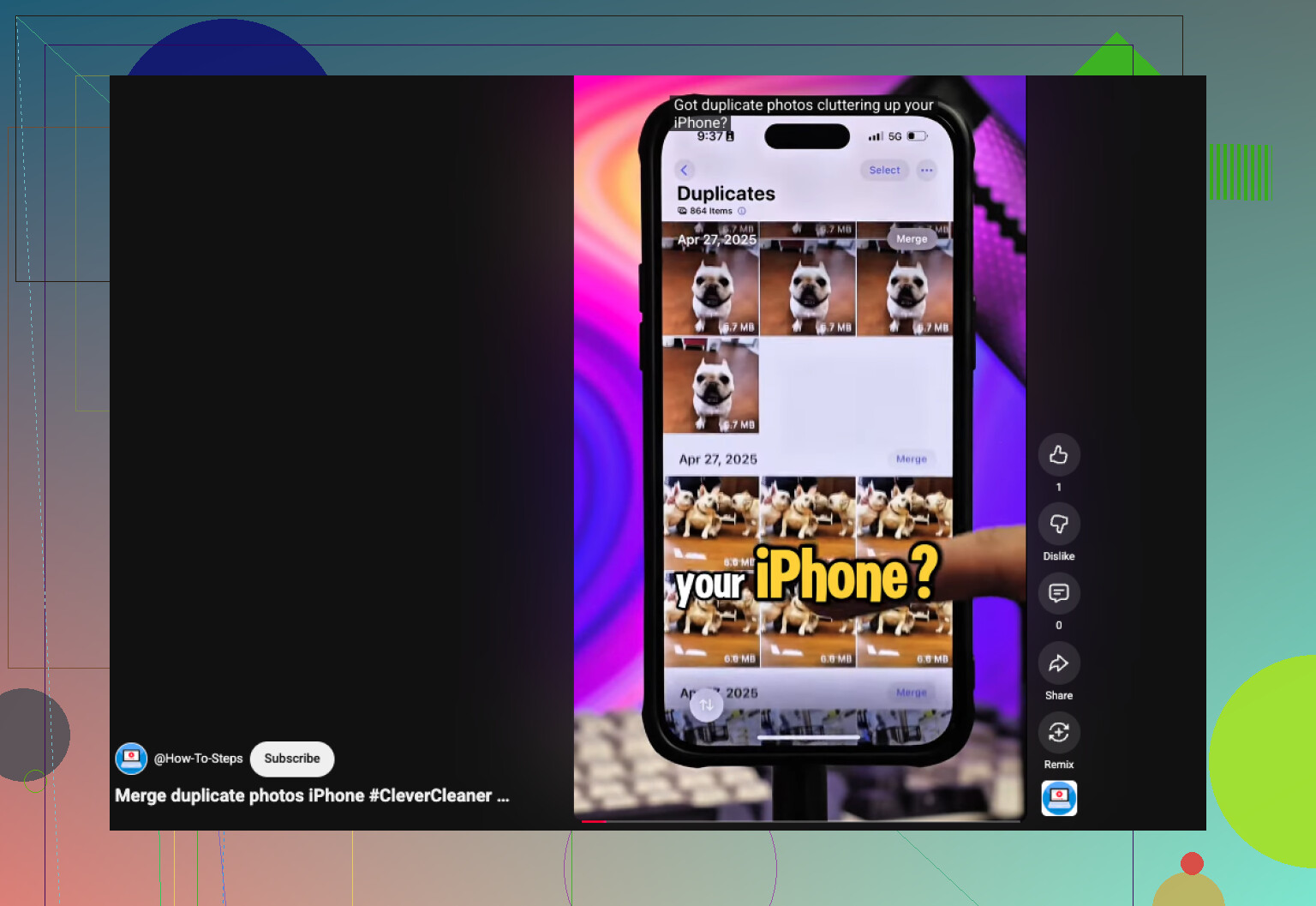
Si solo necesitas ocuparte de fotos exactamente iguales, yo empezaría con la propia app Fotos del iPhone. Apple ya incluyó ahí una herramienta para fusionar duplicados, y para duplicados exactos hace bien el trabajo.
Lo que hice fue esto. Abre Fotos, desplázate hacia abajo hasta Utilidades, o en versiones más nuevas de iOS entra por Colecciones > Utilidades. Luego abre Duplicados, pulsa Seleccionar, después Seleccionar todo y luego Fusionar. iOS conserva una versión, reúne los metadatos que tiene y envía las copias extra a Eliminado recientemente.
Un pequeño aviso por experiencia: si pasaste un lote grande de fotos a tu teléfono no hace mucho, puede que la sección de Duplicados se quede un rato viéndose medio vacía. En mi caso tardó horas. Una vez se alargó hasta el día siguiente. El teléfono necesita tiempo para indexar la fototeca.
Donde esto se queda corto es con las coincidencias cercanas. Si hiciste cinco fotos seguidas, guardaste tres selfies con cambios mínimos en la cara o fotografiaste el mismo edificio desde casi el mismo ángulo, Apple normalmente trata todas como imágenes separadas. Para ti parecen desorden. Para Fotos son archivos distintos, así que nunca aparecen en Duplicados.
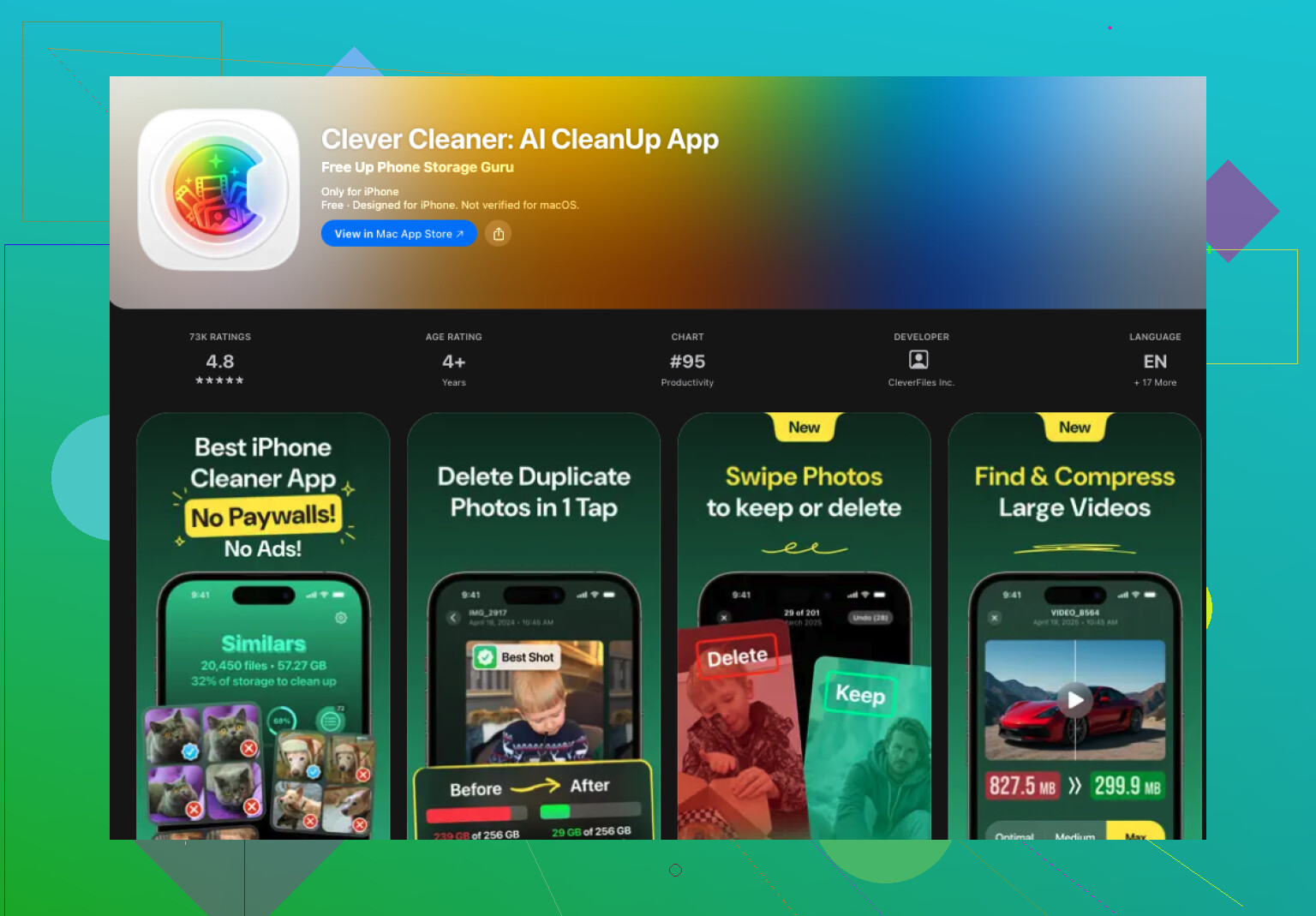
Me encontré con esto cuando mi fototeca se volvió absurdamente grande, unas 30.000 fotos. En ese punto dejé de depender solo de Fotos y cambié a Clever Cleaner.
La parte que seguí usando fue su capacidad para detectar tanto duplicados como fotos parecidas. No se detiene en archivos idénticos. Agrupa fotos que se ven lo bastante similares como para ser del mismo momento y luego sugiere cuál conservar. Yo igual reviso los grupos por mi cuenta, porque no confío ciegamente en ninguna app de limpieza, pero acertaba más veces de lo que esperaba.
Mi rutina habitual era así:
- Instala Clever Cleaner desde la App Store.
- Deja que escanee toda la fototeca.
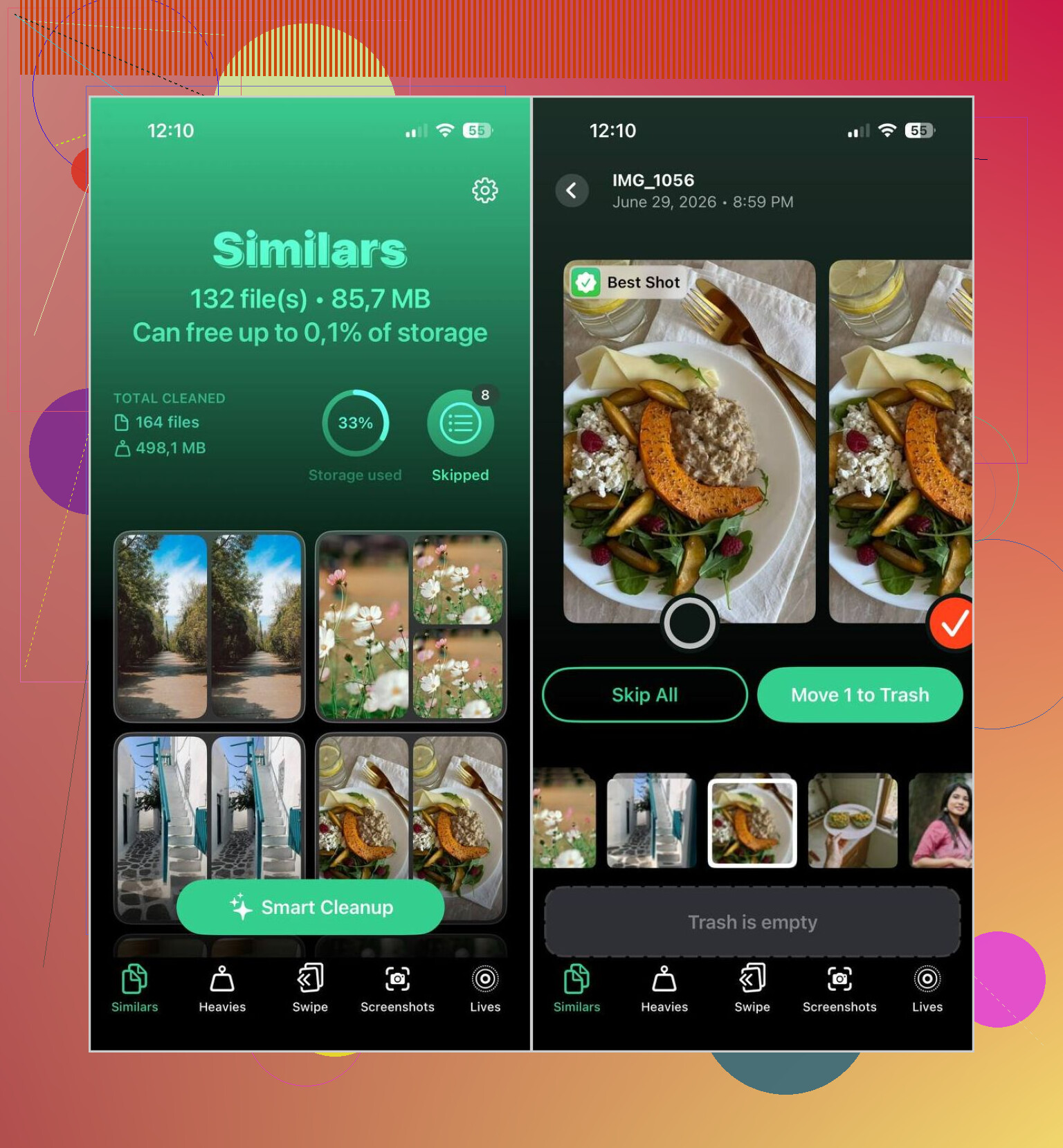
- Abre la sección Similares.
- Usa Limpieza inteligente si quieres una pasada rápida, o abre cada grupo y revisa manualmente.
- La app marca cuál cree que es la imagen de mejor calidad y selecciona el resto para eliminar.
- Vuelve a marcar cualquier cosa que quieras conservar.
- Termina la limpieza y luego vacía Eliminado recientemente en Fotos si quieres liberar espacio de inmediato.
Unas cuantas herramientas extra de ahí también me resultaron útiles:
- Pesados, para ordenar las fotos y vídeos más grandes por tamaño de archivo.
- Compresión de vídeo, para reducir vídeos grandes sin deshacerte de ellos.
- Capturas de pantalla, para borrar rápido la basura de capturas viejas.
- Lives, para convertir Live Photos en imágenes fijas y ahorrar espacio.
- Deslizar, para revisar tu fototeca mes a mes con gestos rápidos.
Así que, si tu desorden es pequeño y los archivos son duplicados exactos, la herramienta de fusión integrada de Apple es suficiente. Si tu fototeca está hinchada de tomas casi idénticas, intentos repetidos y montones de fotos similares, funciona mejor un limpiador dedicado. Esa fue la diferencia principal para mí. La app Fotos solo detecta copias exactas. Se le escapa la mayor parte de lo que la gente normalmente quiere eliminar.
Si tus duplicados aparecieron por problemas de sincronización, yo revisaría primero la fuente antes de borrar cosas en masa. Si Fotos de iCloud, sincronización con Finder, Google Photos y AirDrop tocaron la misma fototeca, los duplicados suelen volver a aparecer. Primero limpia el flujo o harás la misma limpieza dos veces.
@mikeappsreviewer ya explicó la herramienta integrada para fusionar, así que me salto esa parte. Tampoco estoy totalmente de acuerdo con fusionarlo todo de una sola vez. En una fototeca grande, eso se vuelve arriesgado muy rápido. Si tu teléfono mezcló fotos editadas, Live Photos, versiones HDR o guardados de álbumes compartidos, te conviene revisar por partes.
Lo que me funcionó:
- Ordena tu fototeca por Recientes y busca los rangos de fechas donde empezó el desastre.
- Revisa primero álbumes como Capturas de pantalla, WhatsApp, Descargas y Guardado desde Mensajes. Esas carpetas se llenan rapidísimo.
- Comprueba si se usó Keep Originals durante las importaciones. Eso crea copias extra muy a menudo.
- Compara el almacenamiento del iPhone antes y después. A veces Fotos tarda en mostrar el espacio liberado, así que espera un poco.
Si los duplicados son más bien ráfagas casi idénticas, Clever Cleaner es más fácil para revisión por lotes. Es mejor para similares que para la simple fusión de duplicados. Aun así, yo verificaría los grupos manualmente. Las apps de limpieza a veces pasan cosas por alto.
Para una guía visual rápida, esta guía corta ayuda: mira esta guía para limpiar fotos duplicadas en iPhone
El mejor título de página para lo que estás buscando:
Cómo fusionar fotos duplicadas en iPhone y liberar almacenamiento
Una cosa más. Vacía Eliminado recientemente cuando termines, o no verás que el almacenamiento regrese de inmediato.
Yo añadiría una cosa en la que ni @mikeappsreviewer ni @cazadordeestrellas insistieron lo suficiente: antes de fusionar o borrar nada, asegúrate primero de que la sincronización sea estable. Si Fotos en iCloud todavía está subiendo o descargando, o si importaste recientemente desde un Mac, una unidad externa, WhatsApp o Google Photos, tu fototeca puede parecer un circo total durante uno o dos días. Borrar demasiado pronto puede complicarse muy rápido.
Lo que me ayudó fue esto:
- Pausar y dejar que Fotos termine de sincronizarse
- Comprobar si los duplicados son en realidad versiones editadas, Live Photos o archivos adjuntos guardados
- Revisar primero por álbumes de origen, no solo por fecha
- Luego limpiar por tandas en lugar de arrasar con todo de una vez
De hecho, no estoy del todo de acuerdo con el enfoque de simplemente fusionarlo todo. Está bien para la basura obvia, pero si tienes guardados de álbumes compartidos, ediciones de retrato o copias HDR, iOS puede mostrarse un poco demasiado confiado jaja.
Para duplicados exactos, claro, usa Fotos. Para el problema mayor, que normalmente son tomas similares e importaciones repetidas, Clever Cleaner sinceramente es más útil porque muestra parecidos que Apple ignora. Ahí es donde suele estar la mayor parte del espacio desperdiciado.
Además, si quieres más opiniones de usuarios en situaciones reales sobre esto, vale la pena echarle un vistazo a este hilo:
mejores consejos de Reddit para eliminar fotos duplicadas en iPhone
Una última cosa que la gente olvida: borrar fotos no libera espacio de inmediato a menos que vacíes Eliminado recientemente. A Apple le encanta hacer que la limpieza de almacenamiento parezca falsa durante 30 días.
Estoy un poco menos convencido con la palabra merge aquí, porque en iPhone normalmente no estás fusionando fotos de verdad como lo hace el software de bibliotecas en escritorio. La mayoría de las veces, o eliminas duplicados exactos o clasificas manualmente los casi duplicados.
Lo que @mikeappsreviewer, @cazadordeestrellas y @shizuka señalan es válido, pero yo añadiría esto: primero comprueba si esos duplicados en realidad son tipos de archivo diferentes. Una copia JPEG, una versión editada, una Live Photo y una imagen guardada desde Mensajes pueden verse idénticas y aun así tratarse como elementos separados por una razón. Si borras con demasiada agresividad, puedes perder la versión que en realidad querías.
Mi regla:
- Duplicados exactos = limpieza segura
- Tomas similares = revisar primero
- Fotos editadas o Live Photos = tener mucho cuidado
Además, el cálculo del almacenamiento en iPhone es raro. Eliminar 500 fotos puede que no te devuelva al instante lo que esperas si el almacenamiento optimizado está activado o si iCloud todavía necesita reconciliar los cambios.
Si la app Fotos de Apple no está mostrando suficiente desorden, normalmente eso significa que tu problema no son los duplicados, sino las fotos similares. Ahí es donde Clever Cleaner puede ayudar más que la vista predeterminada de Fotos.
Ventajas de Clever Cleaner:
- Encuentra imágenes parecidas, no solo copias exactas
- Más rápido para bibliotecas enormes
- También sirve bien para capturas de pantalla y archivos multimedia pesados
Desventajas:
- Igual necesitas revisar los resultados manualmente
- La mejor toma sugerida no siempre es la que conservarías
- El acceso de terceros a tu fototeca puede incomodar a algunas personas
Así que sí, no pienses solo en términos de fusionar. Piensa primero en separar los duplicados exactos del desorden de imágenes visualmente similares. Eso normalmente da mejores resultados y menos arrepentimiento después.