Mi unidad USB grande dejó de abrirse de repente después de que moví muchos archivos importantes, y ahora Windows se congela o dice que la unidad necesita formatearse. Estoy tratando de encontrar el mejor software de recuperación de datos USB para unidades grandes que pueda recuperar de forma segura fotos, videos y documentos de trabajo sin empeorar las cosas. Si alguien ha usado una herramienta confiable para este tipo de pérdida de datos en una unidad externa, realmente agradecería la ayuda.
Recuperación de archivos USB, lo que me funcionó después de varios errores tontos
Esto me ha pasado suficientes veces como para conocer esa sensación. Conectas una memoria USB, Windows te muestra un aviso para formatear, o la carpeta se abre vacía, y se te cae un poco el alma al suelo. Las eliminaciones en USB no van a la Papelera de reciclaje, así que cuando las cosas desaparecen, suelen desaparecer de verdad.
Si necesitas una herramienta ahora mismo, yo me saltaría las opciones supuestamente gratuitas que escanean bien y luego bloquean la recuperación detrás de límites o funciones ausentes. Lo que más me ayudó fue usar un software con una tasa de recuperación decente y una interfaz para la que no necesitara un manual. Para la mayoría de la gente, una aplicación de recuperación de verdad funciona mejor que una simple herramienta para restaurar archivos borrados, especialmente después de un formateo o daños en el sistema de archivos.
La que seguí usando una y otra vez
Como opción sólida y completa en 2026, Disk Drill seguía siendo la que veía recomendada, y sí, terminé usándola más de una vez. La usé en una memoria USB con documentos de trabajo perdidos y en una tarjeta SD que empezó a comportarse raro a mitad de una transferencia.
Lo que más me llamó la atención para trabajos con USB fue el comportamiento del escaneo. Comprueba varios métodos de recuperación al mismo tiempo y busca más de 400 tipos de archivos. No me senté a contar firmas de archivos ni nada tan técnico como eso, pero los resultados fueron mejores que con las herramientas más simples que probé primero.
La función de vista previa importa más de lo que la gente cree. Lo aprendí por las malas. Un escaneo largo no significa nada si los archivos recuperados se abren como basura. Con la vista previa, tienes una comprobación rápida de la realidad antes de invertir tiempo o dinero en la recuperación completa.
Otra parte que volvería a usar es la opción de copia byte a byte. Si tu memoria USB se desconecta al azar, bloquea el Explorador o hace que Windows se quede colgado, deja de tocar la unidad original. Crea una imagen primero. Luego escanea la imagen en tu PC. Menos estrés para el dispositivo que está fallando y mejores probabilidades para tus archivos. En Windows, normalmente hay una recuperación gratuita de hasta 100 MB, suficiente para probar si el escaneo está encontrando lo correcto.
Si te gustan las herramientas con demasiadas opciones
R-Studio es la que yo pondría en la categoría de uso pesado. La probé después de que las herramientas más sencillas se quedaran cortas. No es amigable. Menús por todas partes, etiquetas técnicas y muchas formas de hacer clic en lo incorrecto si vas con prisa. Aun así, para particiones dañadas o problemas lógicos feos, profundiza más que la mayoría de las aplicaciones para consumidores.
También me gustó más el modelo de pago único que la facturación recurrente. La desventaja es que el precio se siente más como una inversión que como una compra impulsiva.
Opciones gratuitas, con los inconvenientes de siempre
Si tu presupuesto es cero, yo lo dividiría así.
Recuva
Esta es la opción fácil. Rápida de instalar, fácil de ejecutar y sin complicaciones. Si borraste un archivo por error y dejaste de usar la unidad justo después, tiene bastantes posibilidades. La he visto recuperar eliminaciones simples sin demasiado drama.
Donde se me quedó corta fue después de formatear, o cuando el USB empezó a aparecer como RAW. En esos casos, no encontró archivos que las herramientas de pago sí localizaron después. Así que yo la trataría como una primera pasada, no como la última palabra.
PhotoRec
PhotoRec es lo que usé cuando se me acabaron la paciencia y el dinero. Es gratuita, de código abierto y mucho más capaz de lo que su interfaz sugiere. Ignora el sistema de archivos y escanea sectores en bruto en busca de firmas de archivos, lo que ayuda cuando la tabla de particiones o el sistema de archivos están destrozados.
La contrapartida es dura. No hay una interfaz gráfica normal. No hay una estructura de carpetas ordenada. Los nombres originales de los archivos normalmente se pierden. Te queda un montón de archivos con nombres como f12345.jpg, y luego te toca ordenar el desastre a mano. Funciona, pero lo pagas con tiempo.
Tres reglas que me gustaría que más gente siguiera
1. Desconecta la unidad en cuanto notes la pérdida
Sobrescribir mata la posibilidad de recuperación. Windows escribe datos en segundo plano en lugares que no esperas. Incluso las escrituras pequeñas importan. Si caen datos nuevos donde antes estaba tu archivo eliminado, las probabilidades de recuperación bajan rápido.
2. Nunca guardes los archivos recuperados de nuevo en la misma memoria USB
He visto a gente hacer esto por las prisas. Es uno de los peores movimientos que puedes hacer. Si recuperas desde la USB, guarda el resultado en tu escritorio, SSD interno u otra unidad externa. Escribir de nuevo en la misma memoria puede sobrescribir exactamente los datos que estás intentando rescatar.
3. Revisa Administración de discos antes de instalar aplicaciones aleatorias
Este paso ahorra tiempo. Si Windows no detecta el dispositivo en absoluto, la recuperación por software no va a arreglarlo. En ese punto, estás ante un fallo de hardware y trabajo de laboratorio. Si la unidad aparece como RAW o Sin asignar, el software todavía puede tener una oportunidad.
Lo que yo haría primero
Yo empezaría con la versión de prueba de Disk Drill y vería qué muestra la vista previa. Si tus archivos aparecen ahí y se abren correctamente, estás en una situación bastante buena. Si no, pasa a algo más técnico como R-Studio, o usa PhotoRec si necesitas una opción gratuita de último recurso.
Ese camino me salvó más de una vez. Ojalá tus archivos sigan ahí.
Si Windows se congela cuando abres el USB, primero deja de usar la unidad. Para una unidad USB grande, clasificaría las opciones de forma un poco diferente a como lo hizo @mikeappsreviewer.
Mi elección para este caso es primero UFS Explorer o R-Studio, y en segundo lugar Disk Drill.
Por qué. Las unidades grandes con daños en el sistema de archivos a menudo necesitan un mejor manejo de metadatos NTFS o exFAT dañados. UFS Explorer es menos atractivo visualmente, más técnico y, a menudo, más potente cuando la unidad aparece como RAW, espacio no asignado o carpetas medio dañadas. R-Studio también es potente si la partición se dañó durante el traslado. Ambos son mejores si te importa reconstruir la estructura de carpetas en un volumen grande.
Disk Drill sigue valiendo la pena, especialmente si quieres una primera pasada más rápida y un flujo de vista previa más sencillo. Si detecta tus archivos con nombres y tamaños correctos, eso es una señal muy positiva. Esta reseña de Disk Drill para recuperación de USB y discos externos ofrece una lectura rápida y bastante útil antes de instalar nada.
Lo que yo haría:
- Revisar Administración de discos. Ver si la capacidad parece correcta.
- Si la unidad se desconecta o se cuelga, clónala primero con HDDSuperClone o ddrescue.
- Escanea el clon, no el USB.
- Prueba la versión de prueba de UFS Explorer o Disk Drill. Compara el árbol de archivos, las vistas previas y el tiempo de escaneo.
- Recupera solo a otra unidad.
Un punto en el que no estoy de acuerdo con @mikeappsreviewer. Recuva es demasiado limitado para este tipo de fallo. Yo lo omitiría y ahorraría tiempo.
Si el tamaño de la unidad aparece incorrecto, hace ruidos de clic o se desconecta, el software no es el camino correcto. Eso requiere trabajo de laboratorio, no hay otra forma.
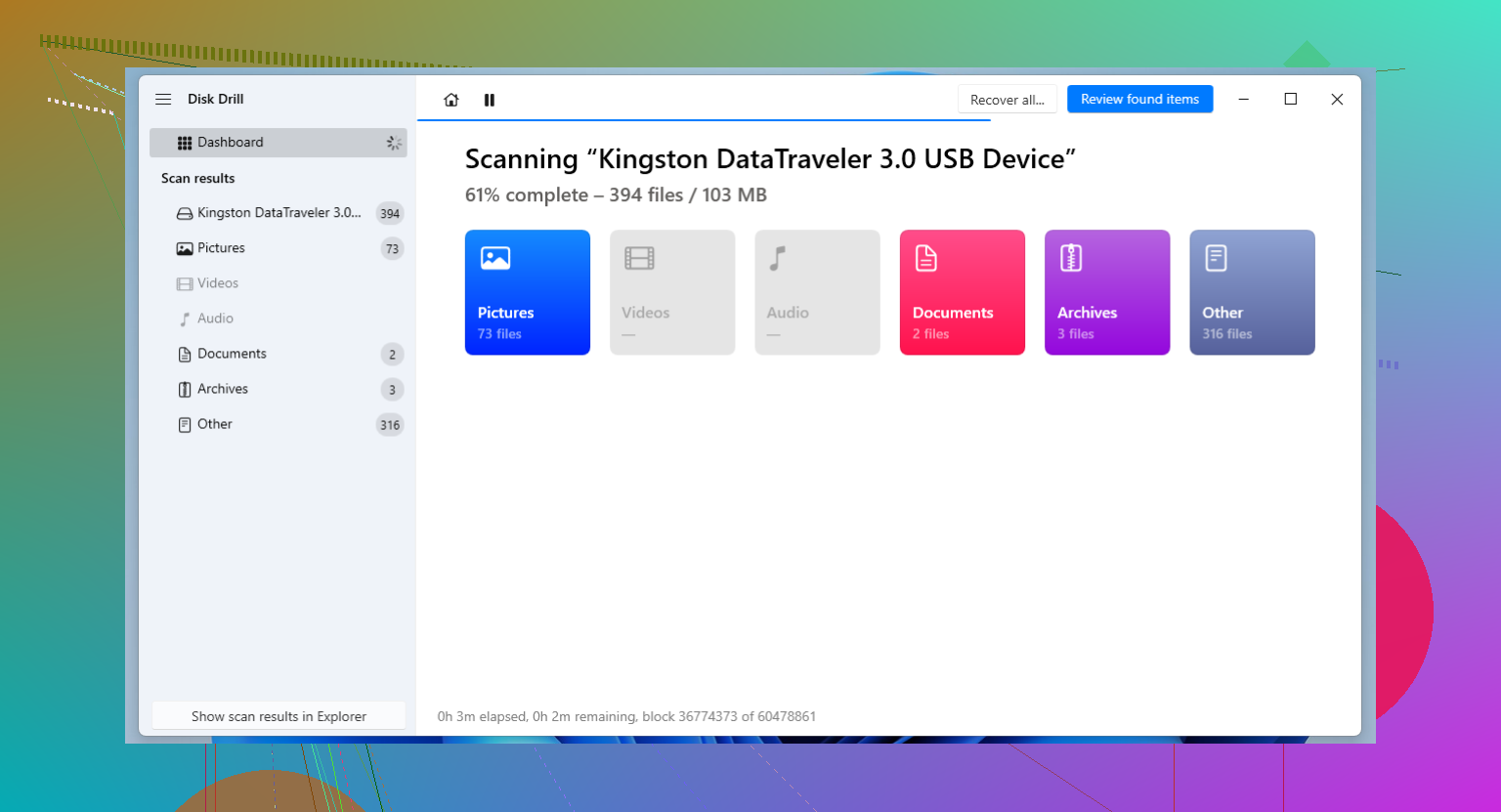
Si Windows se congela cuando haces clic en el USB, yo no seguiría probándolo en el Explorador. Esa parte importa más que qué aplicación elijas.
En general, estoy bastante de acuerdo con @jeff en omitir Recuva aquí. Para un USB grande que ahora pide formateo, necesitas recuperación real de particiones/sistema de archivos, no una herramienta básica de recuperación de archivos eliminados. No coincido del todo con @mikeappsreviewer en poner primero la herramienta más fácil si la unidad se comporta de forma inestable. En una unidad grande, el tiempo de escaneo es largo, y los reintentos repetidos pueden ser duros para un dispositivo que está fallando.
Mi opinión:
- Si la unidad todavía se detecta con el tamaño correcto, empieza con Disk Drill o UFS Explorer
- Si quieres una vista previa más sencilla y menos complicaciones, Disk Drill probablemente sea el mejor software de recuperación de datos para USB en unidades externas grandes y memorias flash en un uso doméstico normal
- Si la estructura de carpetas está muy dañada y puedes manejar una interfaz más técnica, UFS Explorer o R-Studio pueden ser más potentes
Una cosa que añadiría y que ellos realmente no destacaron lo suficiente: a veces el problema es la carcasa/adaptador USB, no el sistema de archivos. Si se trata de una unidad USB externa grande, prueba con otro cable, otro puerto y, si es posible, un hub con alimentación o otro PC antes de hacer un escaneo de 10 horas. Suena tonto, pero he visto que eso arregla unidades RAW más de una vez.
Además, si quieres una lista más amplia de las mejores opciones de software de recuperación de datos para unidades USB y discos externos grandes, vale la pena revisar ese recopilatorio.
Versión corta: Disk Drill primero por facilidad de uso y vista previa, R-Studio/UFS Explorer si el daño parece peor de lo esperado. Si la unidad se desconecta, hace clics o muestra una capacidad incorrecta, deja de trastear con software porque eso ya es territorio de laboratorio.
Soy un poco menos optimista sobre lanzarse directamente a UFS Explorer para todo el mundo. En un volumen USB enorme, la mejor herramienta suele ser la que te permite verificar rápidamente si el árbol de archivos sigue siendo coherente antes de perder medio día escaneando.
Así que mi orden sería:
- Disk Drill
- R-Studio
- UFS Explorer
Por qué este orden:
- Ventajas de Disk Drill: vista previa de archivos más fácil, filtrado más limpio en escaneos muy grandes, flujo de trabajo de imagen/copia de seguridad decente, lo bastante rápido para una primera comprobación de realidad
- Desventajas de Disk Drill: no es la herramienta más profunda para reconstrucción de metadatos cuando el daño en NTFS/exFAT es realmente grave, y los escaneos grandes igualmente pueden tardar una eternidad
- R-Studio: más sólido cuando el mapa de particiones o los registros del sistema de archivos están muy dañados
- UFS Explorer: potente, pero bastante menos indulgente si no estás acostumbrado al software de recuperación
Estoy de acuerdo con @jeff, @vrijheidsvogel y @mikeappsreviewer en un punto clave: si Explorer se congela, deja de abrir la unidad normalmente.
Una cosa que no se enfatiza lo suficiente: si esto ocurrió justo después de mover archivos, existe la posibilidad de que el problema no sea una eliminación en absoluto, sino un índice de directorio corrupto o una escritura en caché interrumpida. En esa situación, juzgar el software solo por la recuperación bruta de archivos puede ser engañoso. Quieres la aplicación que conserve nombres y carpetas, no solo una que encuentre 200.000 archivos anónimos.
Así que para tu caso, yo usaría Disk Drill primero como herramienta de triaje. Si las vistas previas se ven bien y los nombres de archivo están intactos, genial. Si los resultados son desordenados, pasa a R-Studio. Si el USB se desconecta, informa un tamaño extraño o bloquea el sistema repetidamente, detén los intentos con software y trátalo como un dispositivo averiado.