Encontré un viejo disco duro externo WD My Passport que estuvo sin usarse durante años, y ahora estoy intentando recuperar los archivos que tiene. Contiene fotos y documentos importantes, pero no estoy seguro de si la unidad está fallando o si hay una opción de recuperación segura que debería probar primero. Necesito ayuda para determinar la mejor manera de recuperar datos de una antigua unidad WD My Passport sin empeorar las cosas.
Esto me ha pasado con un My Passport más de una vez, y el primer paso siempre es el mismo. Deja de escribir cualquier cosa en la unidad. No copies archivos en ella. No pruebes herramientas de reparación al azar. No guardes archivos recuperados de nuevo en ella. Desconéctala y haz una pausa por un minuto.
Cuando se elimina un archivo, los datos normalmente permanecen en el disco durante un tiempo. Lo primero que desaparece es la entrada del sistema de archivos que apunta a él. Así que, si sigues usando la unidad, aumentas las probabilidades de sobrescribir exactamente los bloques que quieres recuperar. En las unidades HDD WD My Passport más antiguas, he obtenido resultados de recuperación aceptables si actué rápido. En las versiones SSD, el tiempo importa más porque TRIM tiende a borrar los bloques libres en segundo plano.
Comprueba primero Administración de discos
Antes de instalar nada, abre Administración de discos de Windows.
Haz clic derecho en Inicio.
Selecciona Administración de discos.
Busca la unidad WD en la lista.
Este paso te dice mucho.
Si la unidad aparece con la capacidad correcta, como 1 TB o 2 TB, aunque Windows la etiquete como RAW o No asignado, seguiría considerándolo un buen caso para recuperación por tu cuenta. Normalmente, el hardware está siendo detectado y lo que se dañó fue el sistema de archivos. Si la unidad no aparece allí en absoluto, incluso después de cambiar el cable y el puerto USB, empezaría a pensar en un fallo físico. En ese punto, un laboratorio suele ser la opción más segura.
Lo que usaría para la recuperación
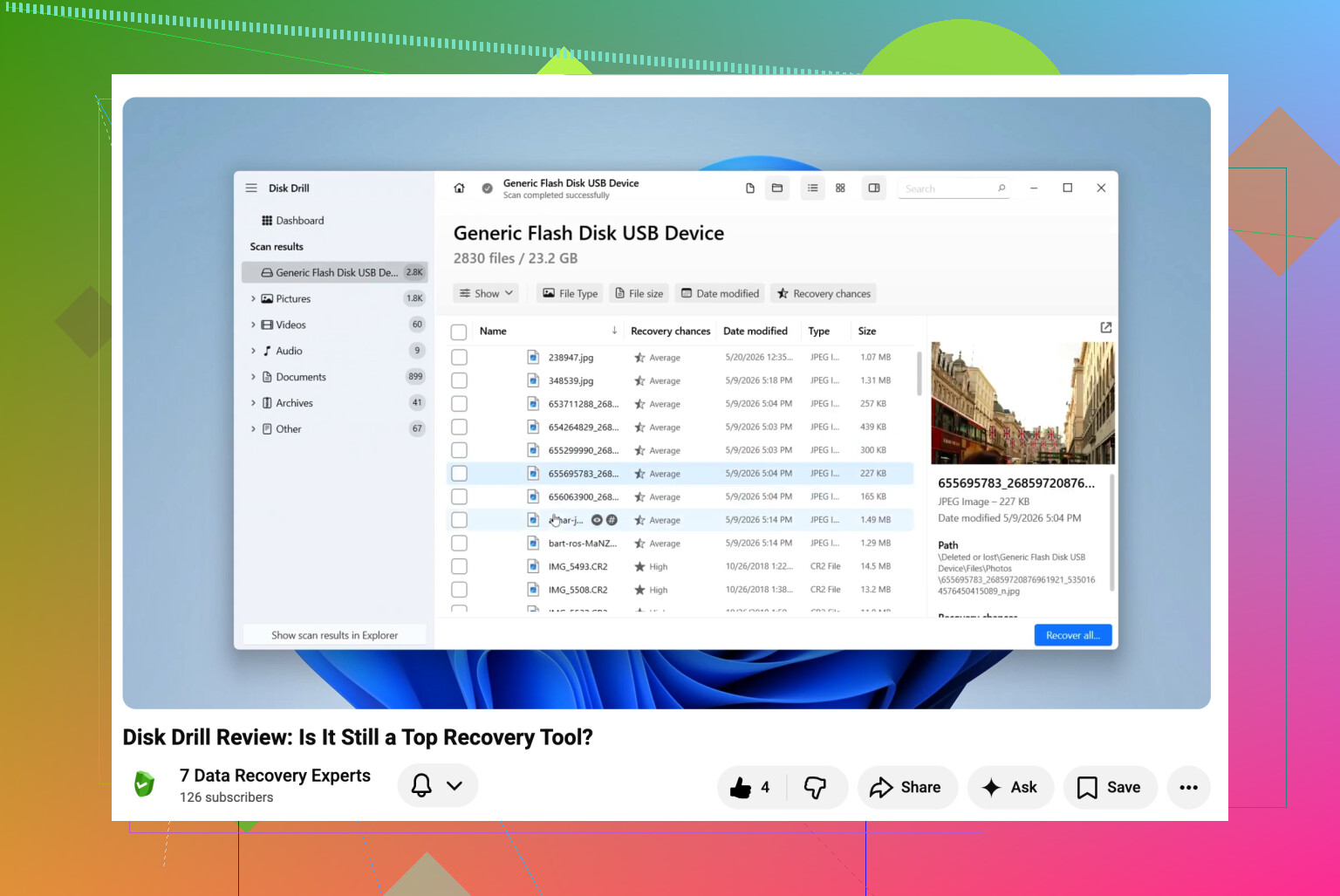
He probado un montón de herramientas de recuperación a lo largo de los años. Para las unidades WD My Passport, Disk Drill me dio los mejores resultados en general. Funciona bien cuando se eliminaron archivos, pero también lo he usado en particiones RAW y en unidades que la gente formateó por error. En mi caso, manejó bien NTFS y exFAT, lo que cubre muchas configuraciones de My Passport.
Cómo lo haría
Instala la app de recuperación en la unidad interna de tu ordenador, nunca en la unidad WD que intentas salvar.
Conecta el My Passport.
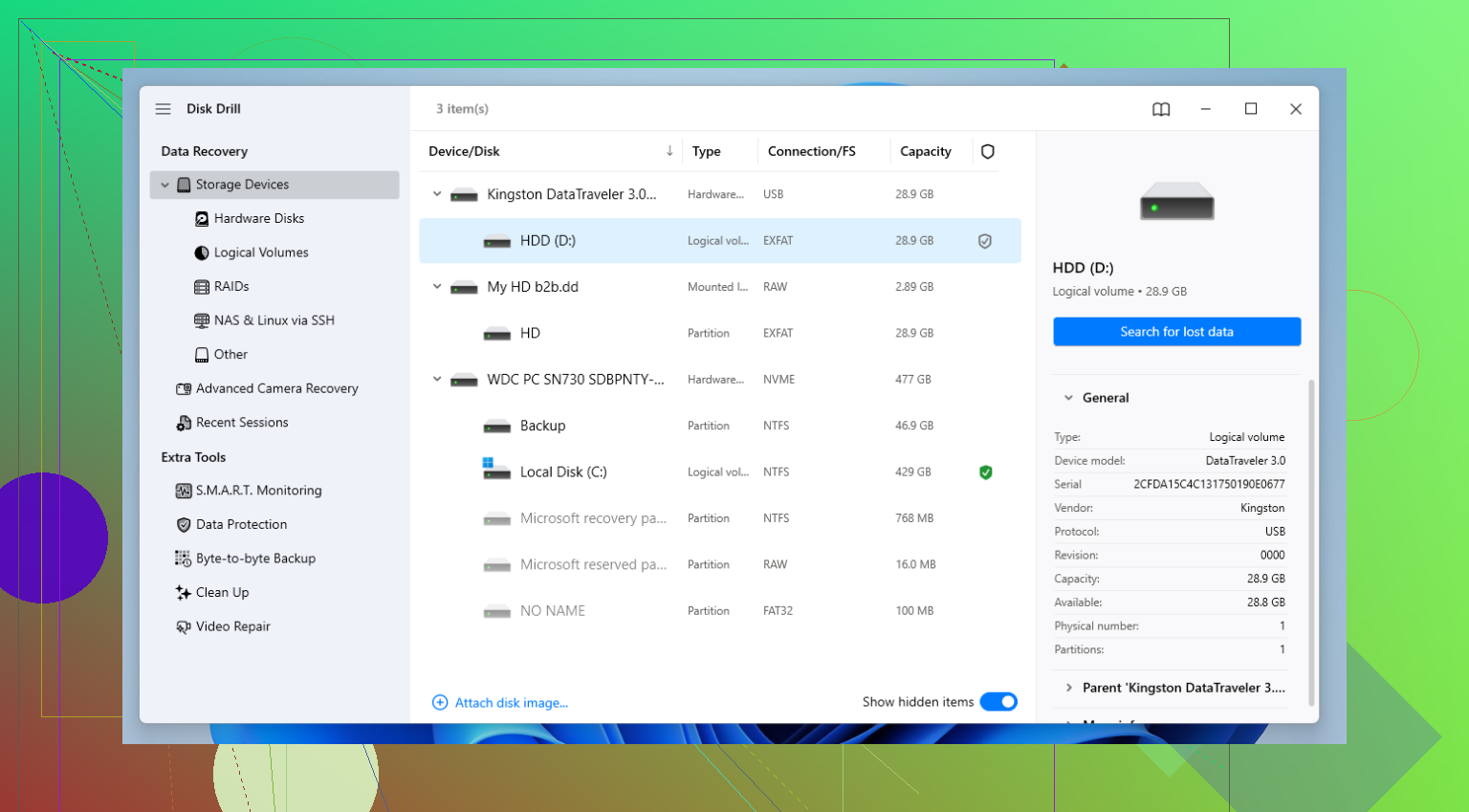
Si va lento, se congela, hace clics o pierde la conexión, primero crea una copia de seguridad byte a byte dentro de la app. Yo hago esto cada vez que un WD externo empieza a comportarse raro. Escanear un archivo de imagen es más seguro que forzar un disco débil una y otra vez.
Selecciona la unidad, o la imagen de copia de seguridad, e inicia un escaneo de datos perdidos.
Usa la opción de escaneo completo. Una pasada rápida se pierde cosas. Lo aprendí por las malas.
Mientras se ejecuta el escaneo, revisa los archivos encontrados. Normalmente primero reviso Eliminados o perdidos y Reconstruidos.
Usa la vista previa antes de recuperar. Si una foto se abre, o la vista previa de un documento se ve normal, lo tomo como una señal clara de que el archivo está intacto.
Recupera los archivos en una ubicación diferente. Usa tu PC, otra unidad externa o almacenamiento en la nube. No los escribas de vuelta en el Passport durante la recuperación.
Una cosa que la gente se salta
Si tu unidad sigue desconectándose, no sigas escaneándola diez veces esperando un mejor resultado. Yo hice esto una vez y empeoré las cosas. Clona primero, escanea después. Así tendrás menos sorpresas.
Después de recuperar los archivos
Configura copias de seguridad. En serio. WD recomienda Acronis para la automatización, y está bien si encaja con tu configuración. Lo que más me importaba era tener los mismos datos en dos lugares. Los discos externos fallan. Los buenos, los baratos, los viejos, los nuevos. La reputación de la marca ayuda un poco, pero no salva tus archivos cuando llega el mal día.
Si la unidad aparece en Administración de discos con el tamaño correcto, todavía tienes una oportunidad. Si desaparece por completo de Administración de discos, empieza a hacer ruidos extraños o se desconecta cada pocos segundos, yo dejaría de forzarla y pensaría en un servicio profesional de recuperación antes de que el daño empeore.
Si la unidad gira y muestra una letra, primero revisaría lo más fácil. Un cable USB diferente. Un puerto diferente. Una PC diferente. Las carcasas y los cables de WD My Passport fallan más a menudo de lo que la gente cree, y la gente culpa al disco.
No estoy totalmente de acuerdo con @mikeappsreviewer en un punto. No me lanzaría de inmediato a hacer escaneos completos repetidos en una unidad vieja. Primero, lee SMART con CrystalDiskInfo o GSmartControl. Si ves sectores reasignados, sectores pendientes, errores CRC o picos de temperatura, trata la unidad como si fuera inestable. Si SMART no se puede leer a través del puente USB, eso también te dice algo.
Si se monta, copia primero las carpetas más importantes. Fotos, documentos, archivos de impuestos. No clasifiques ni organices todavía. Saca los datos rápido. Si el sistema de archivos está dañado o se borraron archivos, entonces Disk Drill es un siguiente paso sólido. Me gusta más para clasificar archivos recuperados por tipo y revisar vistas previas antes de la recuperación. Ahorra tiempo.
Si la unidad hace clic, va lentísima o se desconecta a mitad de lectura, detente. Nada de chkdsk. Nada de aviso de formateo. Nada de utilidades de WD. Esas herramientas son para unidades sanas, no para las que están mal.
Además, si quieres una guía rápida, esta guía en video de recuperación con Disk Drill para discos duros externos es más fácil de seguir que la mayoría de las publicaciones de texto.
Una cosa más. Algunos modelos de My Passport usan cifrado por hardware en el puente USB. Si sacas el disco de la carcasa, tus datos podrían verse desordenados. La gente pasa por alto esto todo el tiempo.
Añadiría una cosa que ni @mikeappsreviewer ni @sognonotturno remarcaron lo suficiente: solo la antigüedad puede hacer que un My Passport viejo falle aunque haya sido almacenado de forma segura. Los lubricantes se secan, los cabezales se quedan pegados, las placas puente USB empiezan a comportarse de forma extraña y los viejos problemas de consumo eléctrico aparecen en los puertos modernos.
Así que antes de hacer cualquier recuperación, deja la unidad conectada entre 10 y 15 minutos y simplemente obsérvala. ¿Gira con normalidad? ¿Desaparece del Explorador después de un minuto? ¿Se calienta de forma anormal? Esos pequeños comportamientos importan más de lo que la gente cree.
Tampoco ejecutaría CHKDSK primero, incluso si Windows te lo pide. A veces la gente ve escanear y corregir y hace clic por costumbre, luego se pregunta por qué la estructura de carpetas quedó aún más desordenada. Mala idea en una unidad que te importa.
Si el disco es lo bastante legible como para navegarlo, en realidad me saltaría las herramientas sofisticadas al principio y copiaría manualmente lo irremplazable en lotes pequeños. No hagas enormes tareas de arrastrar y soltar. Haz las fotos carpeta por carpeta. Lo mismo con los documentos. Las transferencias grandes pueden fallar a mitad de camino y forzar una unidad inestable más de lo necesario.
Si el sistema de archivos está dañado o faltan carpetas, entonces sí, Disk Drill es una opción sensata porque maneja bastante bien la recuperación de unidades externas y te permite previsualizar lo que aún está intacto antes de restaurarlo. Esa parte ahorra mucho tiempo perdido, la verdad.
Una advertencia: algunas unidades WD My Passport tienen ese lío de cifrado en la placa USB, así que si la electrónica de la carcasa está fallando, la recuperación se vuelve más molesta que en una unidad SATA normal sin carcasa. Por eso abrir la carcasa no siempre es la jugada DIY inteligente que la gente en YouTube finge que es.
Si quieres un ejemplo de un caso similar de recuperación de una unidad externa WD después de una caída, también vale la pena leerlo.
Si hace clics, deja de girar o sigue desconectándose, deja de manipularlo. En ese punto, cada intento extra puede hacer que la recuperación sea más difícil, quizá imposible.
Un ángulo que añadiría a lo que dijeron @sognonotturno, @yozora y @mikeappsreviewer: comprueba cómo se identifica la unidad antes de hacer nada pesado. En el Administrador de dispositivos o en Linux con lsusb, mira si aparece como un nombre normal de puente/dispositivo WD o algo genérico. Si aparece con una capacidad extraña, sin número de serie, o sigue reenumerándose, eso apunta más al puente/electrónica que a un daño del sistema de archivos.
También discrepo ligeramente con la idea de dejarla encendida de 10 a 15 minutos como opción predeterminada. En una unidad muy antigua y al límite, más tiempo encendida sigue siendo desgaste. Yo preferiría conectarla, verificar la detección y copiar de inmediato los archivos prioritarios o crear una imagen lo antes posible.
Otra comprobación útil: escucha el patrón, no solo el ruido.
- giro suave + acceso constante = quizá problema lógico
- arranque/parada repetidos = problema de alimentación o del puente
- clic rítmico = detén el bricolaje
- pitido = posible adherencia de cabezales o problema de alimentación
Si los datos son realmente importantes, omite al principio la recuperación archivo por archivo y piensa en este orden:
- Verificar detección y tamaño
- Crear una imagen/clon si aparece inestabilidad
- Recuperar desde el clon/imagen
- Solo entonces experimentar
Disk Drill está bien si la unidad es lo bastante estable como para leer. Ventajas: vista previa fácil, recuperación decente de particiones/firmas de archivos, bueno para clasificar fotos/documentos rápido. Desventajas: no es la mejor opción para hardware con fallos profundos, los escaneos largos en discos débiles pueden ser duros, y los nombres de archivos/carpetas recuperados no siempre son perfectos si los metadatos están dañados.
Si Disk Drill tiene problemas, la gente también prueba R-Studio o UFS Explorer, pero son menos amigables para principiantes.
Lo importante: si este My Passport es uno de los modelos con cifrado en la placa USB, no separes el disco de la placa original a menos que ya conozcas el comportamiento exacto del modelo. Ese error convierte una situación recuperable en otra mucho más fea muy rápido.