Estoy intentando eliminar varias fotos en mi iPhone, pero la app Fotos no las está quitando como esperaba. Seleccioné varias imágenes, toqué eliminar, y algunas todavía parecen quedarse en mi fototeca o volver después de sincronizarse. ¿Es un problema de Fotos en iCloud, un problema de almacenamiento, o me falta algún paso?
Si tu iPhone no para de avisar sobre el almacenamiento, revisa Fotos antes de asumir que ya has limpiado todo. Yo pensaba que sí, hasta que descubrí que tenía más de 18.000 fotos. No había ninguna posibilidad de que fuera a borrarlas una por una, así que acabé usando varios métodos distintos según el tipo de limpieza que estaba haciendo.
Para limpiezas pequeñas, la app Fotos normal está bien. Abre Fotos, toca Seleccionar y luego arrastra el dedo por las filas de fotos en lugar de tocar cada una. Si estás tratando con un gran bloque de fotos, primero amplía hasta la vista Meses para poder moverte más rápido entre ellas. Una vez que hayas seleccionado lo que quieres eliminar, toca el icono de la papelera.
Esto te da el mayor control, ya que decides exactamente qué se elimina. Simplemente no es una gran opción cuando estás tratando con miles y miles de imágenes.
Si lo que más quieres es eliminar capturas de pantalla, grabaciones de pantalla, ráfagas u otra basura evidente, usa los álbumes que Apple ya crea para ti. En Fotos, ve a la pestaña Colecciones, desplázate hacia abajo hasta Tipos de contenido y luego abre algo como Capturas de pantalla, Ráfagas o Grabaciones de pantalla. Desde ahí, toca Seleccionar, luego Seleccionar todo, y elimina el lote.
Ese botón de Seleccionar todo es la gran razón por la que merece la pena hacerlo. Apple no te da esa opción en todas partes de Fotos, pero sí en algunos de estos álbumes por tipo de contenido, lo que hace que la limpieza sea mucho menos molesta.
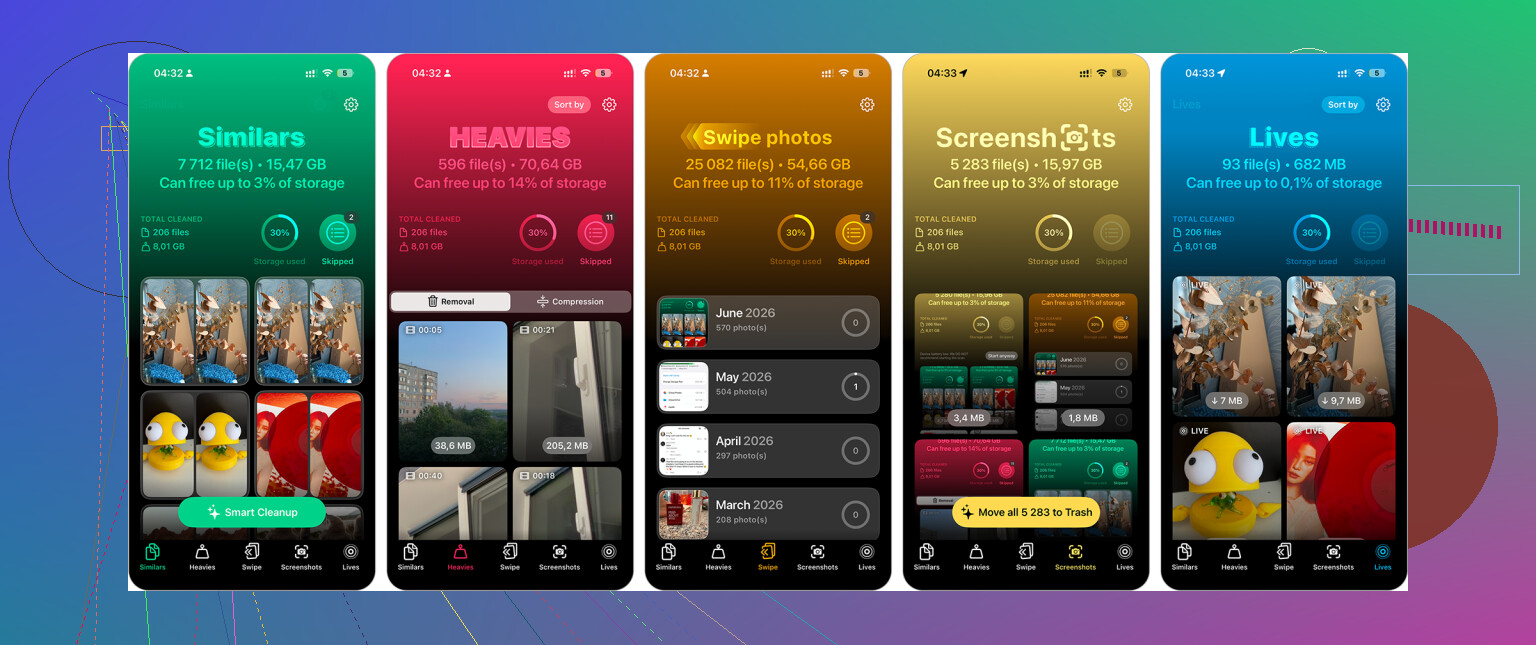
Para una fototeca realmente grande, el atajo más útil para mí fue usar Clever Cleaner. Normalmente no suelo confiar mucho en las apps de limpieza del teléfono porque muchas están llenas de anuncios o te empujan a suscribirte, pero esta es gratis y de verdad fue útil.
Después de instalarla, revisa primero la sección Similars. Agrupa fotos casi idénticas y sugiere la mejor para conservar, así que puedes eliminar rápidamente las extras. La sección Screenshots va bien para borrar capturas de pantalla en bloque, y Live Photos puede ayudarte si quieres convertir Live Photos en imágenes fijas normales para ahorrar espacio. Revisa también Heavies, porque los vídeos grandes suelen liberar mucho más almacenamiento que borrar un montón de fotos normales.
Si vas a borrar varios miles de fotos, hacerlo desde un ordenador puede ser mucho más fácil. Si usas Fotos en iCloud, abre iCloud.com en tu ordenador, inicia sesión y luego usa Mayús-clic para seleccionar grandes rangos de fotos. Elimina lo que no necesites y dale tiempo para que se sincronice de nuevo con tu iPhone.
Un teclado y un ratón hacen que esto sea mucho menos doloroso que andar arrastrando cosas en una pantalla pequeña de teléfono.
También está la opción nuclear: restablecer de fábrica. Haz esto solo si de verdad no te importa conservar las fotos ni nada más del teléfono, o si ya has hecho una copia de seguridad de lo importante.
- Ve a Ajustes > General > Transferir o restablecer el iPhone.
- Toca Borrar contenido y ajustes.
- Sigue las instrucciones.
Es la forma más rápida de borrarlo todo, pero obviamente no es un método normal para limpiar fotos. Tiene sentido si vas a vender el teléfono, dárselo a otra persona o empezar de cero.
Eliminarlas una vez no las quita realmente del teléfono de inmediato. Revisa Fotos > Eliminado recientemente y bórralas allí; de lo contrario, pueden permanecer hasta 30 días y seguir contando para el almacenamiento. Si vuelven a aparecer después de sincronizarse, pueden ser fotos sincronizadas desde una computadora, que por lo general deben eliminarse desde la fuente de sincronización, no desde el iPhone.
Eliminar fotos que forman parte de tu Fototeca de iCloud es una situación distinta a eliminar fotos que se sincronizaron al teléfono desde una computadora. En el primer caso, la eliminación debería sincronizarse en todas partes. En el segundo caso, el iPhone puede actuar como si en realidad no tuvieras el control de esos originales, así que pueden parecer que vuelven la próxima vez que el teléfono se sincronice.
Yo empezaría por averiguar en cuál de esas categorías están tus fotos antes de seguir borrando. Abre una de las fotos rebeldes, toca el botón de información y busca pistas. Si parece una foto normal del carrete, debería borrarse de Fotos y luego quedar en Eliminado recientemente. Si vino de una sincronización con Mac/Finder/iTunes, la solución normalmente está del lado de la computadora. Quitas ese álbum o carpeta de los ajustes de sincronización y luego sincronizas otra vez. Borrarla en el teléfono no siempre es suficiente.
El otro caso molesto es cuando iCloud simplemente va lento o se queda atascado. Si borras un lote grande mientras el teléfono tiene poca batería, está sin conexión, en modo de bajo consumo o con una conexión débil, Fotos puede verse inconsistente durante un rato. Puede que sigas viendo miniaturas, o que otro dispositivo vuelva a enviar cambios antes de que todo se estabilice. Yo revisaría Ajustes > tu nombre > iCloud > Fotos para ver si dice que está sincronizando, en pausa o esperando Wi-Fi. Conectar el teléfono y dejarlo un rato en Wi-Fi puede importar más de lo que la gente espera.
Algunos lugares que la gente olvida revisar:
-
Eliminado recientemente
Borrarlas de la biblioteca es solo el primer paso si quieres recuperar el espacio pronto. Vacía Eliminado recientemente cuando estés seguro de que no las necesitas. -
Álbumes compartidos
Quitar una foto de tu biblioteca no siempre significa que desaparezca cada copia compartida. Los Álbumes compartidos funcionan de otra manera, y las fotos de ahí pueden seguir apareciendo en ese álbum. -
Mensajes y archivos adjuntos de apps
Si la misma imagen se envió o guardó en Mensajes, borrarla de Fotos no limpia todas las copias que están dentro de los archivos adjuntos de las conversaciones. -
Álbum Oculto
Las fotos ocultas siguen en tu biblioteca. Solo están ocultas de las vistas normales, no borradas. -
Importaciones duplicadas
Si importaste las mismas fotos dos veces, puede parecer que las fotos borradas volvieron cuando en realidad estás viendo una segunda copia.
Estoy de acuerdo con @espritlibre en el punto de las fotos sincronizadas desde una computadora. Ese es el clásico problema de ¿por qué no se borran?. Aunque yo tendría más cuidado con la idea de restablecer de fábrica. Funciona si vas a borrar todo el teléfono, pero es una mala herramienta para limpiar fotos a menos que ya tengas un plan de respaldo limpio y sepas exactamente qué volverá desde iCloud.
Clever Cleaner o una app similar puede ser útil para ordenar duplicados y basura evidente, pero no la usaría como primera solución para fotos que reaparecen. Si la causa es la sincronización de iCloud, una carpeta de sincronización de Mac o los Álbumes compartidos, una app de limpieza puede ayudarte a seleccionar cosas más rápido, pero no resolverá la razón por la que siguen volviendo.
Mi orden práctico sería: borra un pequeño lote de prueba de 5 fotos, vacía Eliminado recientemente, espera a que iCloud termine de sincronizar y luego revisa otro dispositivo o Fotos en iCloud si lo usas. Si esas 5 siguen desaparecidas, el proceso de borrado está bien y puedes hacer el lote grande. Si vuelven, deja de borrar y encuentra primero el origen de la sincronización; de lo contrario, solo seguirás luchando contra la misma biblioteca una y otra vez.
Eliminar de la Biblioteca es diferente de quitar algo de un álbum, y eso confunde a mucha gente porque las pantallas se ven casi iguales. Si estás dentro de un álbum normal y eliges “Eliminar del álbum”, la foto sigue estando en Recientes/Biblioteca. Solo desapareció de ese álbum. Para enviarla realmente a la papelera, necesitas el icono de la papelera o la opción que dice “Eliminar de la Biblioteca”.
Estoy de acuerdo con lo que se comentó arriba sobre las fotos sincronizadas desde una computadora, pero antes de revisar la configuración de iCloud, comprobaría esta cosa más simple: ve a Fotos > Biblioteca o Recientes, busca una de las fotos que siguen ahí y elimínala directamente desde allí. Luego mira en Eliminado recientemente. Si aparece allí, la eliminación funcionó y probablemente solo estabas viendo el comportamiento del álbum o alguna otra copia en otro lugar.
Clever Cleaner o cualquier app de limpieza de duplicados puede ayudar si el problema es que tienes muchas tomas similares, pero no resolverá la confusión entre los álbumes y la biblioteca real. Lo mismo ocurre con las capturas de pantalla y las carpetas por tipo de contenido. La distinción importante es si estás eliminando el archivo o solo cambiando dónde aparece. Apple no hace eso tan evidente como debería.