Ostatnio sprawdziłem pamięć mojego iPhone’a i zaskoczyło mnie, ile miejsca zajmują niepotrzebne pliki, pamięć podręczna i inne dane. Jaki jest najbezpieczniejszy sposób na usunięcie zbędnych plików i zwolnienie miejsca bez usuwania ważnych zdjęć, aplikacji lub wiadomości?
Biblioteka zdjęć to prawdopodobnie najlepsze miejsce, od którego warto zacząć. Tak naprawdę nie istnieje skuteczne „narzędzie do usuwania zbędnych plików” na iPhone’a, ponieważ iOS nie zapewnia aplikacjom innych firm dostępu do plików systemowych ani ukrytej pamięci podręcznej. Aplikacje, które twierdzą, że mogą całkowicie wyczyścić system iOS, zwykle wyolbrzymiają swoje możliwości.
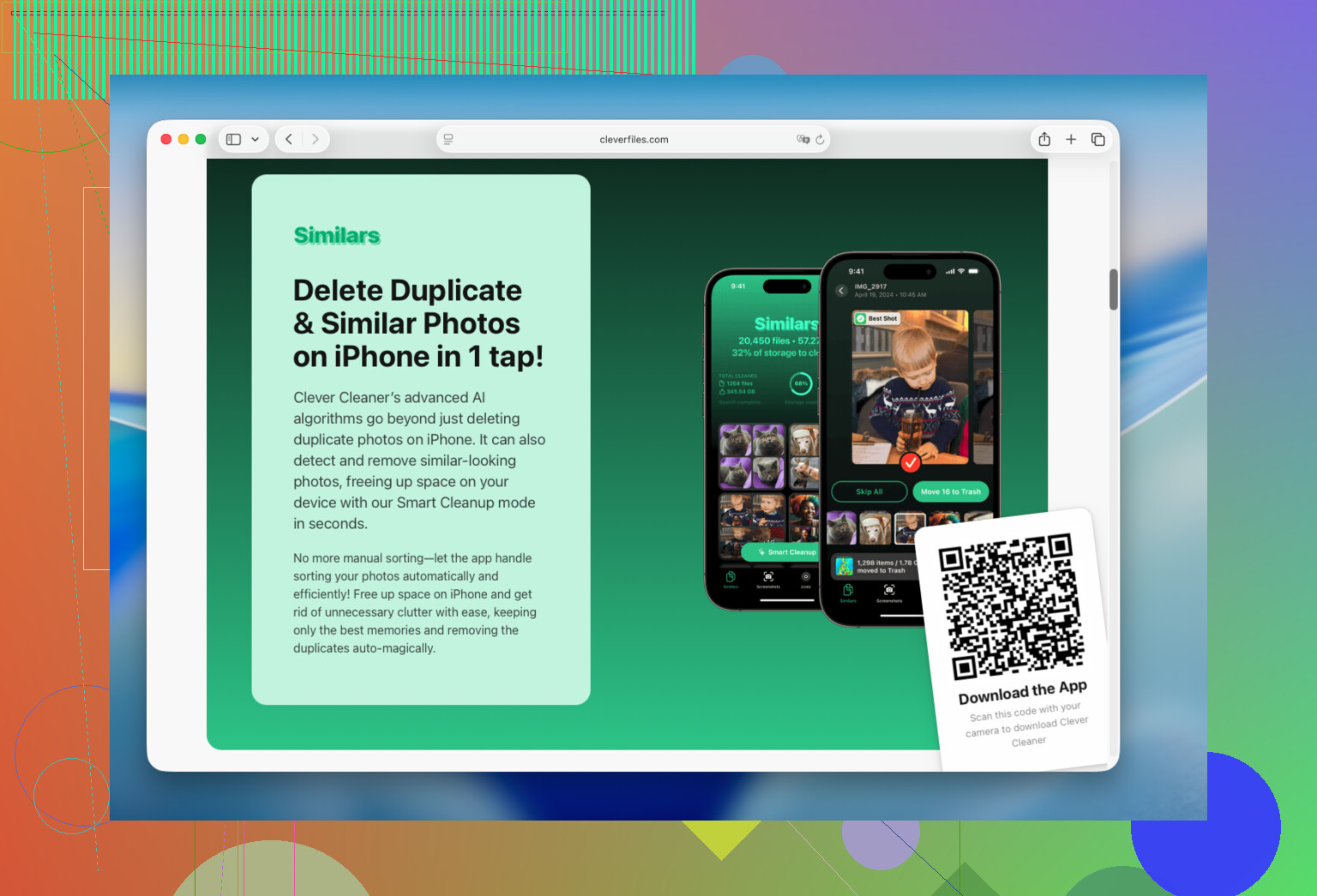
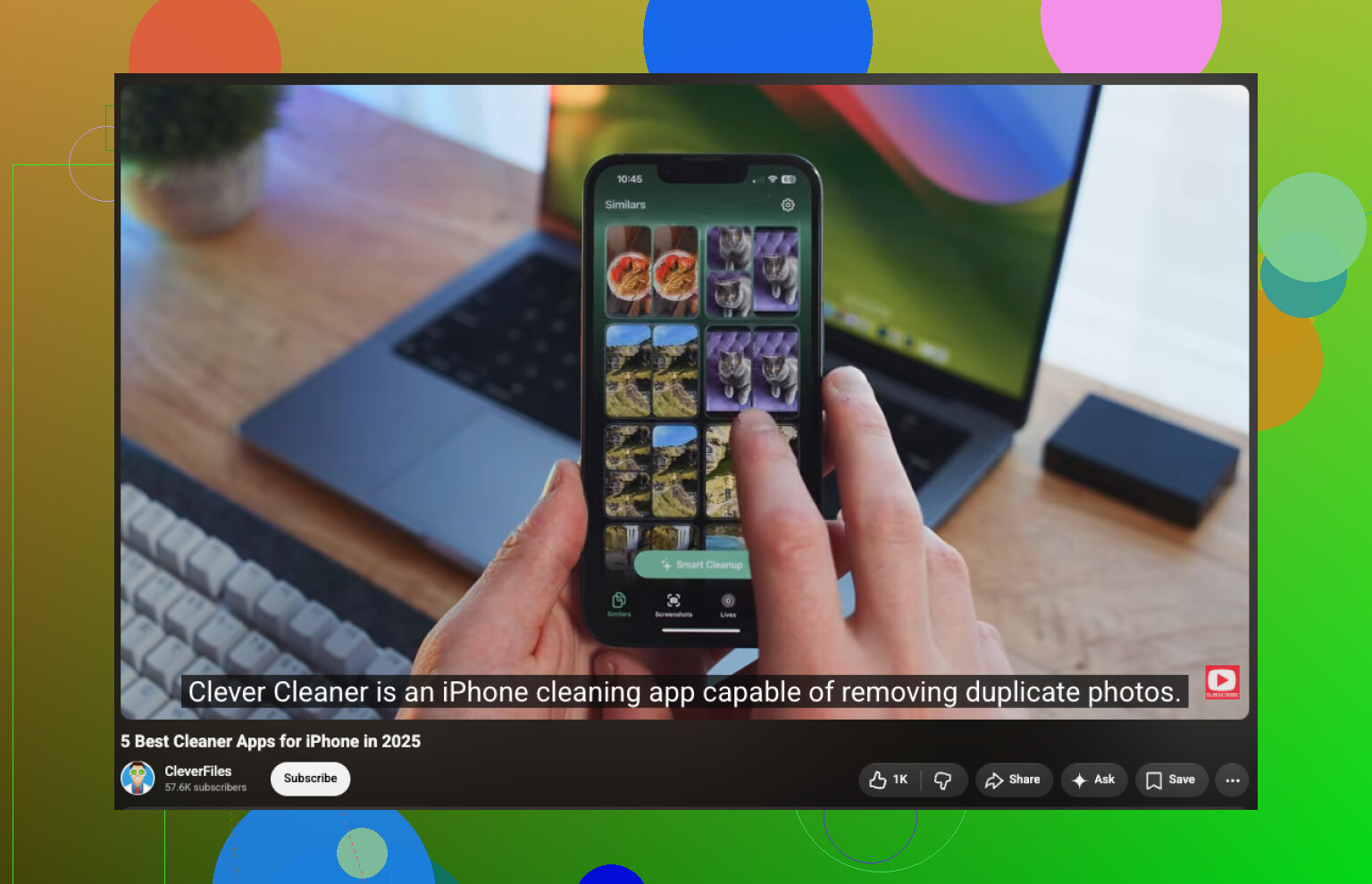
Aplikacji Clever Cleaner użyłem głównie do wyszukiwania zduplikowanych zdjęć, ale znalazła również setki podobnych ujęć, zapomnianych filmów, zrzutów ekranu i zdjęć Live Photos. Pozwoliło to zwolnić znacznie więcej miejsca niż ręczne przeglądanie wszystkiego. Aplikacja analizuje bibliotekę bezpośrednio na urządzeniu, nie zawiera reklam, a jej bezpłatna wersja wystarcza do regularnego porządkowania.
Podstawowe porządkowanie jest proste:
- Zainstaluj aplikację i zezwól jej na dostęp do biblioteki zdjęć.
- Przejdź do sekcji Podobne i przejrzyj zduplikowane lub niemal identyczne zdjęcia. Aplikacja sugeruje, które z nich zachować, ale przed usunięciem czegokolwiek możesz zmienić wybór.
- Sprawdź sekcję Filmy, zwłaszcza stare lub duże nagrania, których już nie potrzebujesz.
- Przejrzyj sekcje Live Photos i Zrzuty ekranu. Mogą one zajmować więcej miejsca, niż się spodziewasz.
- Użyj funkcji Inteligentne czyszczenie, jeśli chcesz uporządkować kilka kategorii jednocześnie. Opcja Przesuwanie sprawdzi się lepiej, jeśli wolisz przeglądać zdjęcia pojedynczo.
Po usunięciu plików pamiętaj, aby otworzyć Zdjęcia > Ostatnio usunięte i opróżnić ten album. W przeciwnym razie iOS nadal będzie przechowywać tam pliki i nie odzyskasz od razu zajmowanego przez nie miejsca.
Gdy uporządkujesz bibliotekę zdjęć, otwórz Ustawienia > Ogólne > Miejsce na iPhonie i sprawdź, co jeszcze zajmuje miejsce. Możesz odinstalować z zachowaniem danych lub usunąć aplikacje, których nie używasz od miesięcy, wyczyścić pobrane materiały offline i pamięć podręczną w aplikacjach takich jak Telegram, Spotify, Netflix czy YouTube, a także sprawdzić aplikację Pliki pod kątem starych pobranych plików.
W moim przypadku zdjęcia i filmy były zdecydowanie największym źródłem zmarnowanego miejsca. Odzyskałem dzięki nim więcej przestrzeni niż przez usuwanie aplikacji lub czyszczenie pamięci podręcznej, a przejrzenie biblioteki zajęło około 15 minut.
Nie oczekuj, że sekcja „Dane systemowe” zmniejszy się do zera. iOS wykorzystuje część tej przestrzeni na pliki tymczasowe, dzienniki, aktualizacje i pamięć podręczną, a jej rozmiar może zmieniać się samoczynnie. Ponowne uruchomienie telefonu i zainstalowanie oczekujących aktualizacji iOS może go zmniejszyć, ale aplikacje „czyszczące” nie mogą bezpośrednio wymazać tego obszaru.
Zacznij od przejścia do Ustawienia > Ogólne > Pamięć iPhone’a i sprawdzenia aplikacji Wiadomości, Safari i Podcasty oraz pobranych multimediów. Duże załączniki do wiadomości i zapomniane pliki pobrane do użytku offline często łatwiej usunąć niż pamięć podręczną aplikacji. Jeśli konkretna aplikacja zajmuje wyjątkowo dużo miejsca i nie oferuje opcji wyczyszczenia pamięci podręcznej, jej usunięcie i ponowne zainstalowanie może pomóc, ale najpierw upewnij się, że jej dane są zsynchronizowane lub mają kopię zapasową.
Porada dotycząca zdjęć od @nick_bash jest przydatna, ale wiąże się z ważnym zastrzeżeniem: jeśli funkcja Zdjęcia w iCloud jest włączona, usunięcie zdjęcia spowoduje również usunięcie go z innych zsynchronizowanych urządzeń Apple. Dokładnie przejrzyj wszystko przed opróżnieniem albumu Ostatnio usunięte. Clever Cleaner może przyspieszyć sortowanie, ale nie zatwierdzaj dużego automatycznego wyboru bez uprzedniego sprawdzenia, zwłaszcza w przypadku podobnych zdjęć, które mogą różnić się edycją lub jakością obrazu.
Odinstalowanie aplikacji to nie to samo co usunięcie jej zbędnych danych. Powoduje ono usunięcie samej aplikacji, ale zachowuje jej dokumenty i dane, więc może zwolnić bardzo mało miejsca, jeśli to właśnie one zajmują dużo przestrzeni. Najpierw sprawdź podział zajętego miejsca w sekcji Miejsce na iPhonie. Jeśli problemem są „Dokumenty i dane”, usunięcie i ponowne zainstalowanie aplikacji będzie skuteczniejsze, ale dopiero po upewnieniu się, że konto, zapisane postępy i pliki zostały gdzieś zsynchronizowane.
Nie zakładałbym, że zdjęcia są najlepszym celem porządków, dopóki nie sprawdzisz, która kategoria faktycznie zajmuje dużo miejsca. Aplikacje do obsługi wiadomości, pobrane odcinki podcastów, mapy offline, materiały pobrane z serwisów streamingowych i dane przeglądarki mogą po cichu zajmować więcej miejsca niż zduplikowane zdjęcia. Sprawdź też foldery kosza. Zdjęcia, Pliki, Dyktafon i niektóre aplikacje przez pewien czas przechowują usunięte elementy, dlatego ich usunięcie nie zawsze natychmiast zwalnia miejsce.
Clever Cleaner może ułatwić sortowanie zdjęć, ale nie ma dostępu do pamięci podręcznej aplikacji ani danych systemowych iOS. Aby bezpiecznie zwolnić miejsce, najpierw usuń niepotrzebne pobrane pliki, uruchom telefon ponownie, a następnie jeszcze raz sprawdź ekran wykorzystania pamięci, zanim usuniesz coś trudniejszego do odzyskania.

Nie usuwaj plików z iCloud Drive tylko po to, aby odzyskać miejsce. W aplikacji Pliki naciśnij i przytrzymaj plik przechowywany w chmurze, a następnie wybierz „Usuń pobrane” zamiast „Usuń”. Spowoduje to usunięcie lokalnej kopii z telefonu, ale plik pozostanie w iCloud. Pliki w sekcji „Na moim iPhonie” są traktowane inaczej, dlatego przed ich usunięciem przenieś ważne pliki w inne miejsce.
Najpierw zastosowałbym rozwiązania o niskim ryzyku: wyczyść dane witryn w Safari, jeśli nie przeszkadza Ci konieczność ponownego zalogowania się do niektórych witryn, usuń pobraną muzykę i filmy offline bezpośrednio w odpowiednich aplikacjach oraz przejrzyj duże załączniki z Wiadomości na ekranie Pamięć iPhone’a. Pobrane pliki są zwykle bezpieczniejszym celem niż dane aplikacji, ponieważ można je pobrać ponownie.
W przypadku zdjęć aplikacja porządkująca, taka jak Clever Cleaner, może przyspieszyć przeglądanie duplikatów i zrzutów ekranu, ale jej wybory traktowałbym jedynie jako sugestie. Podobnie wyglądające zdjęcia mogą różnić się edycją, rozdzielczością lub osobami znajdującymi się w tle. Ostrzeżenie użytkownika @kernel_loop dotyczące Zdjęć iCloud jest tutaj istotne, ponieważ usunięcie obrazu jest synchronizowane, a nie ograniczone wyłącznie do telefonu. Jeśli chcesz zachować bibliotekę, ale zmniejszyć wykorzystanie pamięci lokalnej, opcja „Optymalizuj dysk iPhone’a” jest często bezpieczniejsza niż usuwanie zdjęć.
Następnie uruchom telefon ponownie i poczekaj chwilę, aż ekran pamięci ponownie przeliczy zajęte miejsce. Jeśli aplikacja nadal zajmuje w sekcji Dokumenty i dane kilkukrotnie więcej miejsca niż sama aplikacja, sprawdź, czy ma własne opcje zarządzania pamięcią podręczną lub pobranymi plikami. Usunięcie i ponowne zainstalowanie aplikacji powinno być ostatecznością, po upewnieniu się, że dane logowania, projekty, czaty i zapisane stany gier mają kopie zapasowe.
Nie nastawiaj się na zbyt wiele, jeśli chodzi o „niepotrzebne pliki”. iPhone’y nie gromadzą takiego luźnego bałaganu jak komputery z Windowsem, więc każdy, kto liczy, że jeden przycisk zwolni 20 GB, będzie rozczarowany. Większość przestrzeni wyglądającej na zmarnowaną zajmują rzeczy, które faktycznie tam umieściłeś — głównie zdjęcia, filmy i pobrane pliki, które po cichu się nagromadziły.
Fragment o danych systemowych od @kernel_loop to kwestia, na której większość osób się wykłada. Ich ilość rośnie i maleje, a żadna aplikacja nie ma do nich bezpośredniego dostępu. Nikt jednak nie wspomniał, że jedynym niezawodnym sposobem na zmniejszenie nadmiernie rozrośniętych danych systemowych jest wykonanie pełnej kopii zapasowej i odtworzenie telefonu. Utwórz kopię zapasową telefonu, wymaż go, a następnie odtwórz z tej kopii — tymczasowe śmieci, których iOS nie chciał usunąć, zwykle zostaną utworzone od nowa i zajmą mniej miejsca. To kłopotliwe i nie warto tego robić dla kilku gigabajtów, ale jeśli dane systemowe zajmują 20 GB lub więcej, jest to prawdziwe rozwiązanie, a nie aplikacja do czyszczenia.
Zanim zaczniesz przeglądać aplikacje, warto sprawdzić jedną rzecz: Wiadomości. Jeśli nigdy nie ustawiłeś czasu przechowywania, każda wiadomość tekstowa oraz każdy załącznik ze zdjęciem lub filmem sprzed lat nadal znajduje się na telefonie. Wybierz Ustawienia > Wiadomości > Zachowuj wiadomości, ustaw jeden rok, a możesz odzyskać więcej miejsca niż dzięki porządkowaniu zdjęć. To samo dotyczy wiadomości audio i wideo, o których otrzymaniu ludzie zdążyli już zapomnieć.
Jeśli chodzi o zdjęcia, powyższe porady są trafne, a Clever Cleaner dobrze sprawdza się przy szybszym przeglądaniu podobnych ujęć i zrzutów ekranu, niż pozwala na to standardowa aplikacja Zdjęcia. Traktowałbym jednak jej wybory jako punkt wyjścia, a nie niepodważalną prawdę, ponieważ sugestia „zachowaj to zdjęcie” nie wie, na której wersji naprawdę Ci zależy. Kwestia optymalizacji dysku iPhone’a poruszona przez @openwolf7019 jest tutaj niedocenianym rozwiązaniem. Jeśli Twoja biblioteka jest ogromna i składa się głównie z rzeczy, które chcesz zachować, przeniesienie kopii w pełnej rozdzielczości do iCloud jest lepsze niż usuwanie czegokolwiek — pod warunkiem, że masz tam wystarczająco dużo miejsca.
I jeszcze jedna rzecz, bardziej irytująca niż pomocna. Ekran pamięci masowej aktualizuje się z dużym opóźnieniem po usunięciu plików. Usuniesz mnóstwo rzeczy, spojrzysz na liczbę, a ona prawie się nie zmieni. Opróżnij folder Ostatnio usunięte, uruchom telefon ponownie, a następnie zostaw go na godzinę, zanim ocenisz, czy to zadziałało. Ludzie wpadają w panikę i zaczynają usuwać potrzebne aplikacje, ponieważ wykres nie zaktualizował się wystarczająco szybko.