Hace poco revisé el almacenamiento de mi iPhone y me sorprendió cuánto espacio ocupan los archivos basura, las cachés y otros datos. ¿Cuál es la forma más segura de eliminar archivos innecesarios y liberar espacio sin borrar fotos, aplicaciones o mensajes importantes?
Tu fototeca es probablemente el mejor lugar para empezar. En realidad, no existe un verdadero «limpiador de archivos basura» para iPhone porque iOS no permite que las aplicaciones de terceros accedan a los archivos del sistema ni a las cachés ocultas. Las aplicaciones que afirman poder limpiar iOS por completo suelen exagerar lo que pueden hacer.
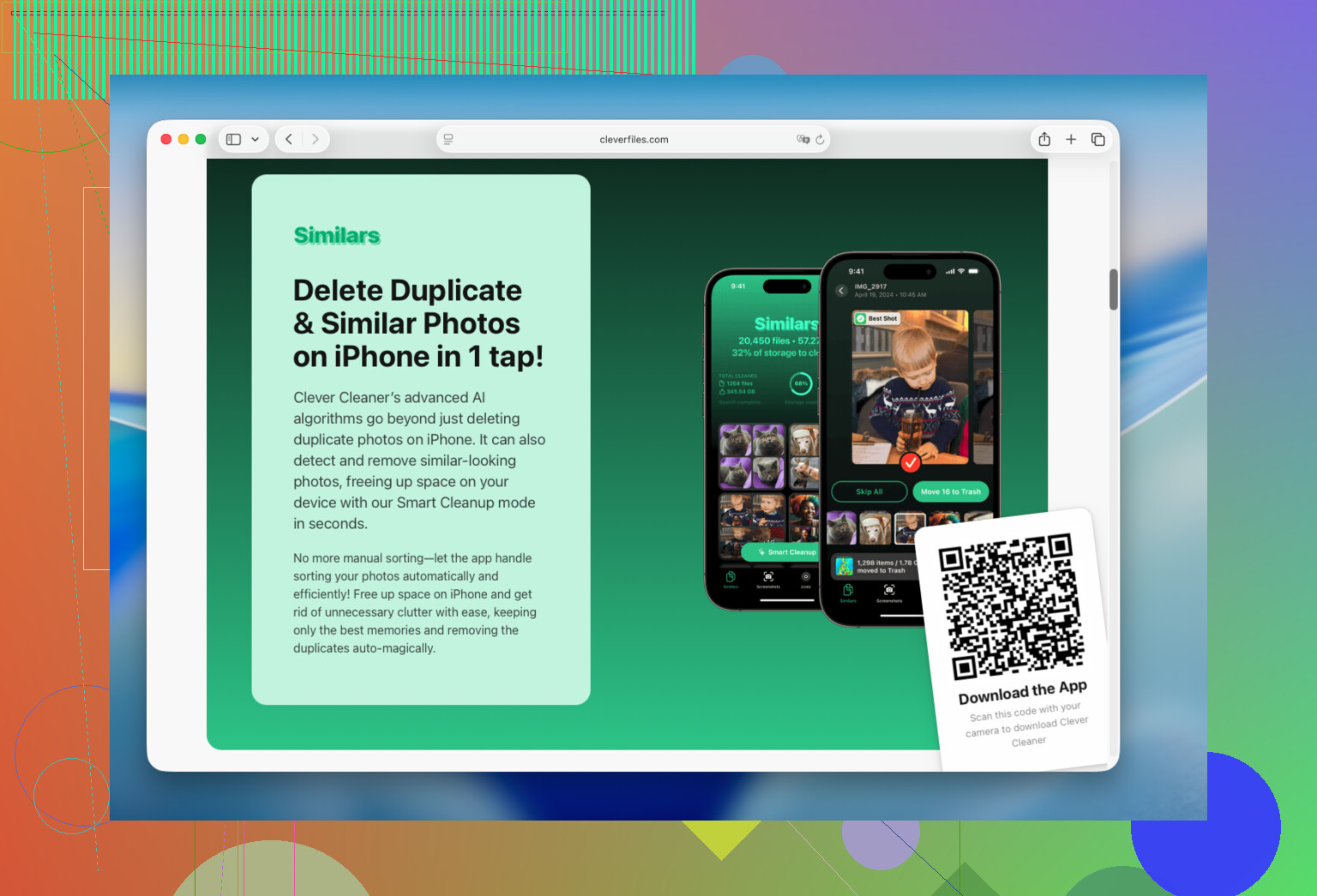
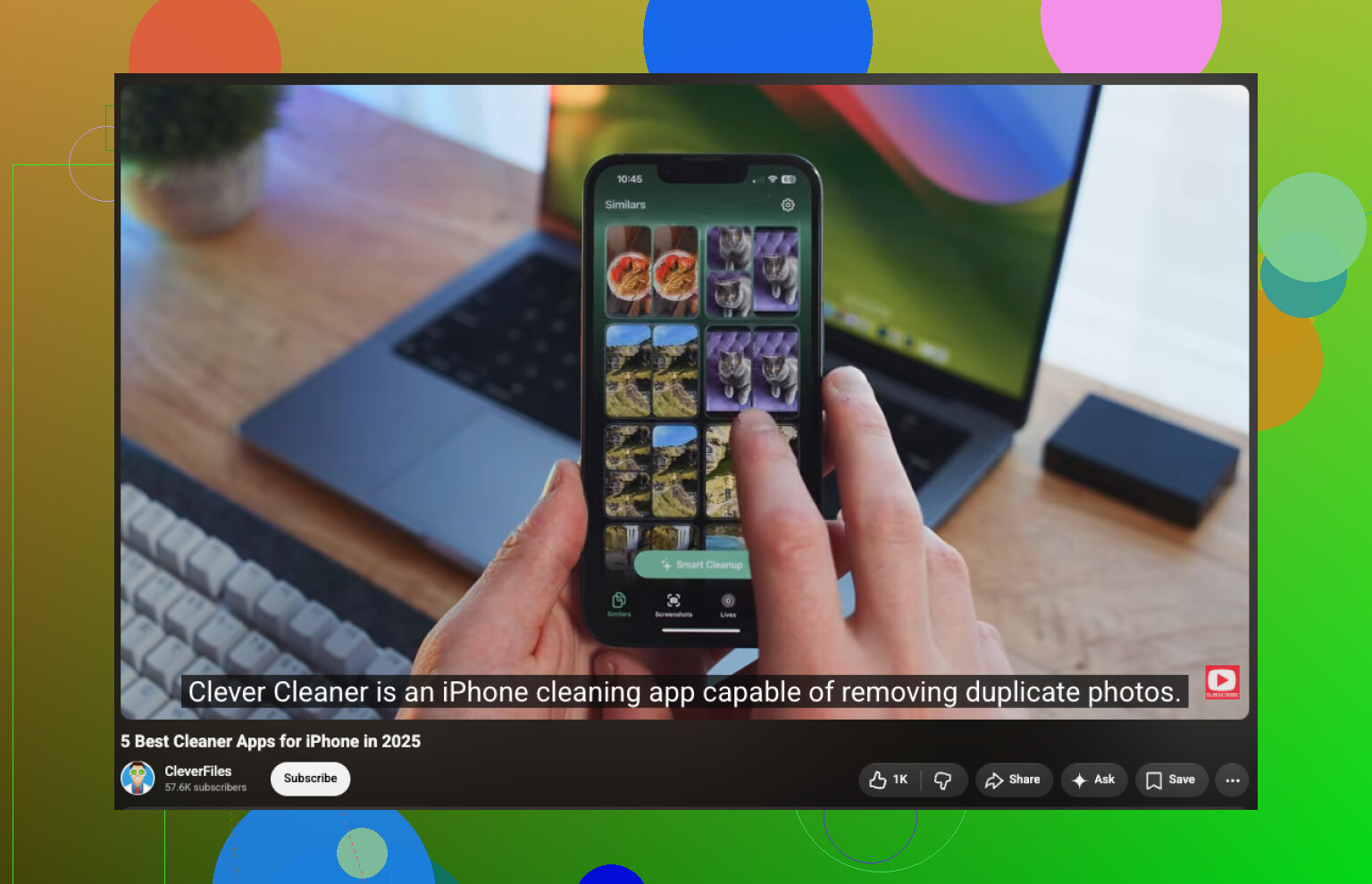
Usé Clever Cleaner principalmente para encontrar fotos duplicadas, pero también detectó cientos de fotos similares, vídeos olvidados, capturas de pantalla y Live Photos. Eso liberó mucho más espacio que revisarlo todo manualmente. Analiza la fototeca en el dispositivo, no tiene anuncios y la versión gratuita es suficiente para las limpiezas rutinarias.
La limpieza básica es sencilla:
- Instala la aplicación y dale acceso a tu fototeca.
- Ve a Similares y revisa las fotos duplicadas o casi idénticas. La aplicación sugiere cuál conservar, pero puedes cambiar la selección antes de eliminar nada.
- Revisa Vídeos, especialmente los clips antiguos o de gran tamaño que ya no necesites.
- Revisa Live Photos y Capturas de pantalla. Pueden ocupar más espacio de almacenamiento del que imaginas.
- Usa Limpieza inteligente si quieres gestionar varias categorías a la vez. La opción Deslizar es mejor si prefieres revisar las fotos una por una.
Después de eliminar algo, recuerda abrir Fotos > Eliminado recientemente y vaciar ese álbum. De lo contrario, iOS conservará allí los archivos y no recuperarás el espacio de almacenamiento de inmediato.
Cuando hayas organizado la fototeca, abre Ajustes > General > Almacenamiento del iPhone y comprueba qué más está ocupando espacio. Puedes desinstalar o eliminar las aplicaciones que no hayas usado en meses, borrar las descargas sin conexión y las cachés de aplicaciones como Telegram, Spotify, Netflix o YouTube, y revisar la aplicación Archivos para eliminar descargas antiguas.
En mi caso, las fotos y los vídeos eran, con diferencia, la principal causa del espacio de almacenamiento desperdiciado. Recuperé más espacio allí que eliminando aplicaciones o borrando cachés, y revisar la fototeca me llevó unos 15 minutos.
No esperes que la sección «Datos del sistema» se reduzca a cero. iOS utiliza parte de ese espacio para archivos temporales, registros, actualizaciones y cachés, y la cifra puede cambiar por sí sola. Reiniciar el teléfono e instalar cualquier actualización pendiente de iOS podría reducirla, pero las aplicaciones de «limpieza» no pueden borrar directamente esa área.
Yo empezaría por Ajustes > General > Almacenamiento del iPhone y revisaría Mensajes, Safari, Podcasts y el contenido multimedia descargado. Los archivos adjuntos grandes de los mensajes y las descargas sin conexión olvidadas suelen ser más fáciles de eliminar que las cachés de las aplicaciones. Si una aplicación concreta ha crecido demasiado y no ofrece ninguna opción para borrar la caché, eliminarla y volver a instalarla puede ayudar, pero primero asegúrate de que sus datos estén sincronizados o tengan una copia de seguridad.
El consejo sobre las fotos de @nick_bash es útil, pero hay un detalle importante: si Fotos en iCloud está activado, al eliminar una foto también se borra de tus otros dispositivos Apple sincronizados. Revísalo todo cuidadosamente antes de vaciar Eliminado recientemente. Clever Cleaner puede agilizar la clasificación, pero yo no aprobaría una selección automática grande sin revisarla primero, sobre todo si contiene fotos similares que podrían tener ediciones o una calidad de imagen diferentes.
Descargar una app no es lo mismo que eliminar sus archivos basura. Se elimina la propia app, pero se conservan sus documentos y datos, por lo que puede que apenas recuperes espacio si esos datos son los que han crecido demasiado. Comprueba primero el desglose del tamaño en Almacenamiento del iPhone. Si el problema está en «Documentos y datos», eliminar y reinstalar la app es más eficaz, pero hazlo solo después de confirmar que tu cuenta, partidas guardadas y archivos estén sincronizados en algún lugar.
No asumiría que las fotos son el mejor objetivo hasta comprobar qué categoría ocupa realmente más espacio. Las apps de mensajería, los episodios de pódcast descargados, los mapas sin conexión, las descargas de servicios de streaming y los datos del navegador pueden consumir silenciosamente más espacio que las fotos duplicadas. Revisa también las carpetas de eliminados. Fotos, Archivos, Notas de Voz y algunas apps conservan durante un tiempo los elementos eliminados, por lo que borrar algo no siempre libera espacio de inmediato.
Clever Cleaner puede hacer que ordenar las fotos sea menos tedioso, pero no puede acceder a las cachés de las apps ni a los datos del sistema de iOS. Para realizar una limpieza de la forma más segura, elimina primero las descargas que no necesites, reinicia el teléfono y vuelve a revisar la pantalla de almacenamiento antes de borrar cualquier cosa que sea más difícil de reemplazar.

No elimines archivos de iCloud Drive solo para liberar espacio. En la app Archivos, mantén pulsado un archivo almacenado en la nube y elige “Eliminar descarga” en lugar de “Eliminar”. Esto elimina la copia local del teléfono, pero conserva el archivo en iCloud. El contenido de “En mi iPhone” es diferente, así que mueve los archivos importantes a otro lugar antes de eliminarlos.
Yo empezaría por las opciones de limpieza de bajo riesgo: borra los datos de sitios web de Safari si no te importa volver a iniciar sesión en algunos sitios, elimina las descargas de música y vídeos sin conexión desde sus respectivas apps y revisa los archivos adjuntos grandes de Mensajes en la pantalla Almacenamiento del iPhone. Las descargas suelen ser opciones más seguras que los datos de las apps porque puedes volver a descargarlas.
En cuanto a las fotos, una app de organización como Clever Cleaner puede agilizar la revisión de duplicados y capturas de pantalla, pero yo consideraría sus selecciones como sugerencias. Las imágenes de aspecto similar pueden tener ediciones, resoluciones o personas de fondo diferentes. La advertencia de @kernel_loop sobre Fotos en iCloud es importante en este caso porque eliminar una imagen es una acción sincronizada, no una limpieza exclusiva del teléfono. Si quieres conservar la fototeca pero reducir el almacenamiento local, “Optimizar almacenamiento del iPhone” suele ser más seguro que eliminar fotos.
Después, reinicia el teléfono y espera un poco mientras la pantalla de almacenamiento vuelve a calcular el espacio. Si una app sigue ocupando en Documentos y datos varias veces más espacio que la propia app, comprueba si tiene sus propios controles de caché o descargas. Eliminarla y volver a instalarla debería ser el último recurso, después de confirmar que los inicios de sesión, proyectos, chats y partidas guardadas tengan una copia de seguridad.
No te hagas muchas ilusiones con la idea de los «archivos basura». Los iPhone no acumulan el tipo de residuos sueltos que genera un equipo con Windows, así que quien espere liberar 20 GB pulsando un solo botón se llevará una decepción. La mayor parte de lo que aparece como espacio desperdiciado corresponde a cosas que tú mismo guardaste, principalmente fotos, vídeos y descargas que se fueron acumulando sin que te dieras cuenta.
Lo que comenta @kernel_loop sobre Datos del sistema es lo que suele confundir a la mayoría. Aumenta, disminuye y ninguna aplicación puede modificarlo directamente. Lo que nadie mencionó es que la única forma fiable de reducir una cifra desmesurada de Datos del sistema es hacer una copia de seguridad completa y restaurar el dispositivo. Haz una copia de seguridad del teléfono, bórralo, restáuralo desde esa copia y los archivos temporales que iOS se negaba a eliminar suelen reconstruirse desde cero ocupando menos espacio. Es una molestia y no merece la pena hacerlo por un par de gigas, pero si Datos del sistema ocupa 20 GB o más, esa es la solución real, no una aplicación de limpieza.
Algo que conviene revisar antes de ponerte a buscar entre las aplicaciones: Mensajes. Si nunca configuraste una caducidad, todos los mensajes de texto y archivos adjuntos de fotos y vídeos de hace años siguen almacenados en el teléfono. Ve a Ajustes > Mensajes > Conservar mensajes, cámbialo a un año y puede que recuperes más espacio que con cualquier limpieza de fotos. Lo mismo ocurre con los mensajes de audio y vídeo que la gente olvida incluso haber recibido.
En cuanto a las fotos, los consejos anteriores son acertados y Clever Cleaner resulta útil para revisar fotos similares y capturas de pantalla más rápido de lo que permite la aplicación Fotos que viene instalada. Simplemente tomaría sus selecciones como punto de partida, no como una verdad absoluta, ya que su elección de «conservar esta» no sabe qué versión te importa realmente. Lo que señaló @openwolf7019 sobre Optimizar almacenamiento del iPhone es una opción infravalorada. Si tu fototeca es enorme y contiene principalmente cosas que quieres conservar, subir las copias en resolución completa a iCloud es mejor que borrar nada, siempre que tengas espacio suficiente en iCloud.
Una última cosa, que es más una molestia que un consejo. La pantalla de almacenamiento tarda mucho en actualizarse después de borrar cosas. Eliminarás un montón de archivos, mirarás la cifra y apenas habrá cambiado. Vacía Eliminado recientemente, reinicia el teléfono y déjalo tranquilo durante una hora antes de decidir si ha funcionado. La gente entra en pánico y empieza a borrar aplicaciones que necesita porque el gráfico no se actualizó con suficiente rapidez.