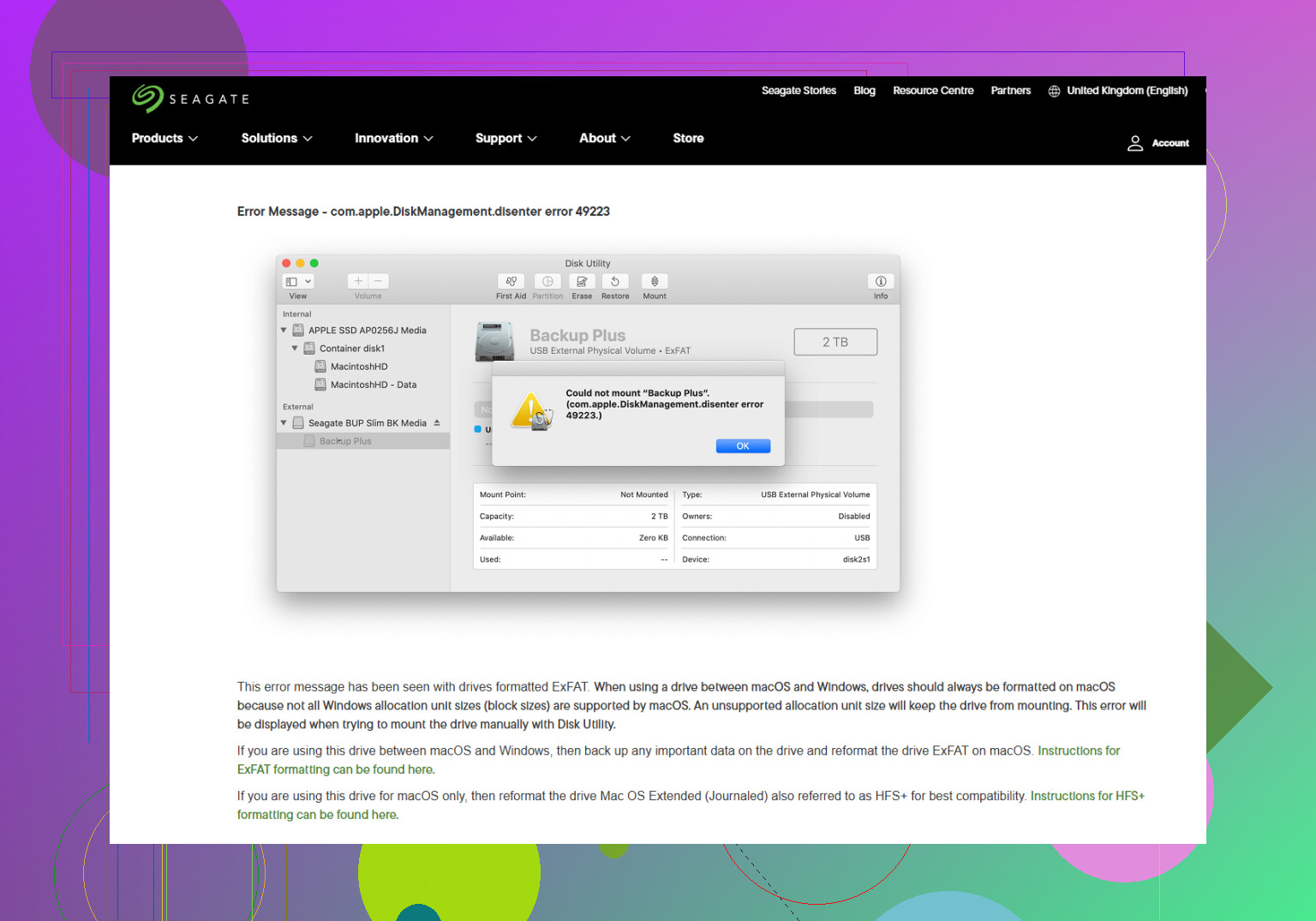
Estoy intentando montar una unidad externa en mi Mac, pero sigue fallando con el mensaje com.apple.diskmanagement.disenter error 49153. La unidad aparece en Utilidad de Discos, pero no puedo acceder a los archivos ni montarla con normalidad. Necesito ayuda para averiguar qué causó este error de montaje de disco en Mac y cómo solucionarlo de forma segura sin perder datos.
La unidad aparece en Utilidad de Discos pero sigue en gris y no se monta
Me encontré con esto hace un tiempo con una unidad externa. Utilidad de Discos detectaba el hardware, pero el volumen seguía apareciendo en gris y macOS no dejaba de mostrar el error com.apple.DiskManagement.disenter. Lo que aprendí por las malas es simple. El Mac ve la unidad en sí, pero no puede abrir el sistema de archivos que tiene.
La mayoría de las veces que lo vi, una de estas era la causa:
- La unidad se desconectó sin expulsarla
- El sistema de archivos quedó desordenado o medio dañado
- macOS inició una comprobación de disco en segundo plano y nunca la terminó
No saltes directamente a pensar que los archivos se perdieron. Empieza primero con lo de menor riesgo.
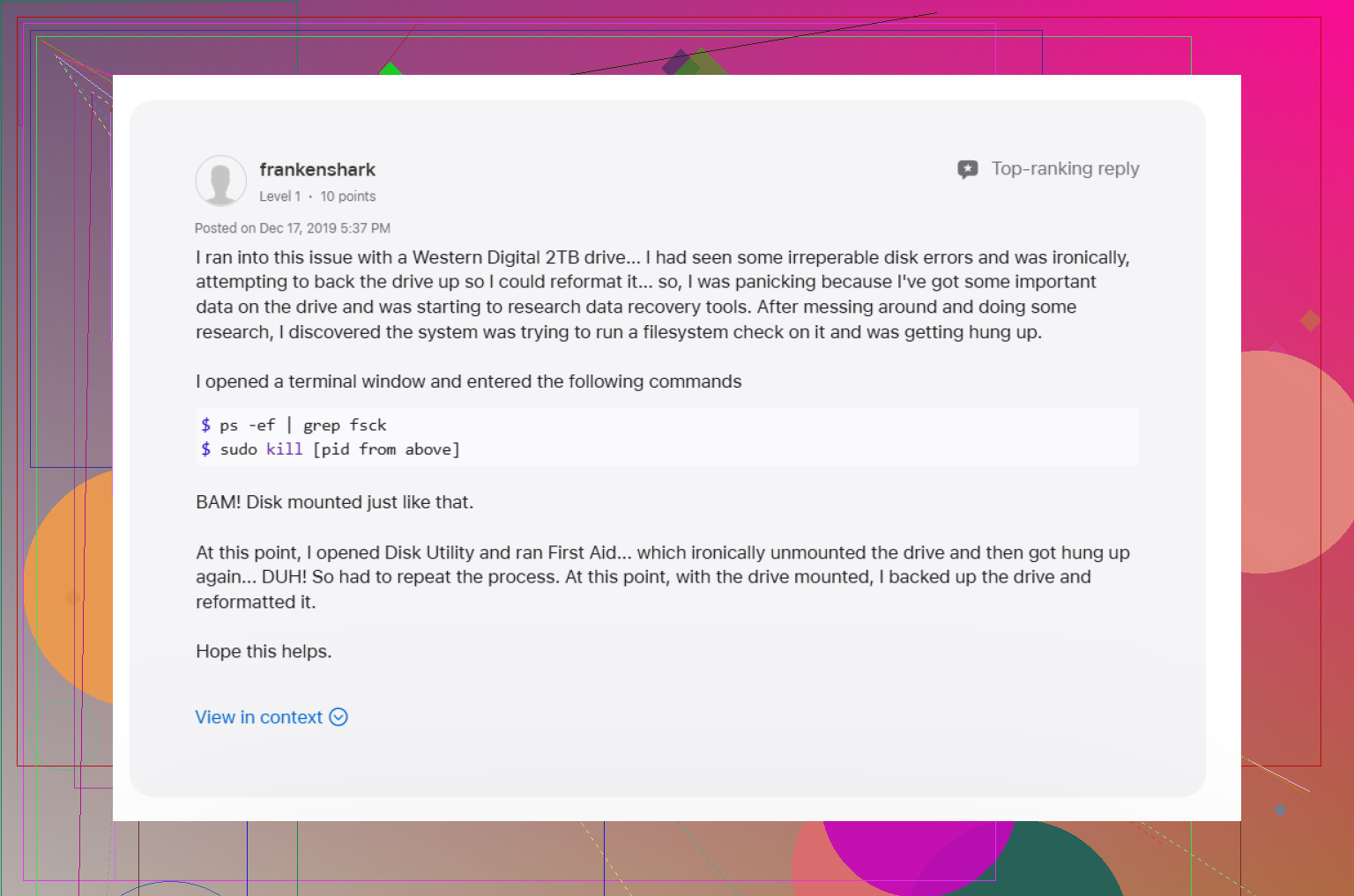
1. Finaliza un proceso fsck atascado
Esto es lo primero que probaría.
Cuando una unidad se desconecta mal, macOS suele iniciar fsck por su cuenta. Esa comprobación se supone que ayuda, pero a veces toma el control del disco y no lo suelta. Vi esto más de una vez con unidades exFAT y discos externos grandes.
Abre Terminal desde Aplicaciones > Utilidades y luego ejecuta:
sudo pkill -f fsck
Escribe la contraseña de tu Mac cuando te la pida. No verás los caracteres mientras escribes. macOS hace esto a propósito.
Si fsck era lo que bloqueaba el montaje, la unidad suele volver a aparecer justo después. Si se monta en modo de solo lectura, detente ahí y copia primero tus archivos. No tientes a la suerte.
2. Ejecuta Primeros Auxilios en toda la cadena del disco
Mucha gente solo ejecuta Primeros Auxilios en el volumen. Yo también lo hice. No ayudó.
Abre Utilidad de Discos, haz clic en Visualización y luego elige Mostrar todos los dispositivos. Quieres ver la estructura completa:
- Disco físico
- Contenedor, si existe
- Volumen
Ejecuta Primeros Auxilios en ese orden. Empieza arriba y luego sigue hacia abajo.
Incluso lo ejecutaría dos veces si la primera pasada encuentra problemas. Me ha pasado que Utilidad de Discos informa de un problema, corrige una parte y luego detecta el resto en la siguiente ejecución.
3. Cierra sesión e inténtalo de nuevo, o usa otra cuenta
Esto suena tonto hasta que funciona.
He visto a macOS comportarse raro con DiskManagement cuando la unidad no era el verdadero problema. Cerrar la sesión del usuario actual lo solucionó una vez para mí. En otra ocasión, el disco se montó sin problema desde una segunda cuenta de usuario en el mismo Mac.
Así que prueba esto:
- Cierra sesión en tu cuenta
- Vuelve a iniciar sesión y conecta de nuevo la unidad
- Si tienes otra cuenta de usuario, pruébalo también ahí
Si se monta en otra cuenta, el problema podría estar relacionado con tu perfil de usuario, configuración o permisos.
4. Comprueba si Time Machine la está reteniendo
Si este disco se usó alguna vez con Time Machine, yo revisaría esto después.
A veces macOS mantiene ocupadas las unidades usadas para copias de seguridad. Tuve un disco externo que se negaba a funcionar bien hasta que desactivé las copias de seguridad automáticas durante un rato.
Abre Ajustes del Sistema y desactiva temporalmente las copias automáticas de Time Machine. Luego vuelve a conectar la unidad y comprueba si se monta.
No es elegante. Pero funcionó.
5. Deja de intentar forzarlo, recupera los datos primero
Si Terminal no lo solucionó y Primeros Auxilios sigue fallando, yo dejaría de insistir con la unidad.
Los intentos repetidos de reparación son donde la gente empeora el problema. Si el directorio del sistema de archivos está dañado, cada escritura extra o pasada de reparación aumenta el riesgo.
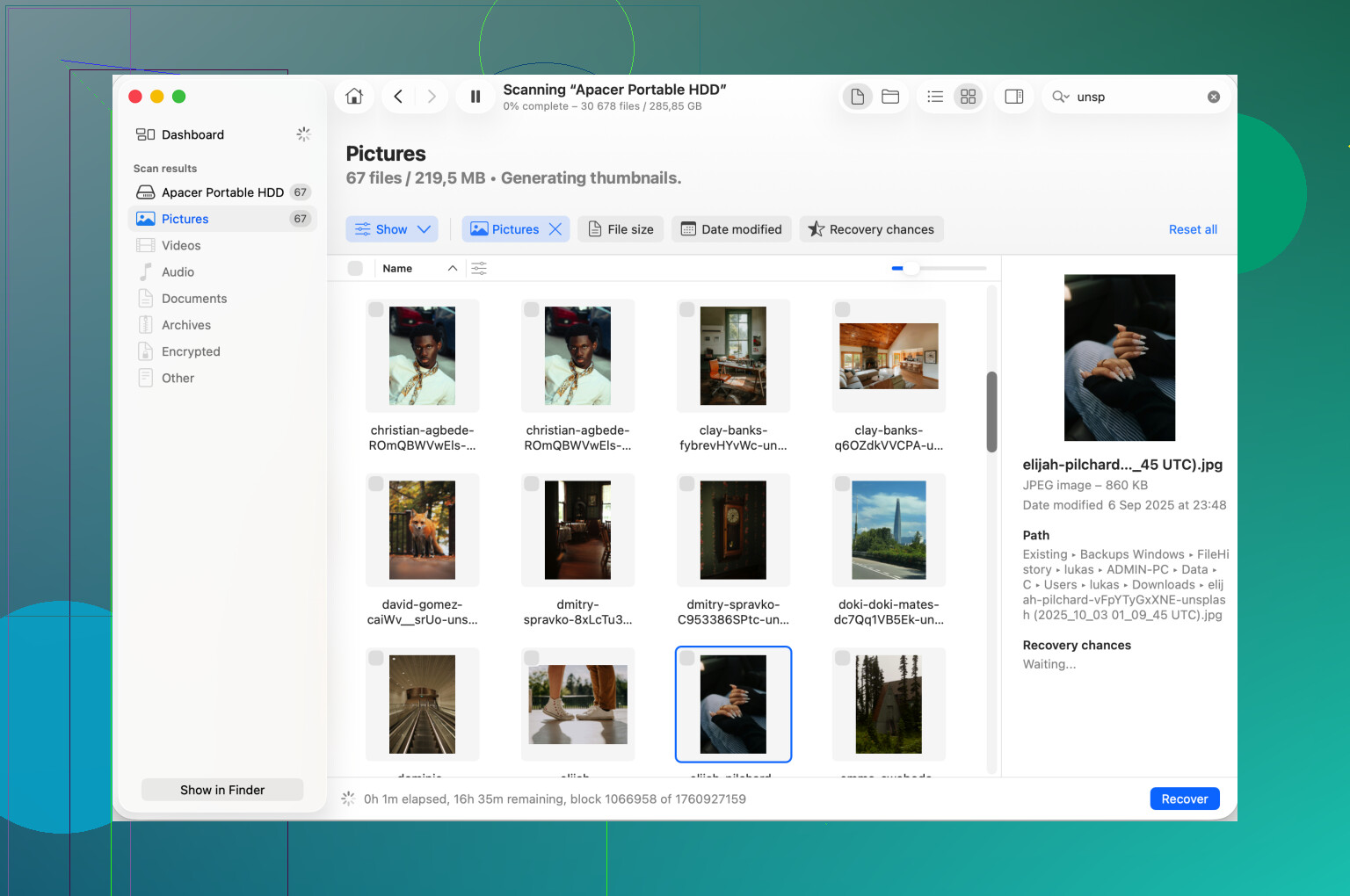
En esta etapa, yo pasaría a la recuperación antes de hacer algo destructivo. Disk Drill es una opción. Analiza el contenido bruto de la unidad incluso cuando macOS no puede montarla de la forma habitual. A veces recupera suficiente estructura como para restaurar carpetas y archivos en otro disco sano.
Mi regla después de perder cosas una vez fue esta:
- Primero saca los archivos
- Arregla o borra la unidad después
6. Reformatea solo después de que los datos estén en un lugar seguro
Una vez que tus archivos importantes estén copiados, entonces borra la unidad si quieres seguir usándola.
En Utilidad de Discos:
- Selecciona la unidad física
- Elige Borrar
- Escoge el formato según cómo la uses
Lo que yo usaría:
- APFS para uso solo en Mac
- Mac OS Extended (Journaled) para flujos de trabajo con Mac más antiguos
- exFAT si la unidad necesita moverse entre Mac y Windows
Si usas exFAT, yo la formatearía en el Mac si es donde va a usarse la mayor parte del tiempo. Así he tenido menos problemas raros de montaje.
Un par de cosas que conviene tener en cuenta
- Expulsa siempre antes de desconectar, incluso si tienes prisa
- Las unidades grandes tardan más en escanearse y repararse de lo que la gente espera
- Si Primeros Auxilios parece congelado, dale más tiempo antes de cerrarlo
- RAID no sustituye una copia de seguridad
Aquí está la imagen de la publicación original:
El error 49153 normalmente apunta a la capa del volumen, no al cable USB ni a toda la unidad. Que Utilidad de Discos vea el dispositivo es una buena señal. macOS se está comunicando con el hardware, pero falla cuando intenta conectar el sistema de archivos.
Yo haría algunas comprobaciones que @mikeappsreviewer no cubrió.
- Móntalo en Terminal y lee el fallo exacto.
Ejecuta:
diskutil list
Busca el identificador del volumen, como disk4s1, y luego ejecuta:
diskutil mount disk4s1
Si muestra un error más específico, eso ayuda a acotar el problema rápido. A veces Utilidad de Discos oculta la parte útil.
- Comprueba el tipo de sistema de archivos.
En Terminal:
diskutil info /dev/disk4s1
Mira “Type (Bundle)” y “File System Personality”.
Por qué importa esto:
Los volúmenes APFS de versiones más nuevas de macOS a veces fallan en Macs más antiguos.
NTFS suele aparecer, pero no se monta con escritura en macOS.
Las unidades exFAT creadas en televisores, cámaras o routers baratos fallan en Mac más a menudo de lo que la gente cree. He visto esto muchas veces.
-
Prueba el modo seguro.
Inicia en Modo Seguro, conecta la unidad y prueba a montarla. Esto desactiva algunas extensiones de kernel de terceros y elementos de inicio de sesión. Los antivirus, las apps de limpieza y las herramientas antiguas de discos interfieren con los discos externos más de lo que la gente admite. -
Revisa los registros del sistema.
Abre Consola y filtra por “diskmanagementd” o “disenter”. Si ves errores de E/S, B-tree no válido o formato no compatible, ahí tienes la respuesta. Si dice recurso ocupado, entonces algún proceso todavía lo tiene retenido. No estoy del todo de acuerdo con matar fsck primero cada vez. Querría pruebas de los registros o del Monitor de Actividad antes de lanzarme contra procesos del sistema. -
Prueba otro Mac, o un PC con Windows si el disco es exFAT o NTFS.
Esta es una prueba rápida de descarte. Si se monta en otro sitio, el problema es la configuración de tu Mac. Si falla en todas partes, el sistema de archivos está dañado o la carcasa está fallando. -
Cambia la carcasa o el adaptador.
Esto se pasa por alto muy a menudo. Las placas puente SATA a USB fallan de formas extrañas. El disco aparece, el tamaño parece correcto, el montaje falla. Me pasó exactamente esto con una unidad; una carcasa nueva lo solucionó en 5 minutos.
Si los datos importan, detén los intentos de reparación después de 1 o 2 pasadas. Recupera primero. Vale la pena echar un vistazo a Disk Drill en Mac cuando la unidad aparece pero no se monta, ya que a menudo lee el disco incluso cuando Finder no lo hace.
Como referencia sobre detener las escrituras y evitar más daños, este hilo es útil:
protege tus archivos deteniendo la actividad del disco antes de la recuperación
Si Utilidad de Discos ve el dispositivo pero el volumen no se monta, también comprobaría si el mapa de particiones en sí es el verdadero problema, y no solo el sistema de archivos. Esa parte se pasa por alto muy a menudo.
En Terminal, ejecuta:
diskutil list
gpt -r show /dev/diskX
Sustituye diskX por el disco físico, no por el volumen. Si GPT parece dañado, macOS puede detectar la unidad pero aun así mostrar disenter 49153 cuando intenta adjuntar el volumen. Es un problema distinto de simplemente volver a ejecutar Primeros Auxilios.
No estoy del todo de acuerdo con insistir demasiado en las reparaciones al principio. @mikeappsreviewer y @caminantenocturno tienen razón con lo de priorizar la recuperación si los datos importan, pero si SMART está mal, detente casi de inmediato y clona o crea una imagen del disco primero. Comprueba:
diskutil info diskX | grep SMART
Además, intenta montar en solo lectura desde Terminal:
sudo diskutil mount readOnly /dev/diskXs1
A veces eso funciona cuando el montaje normal falla, y al menos puedes copiar los archivos.
Otra cosa: si este es un HDD externo, presta atención a clics, paradas de giro o pausas largas. El error 49153 puede parecer un problema de software mientras la unidad se está muriendo silenciosamente. Lo he visto más de una vez.
Si la unidad sigue sin montarse, usa Disk Drill para Mac o un software de recuperación similar antes de borrar nada. Suele ser útil cuando una unidad externa aparece en Utilidad de Discos pero Finder no la abre.
Si esto ocurre en una unidad externa Seagate, también vale la pena revisar sus propias notas de Utilidad de Discos para macOS: Correcciones de errores de Utilidad de Discos de Seagate para Mac en unidades externas.
Versión corta:
- comprueba GPT/mapa de particiones
- comprueba el estado de SMART
- intenta montar en solo lectura
- crea una imagen o recupera antes de borrar
Si se monta en solo lectura, no hagas pruebas. Copia primero los archivos.