Di recente ho controllato lo spazio di archiviazione del mio iPhone e sono rimasto sorpreso da quanto spazio occupino file inutili, cache e altri dati. Qual è il modo più sicuro per rimuovere i file superflui e liberare spazio senza eliminare foto, app o messaggi importanti?
La tua libreria fotografica è probabilmente il punto migliore da cui iniziare. In realtà non esiste un vero e proprio strumento per la pulizia dei file indesiderati su iPhone, perché iOS non consente alle app di terze parti di accedere ai file di sistema o alle cache nascoste. Le app che affermano di poter pulire completamente iOS solitamente esagerano le proprie capacità.
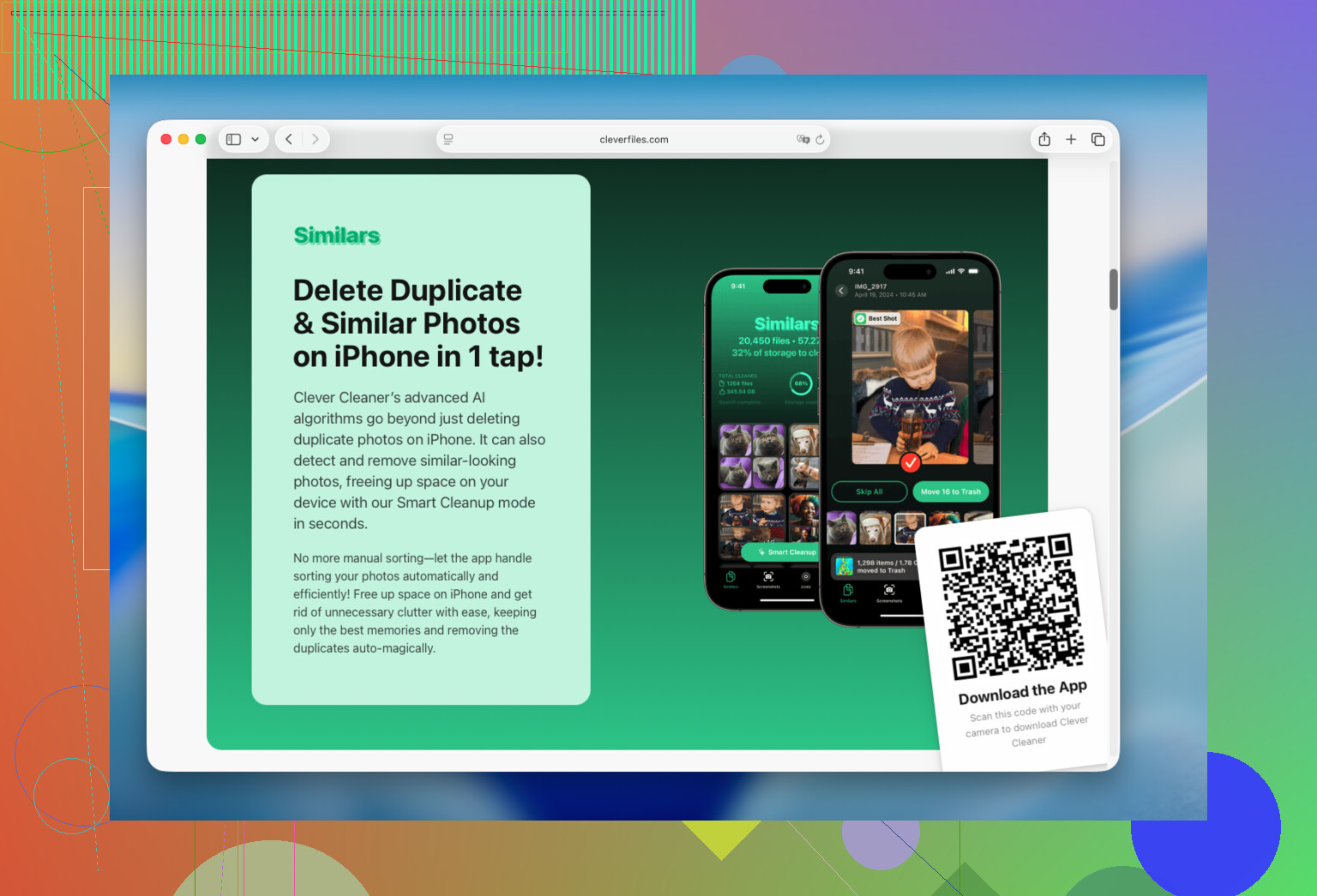
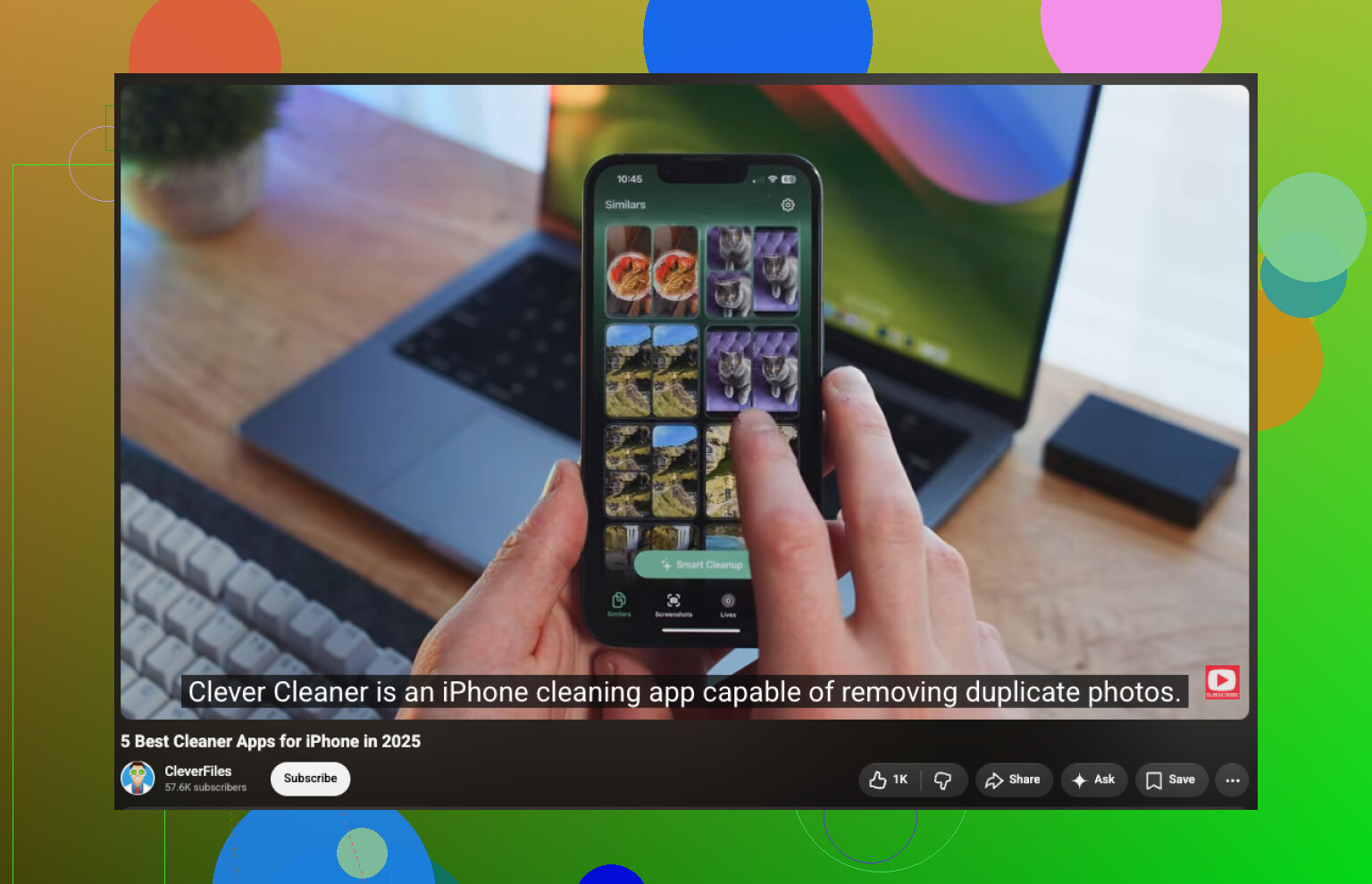
Ho utilizzato Clever Cleaner principalmente per trovare le foto duplicate, ma ha individuato anche centinaia di scatti simili, video dimenticati, screenshot e Live Photo. In questo modo ho liberato molto più spazio rispetto al controllo manuale di tutti i contenuti. Analizza la libreria direttamente sul dispositivo, non contiene pubblicità e la versione gratuita è sufficiente per le pulizie di routine.
La pulizia di base è semplice:
- Installa l'app e consentile di accedere alla tua libreria fotografica.
- Vai su Simili e controlla le foto duplicate o quasi identiche. L'app suggerisce quale conservare, ma puoi modificare la selezione prima di eliminare qualsiasi contenuto.
- Controlla la sezione Video, soprattutto i filmati vecchi o di grandi dimensioni che non ti servono più.
- Esamina le sezioni Live Photo e Screenshot. Questi contenuti possono occupare più spazio di quanto immagini.
- Usa Pulizia intelligente se vuoi gestire più categorie contemporaneamente. L'opzione Scorri è più adatta se preferisci esaminare le foto una alla volta.
Dopo aver eliminato dei contenuti, ricordati di aprire Foto > Eliminati di recente e svuotare l'album. In caso contrario, iOS conserverà i file al suo interno e non recupererai immediatamente lo spazio di archiviazione.
Una volta sistemata la libreria fotografica, apri Impostazioni > Generali > Spazio iPhone e controlla cos'altro occupa spazio. Puoi disinstallare o rimuovere le app che non usi da mesi, cancellare i download offline e le cache di app come Telegram, Spotify, Netflix o YouTube e controllare nell'app File se sono presenti vecchi download.
Nel mio caso, foto e video erano di gran lunga la principale causa di spazio sprecato. Ho recuperato più spazio in questo modo che rimuovendo app o cancellando cache, e per esaminare la libreria sono bastati circa 15 minuti.
Non aspettarti che la sezione “Dati di sistema” scenda a zero. iOS ne utilizza una parte per file temporanei, registri, aggiornamenti e cache, e la quantità può cambiare autonomamente. Riavviare il telefono e installare eventuali aggiornamenti di iOS in sospeso può ridurla, ma le app di “pulizia” non possono cancellare direttamente quello spazio.
Inizierei da Impostazioni > Generali > Spazio iPhone, controllando Messaggi, Safari, Podcast e i contenuti multimediali scaricati. Gli allegati di grandi dimensioni nei messaggi e i download offline dimenticati sono spesso più facili da eliminare rispetto alle cache delle app. Se una determinata app occupa uno spazio insolitamente elevato e non offre alcuna opzione per svuotare la cache, eliminarla e reinstallarla può essere utile, ma prima assicurati che i suoi dati siano sincronizzati o sottoposti a backup.
Il consiglio di @nick_bash sulle foto è utile, ma c’è un aspetto importante da considerare: se Foto di iCloud è attivo, eliminando una foto la rimuovi anche dagli altri dispositivi Apple sincronizzati. Controlla tutto con attenzione prima di svuotare Eliminati di recente. Clever Cleaner può velocizzare l’ordinamento, ma eviterei di approvare una selezione automatica di grandi dimensioni senza prima verificarla, soprattutto nel caso di foto simili che potrebbero avere modifiche o una qualità dell’immagine differenti.
Disinstallare un’app non equivale a cancellarne i file inutili. L’app viene rimossa, ma i suoi documenti e dati restano, quindi si potrebbe recuperare pochissimo spazio se sono proprio quei dati ad aver raggiunto dimensioni enormi. Controlla prima la suddivisione dello spazio in Archiviazione iPhone. Se il problema è «Documenti e dati», eliminare e reinstallare l’app è più efficace, ma solo dopo aver verificato che account, salvataggi e file siano sincronizzati altrove.
Non darei per scontato che le foto siano la scelta migliore finché non avrai verificato quale categoria occupa effettivamente più spazio. Le app di messaggistica, gli episodi di podcast scaricati, le mappe offline, i contenuti scaricati dalle piattaforme di streaming e i dati del browser possono occupare silenziosamente più spazio delle foto duplicate. Controlla anche le cartelle del cestino. Foto, File, Memo Vocali e alcune app conservano gli elementi eliminati per un certo periodo, quindi rimuovere qualcosa non libera sempre spazio immediatamente.
Clever Cleaner può rendere meno noiosa la selezione delle foto, ma non può intervenire sulle cache delle app o sui dati di sistema di iOS. Per una pulizia più sicura, rimuovi prima i download chiaramente superflui, riavvia il telefono e poi controlla nuovamente la schermata dello spazio di archiviazione prima di eliminare qualsiasi elemento difficile da recuperare.

Non eliminare i file di iCloud Drive solo per recuperare spazio. Nell’app File, tieni premuto un file archiviato nel cloud e scegli “Rimuovi download” anziché “Elimina”. In questo modo viene rimossa la copia locale dal telefono, mentre il file rimane su iCloud. I contenuti presenti in “Sul mio iPhone” vengono gestiti diversamente, quindi sposta altrove i file importanti prima di rimuoverli.
Inizierei con le operazioni di pulizia meno rischiose: cancella i dati dei siti web di Safari se non ti dispiace dover accedere nuovamente ad alcuni siti, rimuovi i download offline di musica e video dalle rispettive app e controlla gli allegati di grandi dimensioni di Messaggi dalla schermata Spazio iPhone. In genere i download sono elementi più sicuri da eliminare rispetto ai dati delle app, perché puoi scaricarli di nuovo.
Per le foto, un’app di organizzazione come Clever Cleaner può velocizzare la revisione di duplicati e screenshot, ma considererei le sue selezioni come semplici suggerimenti. Immagini simili potrebbero avere modifiche o risoluzioni diverse oppure persone differenti sullo sfondo. L’avvertimento di @kernel_loop su Foto di iCloud è importante perché l’eliminazione di un’immagine è un’azione sincronizzata, non una pulizia limitata al telefono. Se vuoi conservare la libreria riducendo però lo spazio occupato localmente, “Ottimizza spazio iPhone” è spesso una soluzione più sicura rispetto all’eliminazione delle foto.
Al termine, riavvia il telefono e attendi qualche minuto affinché la schermata dello spazio di archiviazione ricalcoli i dati. Se un’app continua a occupare in Documenti e dati uno spazio diverse volte superiore a quello dell’app stessa, controlla se dispone di comandi propri per gestire la cache o i download. L’eliminazione e la reinstallazione dovrebbero essere l’ultima soluzione, dopo aver verificato che credenziali di accesso, progetti, chat e salvataggi dei giochi abbiano una copia di backup.
Tieni basse le aspettative sull’idea dei «file spazzatura». Gli iPhone non accumulano lo stesso tipo di rifiuti sparsi di un computer Windows, quindi chi spera che un solo pulsante possa liberare 20 GB rimarrà deluso. Gran parte di ciò che appare come spazio sprecato è costituito da elementi che hai effettivamente salvato tu, soprattutto foto, video e download accumulatisi silenziosamente.
La parte sui Dati di sistema menzionata da @kernel_loop è quella che trae in inganno la maggior parte delle persone. Aumentano, diminuiscono e nessuna app può intervenire direttamente su di essi. Ciò che nessuno ha detto è che l’unico modo affidabile per ridurre una quantità eccessiva di Dati di sistema consiste nell’eseguire un backup completo e un ripristino. Esegui il backup del telefono, inizializzalo e ripristinalo da quel backup: i dati temporanei che iOS si rifiutava di eliminare vengono solitamente ricreati da zero occupando meno spazio. È una seccatura e non vale la pena farlo per un paio di gigabyte, ma se i Dati di sistema occupano 20 GB o più, questa è la vera soluzione, non un’app di pulizia.
Una cosa che vale la pena controllare prima di mettersi a rovistare tra le app è Messaggi. Se non hai mai impostato una scadenza, tutti i messaggi di testo e gli allegati con foto e video degli anni passati sono ancora sul telefono. Vai su Impostazioni > Messaggi > Conserva i messaggi, imposta un anno e potresti recuperare più spazio di quanto ne otterresti ripulendo le foto. Lo stesso vale per i messaggi audio e video che le persone dimenticano persino di aver ricevuto.
Per quanto riguarda le foto, i consigli qui sopra sono validi e Clever Cleaner va bene per eliminare foto simili e screenshot più rapidamente di quanto consenta l’app Foto predefinita. Considererei però i suoi suggerimenti come un punto di partenza, non come verità assoluta, perché il criterio usato per scegliere quale conservare non può sapere quale versione ti interessa davvero. Il punto sollevato da @openwolf7019 su Ottimizza spazio iPhone è la soluzione più sottovalutata in questo caso. Se la tua libreria è enorme ed è composta principalmente da contenuti che vuoi conservare, spostare su iCloud le copie a piena risoluzione è meglio che eliminare qualcosa, a condizione che tu disponga di spazio sufficiente su iCloud.
Un’ultima cosa, che è più una seccatura che un consiglio. La schermata dello spazio di archiviazione si aggiorna con molto ritardo dopo aver eliminato qualcosa. Cancelli un sacco di elementi, guardi il valore e sembra che sia cambiato a malapena. Svuota Eliminati di recente, riavvia il telefono e poi lascialo stare per un’ora prima di decidere se abbia funzionato. Le persone si fanno prendere dal panico e iniziano a eliminare app di cui hanno bisogno perché il grafico non si è aggiornato abbastanza velocemente.