Estou tentando entender o que Media significa no armazenamento do iPhone e por que um aplicativo gratuito de armazenamento está encontrando mais arquivos do que a tela integrada de Ajustes mostra. Percebi que os números não coincidem, e preciso de ajuda para descobrir se são arquivos ocultos, dados em cache ou algo seguro para apagar. Estou procurando orientações sobre por que isso acontece e como verificar o que realmente está usando espaço.
eu bati nessa parede no meu iPhone mais de uma vez. Você abre Armazenamento, vê Mídia ocupando uma fatia enorme, e a Apple te dá uma barra colorida sem nenhum caminho real para entender isso. Sem lista de arquivos. Sem classificação por tamanho. Sem resposta clara. Passei tempo demais em Ajustes olhando para aquilo, tentando descobrir por que o espaço livre continuava caindo quando eu não tinha tirado muitas fotos nem salvo muita coisa de propósito.
O que fica dentro de Mídia
Essa categoria é mais ampla do que parece. Ela inclui músicas baixadas do Apple Music e do Spotify, episódios de podcast salvos, filmes e séries do app TV, gravações de voz, toques personalizados antigos e outros restos que você esqueceu que existiam.
Nas versões mais novas do iOS, algumas pessoas também veem Mídia Sincronizada. Isso normalmente significa coisas transferidas de um Mac ou PC pelo iTunes ou Finder. Bibliotecas de música antigas, vídeos caseiros, arquivos aleatórios de anos atrás, aquele tipo de coisa que você faz uma vez e esquece. A Apple mudou a forma como o armazenamento é rotulado, então em vez desses arquivos aparecerem em apps separados, eles geralmente acabam em um total grande de Mídia ou Mídia Sincronizada. É por isso que às vezes o armazenamento parece ter aumentado do nada.
Os apps de streaming também aumentam a bagunça. O YouTube salva Downloads inteligentes em segundo plano. Apps de podcast costumam baixar episódios novos automaticamente. Alguns apps guardam miniaturas, capas e dados de feed no telefone para que as coisas carreguem mais rápido na próxima vez. Tudo isso conta.
Por que Ajustes parece inútil aqui
A página de armazenamento integrada mostra o total, mas não os detalhes de que você precisa. Ver 50 GB em Mídia não ajuda muito quando você ainda não faz ideia de qual arquivo ou app está causando isso.
Então você acaba fazendo aquela rotina boba. Abre TV. Depois Podcasts. Depois Música. Depois Spotify. Depois YouTube. Depois qualquer outra coisa que você use. Mesmo depois de tudo isso, o iOS geralmente mostra os totais dos apps em vez dos arquivos individuais. Sem detalhamento decente. Sem ordenação por tamanho. Sem um mostrar primeiro o pior.
Encontrei um caso em que o aumento parecia enorme, e no fim eram alguns vídeos offline esquecidos mais uma pilha de tranqueira menor espalhada por vários apps. Ajustes nunca me levou até lá. Tive que cavar.
O que funcionou melhor para mim
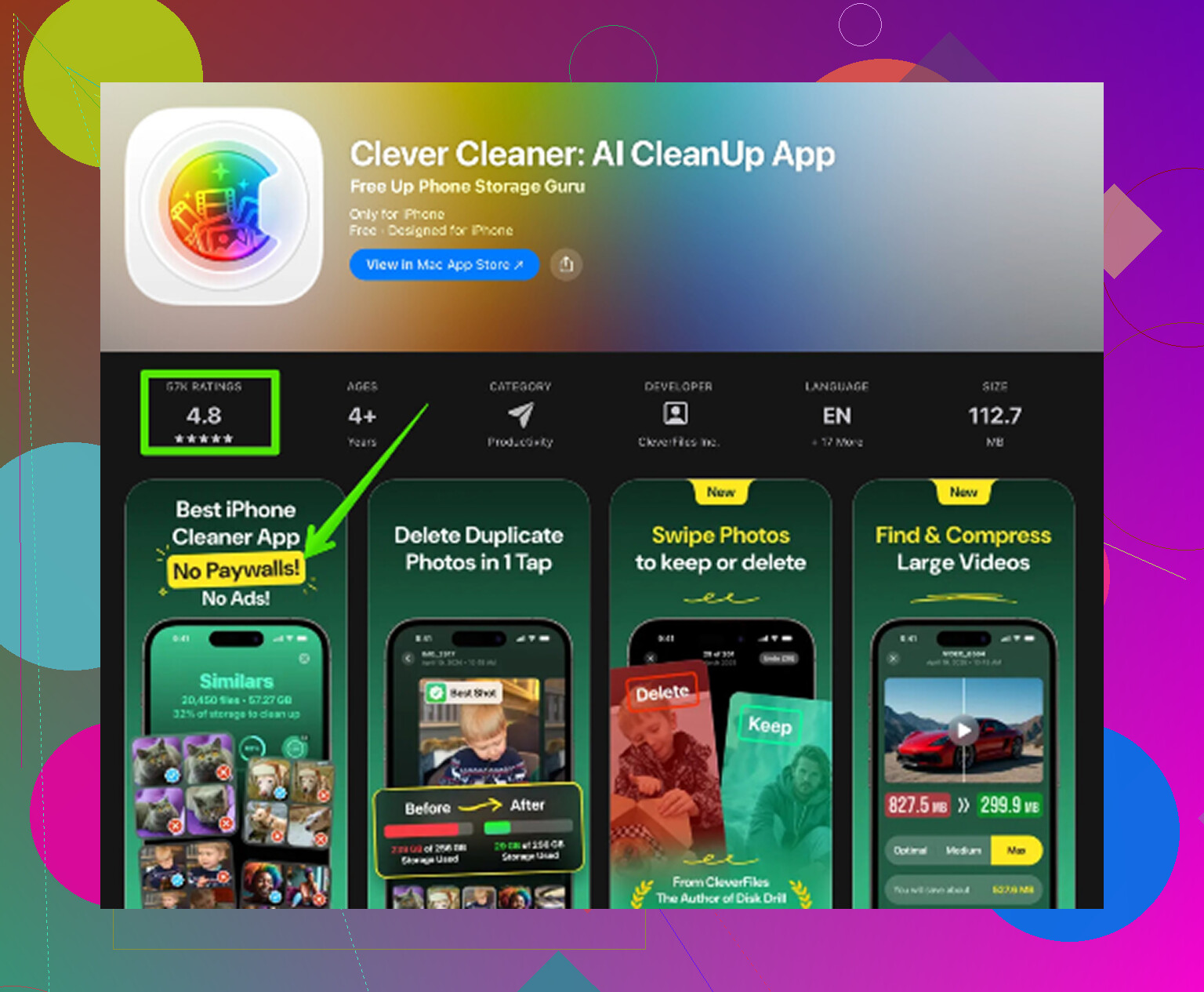
Depois de tentar o básico, descarregar apps, limpar os dados do Safari, apagar anexos de mensagens manualmente, fui procurar outra coisa. A maioria dos apps de limpeza te atrai com gratuito e depois para no segundo em que você tenta remover qualquer coisa. O que acabei usando foi o Clever Cleaner. Sem anúncios quando eu usei. Sem paywall. Sem tela estranha de recurso bloqueado a cada poucos toques. Isso chamou atenção rápido.
O principal motivo de ele ter ajudado é simples. Ele me mostrou coisas em nível de arquivo que a Apple esconde.
O que eu fiz
-
Abri a aba Heavies.
Ela listou vídeos e arquivos grandes do maior para o menor, com o tamanho exato em cada um. Só isso já economizou tempo. No Fotos, você não tem uma visualização assim. Encontrei gravações de tela antigas em 4K das quais eu tinha esquecido, e cada uma estava consumindo gigabytes. -
Depois conferi Similars.
Ela agrupou fotos quase duplicadas. Sequências em rajada, cinco tentativas do mesmo ângulo, pequenas variações tiradas com segundos de diferença. Muito mais rápido do que passar pela biblioteca inteira sozinho. Mantive uma foto boa e joguei o resto fora. -
Depois disso, Screenshots.
Essa parte foi constrangedora. Eu tinha várias confirmações antigas de entrega, senhas de Wi-Fi, mapas aleatórios, relatórios de bug, telas de banco, tudo inútil. Vê-las separadas das fotos normais facilitou a limpeza. -
O processamento ficou no telefone.
Para mim, isso importava. Eu tinha vídeos pessoais e capturas de tela sensíveis ali. Não queria que uploads acontecessem em segundo plano.
Algumas verificações manuais que valem a pena
Antes ou depois de usar qualquer outra coisa, passe pelos seus downloads offline no YouTube, Netflix, Spotify ou apps parecidos. Muitas vezes, eles são os maiores consumidores de espaço.
Também confira a configuração de retenção de Mensagens:
Ajustes > Mensagens > Manter Mensagens
Se estiver em Para Sempre, os anexos se acumulam por anos. Mudar para 30 Dias ou 1 Ano reduz o acúmulo futuro.
A parte que as pessoas deixam passar
Apagar arquivos não é a mesma coisa que liberar espaço imediatamente.
No iPhone, fotos e vídeos removidos vão primeiro para Apagados Recentemente. Eles ficam lá por até 30 dias, e ainda contam no armazenamento até você esvaziar essa pasta. Então, se você limpa tudo e a barra quase não se mexe, normalmente é por isso.
Vá aqui:
Fotos > Álbuns > Apagados Recentemente > Apagar Tudo
Esse foi o passo que fez o número cair para mim. Antes disso, parecia que nada tinha mudado. Então, sim, se a sua limpeza não funcionou, confira isso primeiro.
“Mídia” no Armazenamento do iPhone é uma categoria genérica. Geralmente inclui fotos e vídeos, músicas baixadas, podcasts, downloads do app TV, gravações de voz, itens sincronizados do Finder ou do antigo iTunes, e caches de mídia de apps. Ajustes mostra categorias. Não mostra um inventário de arquivos limpo.
É por isso que um app grátis frequentemente encontra mais. Ele está verificando sua fototeca ou arquivos acessíveis pelo app no nível de item, enquanto Ajustes mostra um retrato do armazenamento. Esses números muitas vezes ficam dessincronizados por um tempo. O iOS também arredonda tamanhos, atrasa o recálculo e mistura dados em cache nos totais dos apps. Então a diferença é normal, mesmo que seja irritante.
Pequena discordância com @mikeappsreviewer. Ajustes não é inútil. É razoável para identificar qual família de apps está inchada. É ruim para provar quais arquivos específicos causaram isso.
Se você quiser um caminho prático, verifique:
- App Fotos, incluindo ocultos e gravações de tela.
- Apple Music, TV, Podcasts, Arquivos.
- Anexos do Mensagens.
- Downloads offline dentro de apps de streaming.
- Mídia sincronizada de um Mac ou PC.
Se você quiser limpeza arquivo por arquivo, Clever Cleaner faz mais sentido do que a página de Armazenamento. Além disso, este guia de limpeza do armazenamento do iPhone explica bem o processo.
“Media” no Armazenamento do iPhone é basicamente o rótulo de gaveta da bagunça da Apple. Bagunça não no sentido de lixo, só de “coisas que reproduzem ou exibem.” Fotos e vídeos podem fazer parte disso, mas também músicas baixadas, episódios de podcast, gravações de voz, downloads de filmes, arquivos sincronizados de um computador e mídia em cache dentro dos apps. Então sim, o rótulo é irritantemente vago.
Onde eu discordo um pouco de @mikeappsreviewer é nisto: a diferença nem sempre significa que o app gratuito está “encontrando mais arquivos reais”. Às vezes ele só está medindo de forma diferente. Ajustes mostra uma estimativa de armazenamento em nível de sistema. Um app de limpeza normalmente verifica apenas o que ele tem permissão para ver, na maioria das vezes sua biblioteca de Fotos, às vezes contatos, às vezes alguns arquivos visíveis para o app. Escopo diferente, matemática diferente.
Alguns motivos pelos quais os números não batem:
- os gráficos de armazenamento do iOS têm atraso e são arredondados
- Apagados Recentemente ainda conta por algum tempo
- caches de apps podem ser contados no tamanho do app, não em Mídia
- mídia sincronizada do Finder/iTunes pode ficar em categorias estranhas
- apps de limpeza geralmente contam itens individuais, enquanto Ajustes informa categorias de armazenamento agrupadas
Então, se um app mostra “mais arquivos”, isso pode só significar que ele lista cada foto/vídeo um por um enquanto a Apple os agrupa.
Além disso, Ajustes é melhor para encontrar apps inchados. Ferramentas de terceiros são melhores para encontrar fotos/vídeos inchados. Dois trabalhos diferentes.
Se o seu principal problema é bagunça de fotos/vídeos, o Clever Cleaner é realmente útil porque destaca vídeos grandes, duplicatas e capturas de tela mais rápido do que a Apple. Se você quiser uma explicação externa mais clara, esta análise do Clever Cleaner para iPhone e guia de limpeza explica isso bem claramente.
Eu verificaria primeiro Fotos, Arquivos, anexos do Mensagens e qualquer app com downloads offline. Geralmente é aí que fica o espaço misterioso.
Concordo em grande parte com @himmelsjager e @chasseurdetoiles: “Mídia” não é uma pasta de verdade, é um agrupamento de relatórios. Onde discordo um pouco de @mikeappsreviewer é na ideia de que um app gratuito necessariamente está descobrindo arquivos ocultos do sistema. Normalmente ele apenas conta itens visíveis de forma diferente da que o iOS faz.
A diferença acontece porque a Apple informa categorias, instantâneos e estimativas. Um app de limpeza informa contagens de itens com base no que consegue acessar. Essas não são a mesma coisa.
Mais uma coisa para verificar que não foi destacada o suficiente: a otimização do iCloud. Se o Fotos estiver configurado para Otimizar Armazenamento do iPhone, o tamanho mostrado nos Ajustes pode mudar com base em quais arquivos em resolução máxima estão armazenados localmente no momento. Isso faz a Mídia parecer inconsistente de um dia para o outro.
Além disso, parte do uso de “Mídia” é basicamente intocável até que o app decida apagá-lo. Isso inclui transcodificações temporárias, caches de artes e buffers de streaming. Os Ajustes podem contabilizá-los, mas nenhum scanner de arquivos consegue sempre exibi-los com clareza.
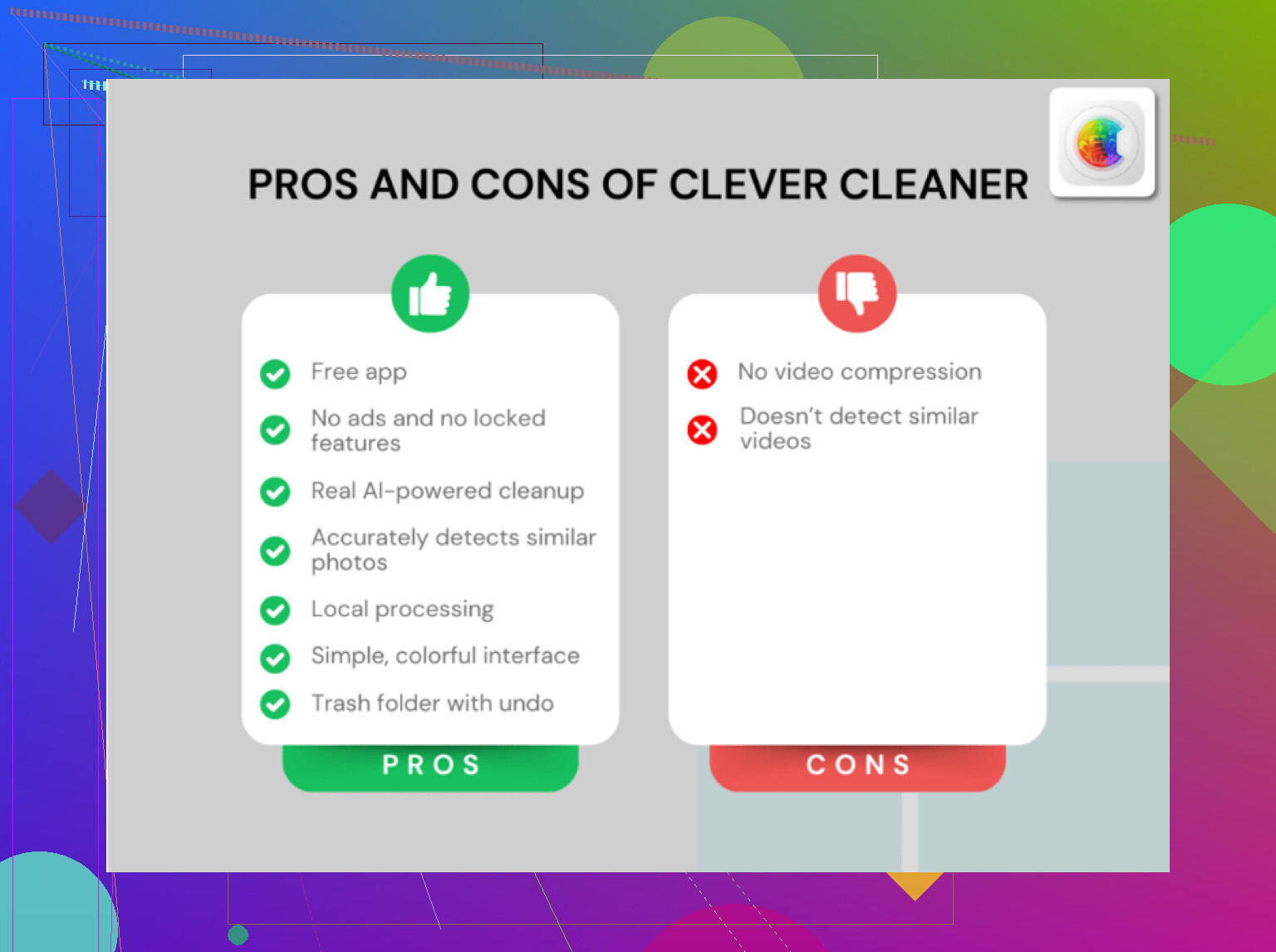
O Clever Cleaner é útil se o seu problema real for desordem de fotos e vídeos, não dados misteriosos do sistema.
Prós do Clever Cleaner:
- visão mais clara no nível dos itens
- rápido para vídeos grandes e duplicatas
- mais fácil do que vasculhar o Fotos manualmente
Contras:
- não vai explicar cada byte no gráfico de armazenamento da Apple
- limitado pelas permissões do iOS
- pode dar a impressão de que todos os problemas de armazenamento estão relacionados a fotos, quando alguns são caches de apps
Então, minha conclusão: use os Ajustes para identificar a categoria inchada e depois use algo como o Clever Cleaner apenas para as partes que a Apple realmente permite que os apps inspecionem. É por isso que ambos os números podem estar “certos” e ainda assim não coincidir.