Przypadkowo usunąłem ważne pliki na moim komputerze z Windows 11 i zbyt późno zdałem sobie sprawę, że nadal są mi potrzebne do pracy. Nie ma ich w Koszu i martwię się, że mogły zostać usunięte na stałe. Potrzebuję pomocy w znalezieniu bezpiecznych sposobów odzyskiwania usuniętych plików w systemie Windows 11 bez pogarszania sytuacji.
Usunięcie niewłaściwego pliku jest jak cios w brzuch. Zdarzyło mi się to, patrzyłem przez sekundę na ekran, a potem pogorszyłem sprawę, klikając zbyt dużo. Plik zwykle nie znika od razu. W wielu przypadkach Windows tylko oznacza to miejsce jako wolne. Najbliższe kilka minut ma większe znaczenie, niż ludziom się wydaje.
Pierwszy krok: przestań zapisywać cokolwiek na tym dysku. Mam na myśli to, żeby przestać robić rzeczy, które ludzie wykonują odruchowo. Nie instaluj na nim aplikacji do odzyskiwania. Nie kopiuj na niego filmów. Nie przeglądaj dalej internetu i nie pobieraj śmieci. Każdy nowy zapis zwiększa szanse, że stary plik zostanie nadpisany. Na dyskach SSD wygląda to jeszcze gorzej, bo TRIM może po pewnym czasie wyczyścić usunięte dane w tle.
Najpierw sprawdź łatwe miejsca
Przejrzałbym to przed uruchomieniem skanowania:
- Kosz. Brzmi oczywiście. Nadal sprawdzam go najpierw, bo oczywiste rzeczy oszczędzają czas.
- Kosz OneDrive. Jeśli folder był synchronizowany, możesz mieć tam drugą szansę.
- Historia plików, Poprzednie wersje lub dowolne narzędzie do tworzenia kopii zapasowych. Wiele osób zapomina, że włączyło jedno z nich kilka miesięcy temu.
- Inne dyski, pamięci USB, foldery w chmurze, stare eksporty. Zdarzyło mi się już znaleźć usunięte pliki leżące na losowym dysku zewnętrznym.
- Wyszukiwanie systemu Windows. Czasami plik został przemianowany albo przeciągnięty w jakieś głupie miejsce zamiast usunięty.
Jeśli żadne z tych miejsc nic nie pokaże, działałbym szybko i spróbował odzyskiwania danych za pomocą odpowiedniego programu.
Od czego najpierw bym zaczął
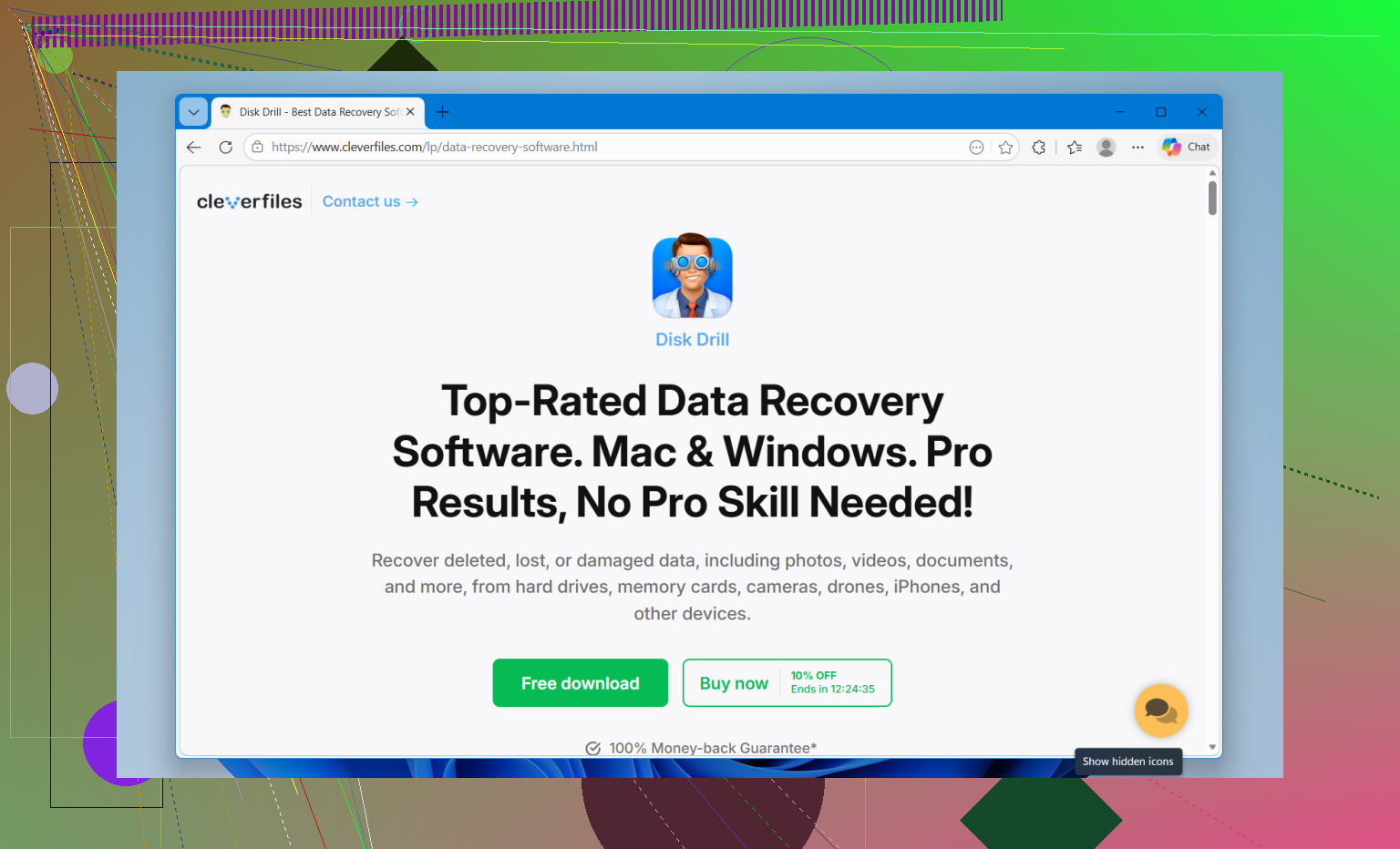
Miałem lepsze doświadczenia, zaczynając od Disk Drill. Głównie dlatego, że nie utrudnia pracy. Jeśli nie masz doświadczenia z narzędziami do odzyskiwania danych, układ jest intuicyjny, a z mojego doświadczenia lepiej radził sobie z zachowaniem nazw plików i ścieżek folderów, gdy dysk nadal miał te informacje.
Jest przydatny w kilku typowych sytuacjach:
- zwyczajnie usunięte pliki
- partycje lub woluminy z uszkodzonym systemem plików
- sformatowane dyski, z których dane nadal można odzyskać
Podstawowy proces odzyskiwania
- Zainstaluj Disk Drill na innym dysku, jeśli taki masz.
- Wybierz dysk, na którym wcześniej znajdował się brakujący plik.
- Uruchom skanowanie i poczekaj, aż się zakończy. Nie przerywaj go, chyba że musisz.
- Użyj wyszukiwania i filtrów, aby zawęzić wyniki.
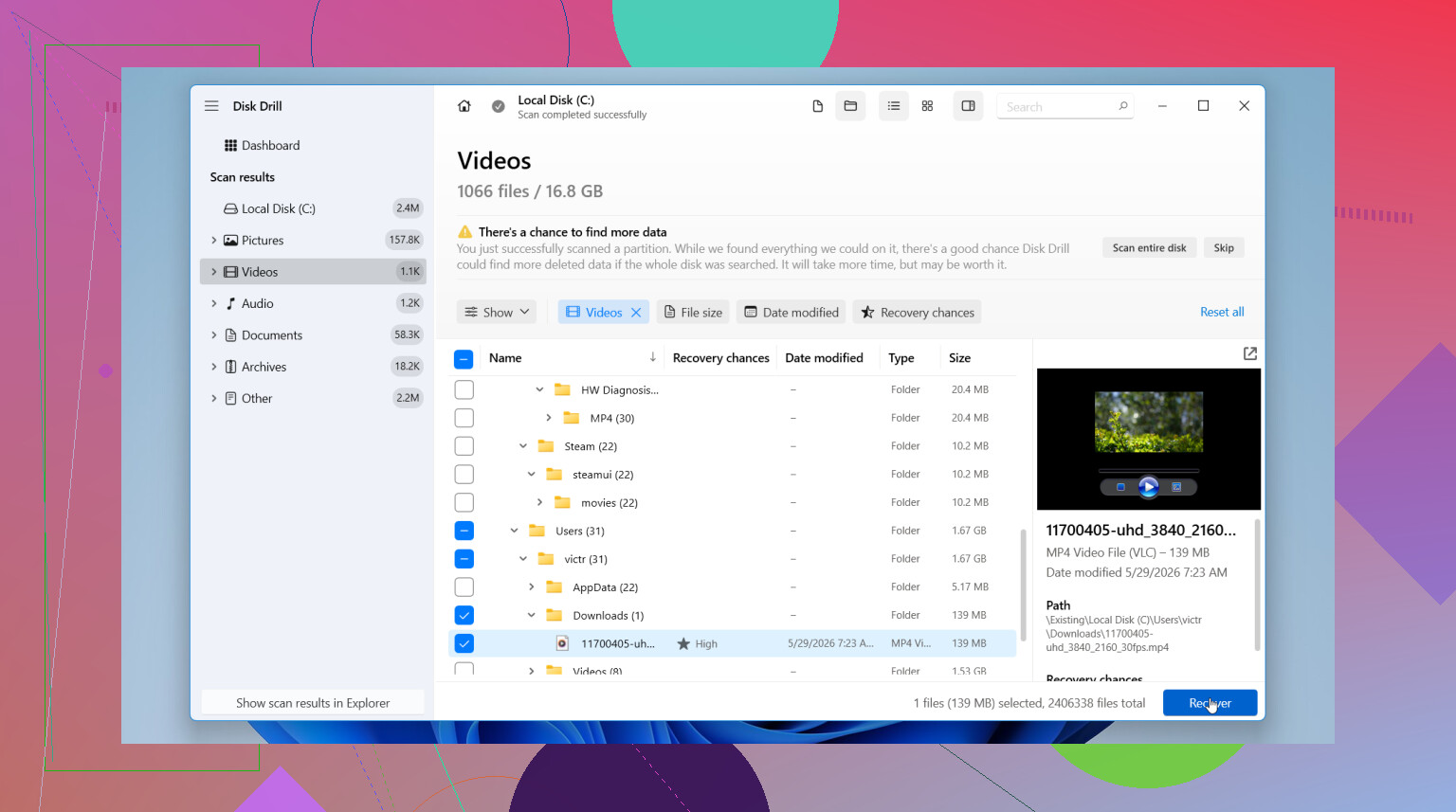
- Wyświetl podgląd pliku, aby upewnić się, że to właściwy.
- Odzyskuj na inny dysk. Nie na ten sam. To często wprowadza ludzi w błąd.
Najbardziej spodobało mi się narzędzie podglądu. Uchroniło mnie przed przywracaniem sterty uszkodzonych plików i późniejszym zgadywaniem. Wyniki wyszukiwania także wydawały się mniej chaotyczne niż w niektórych darmowych narzędziach, które testowałem. W systemie Windows darmowa wersja oferuje nielimitowane skanowanie i podgląd, a także odzyskiwanie do 100 MB za darmo.
Jeśli chcesz darmową opcję
PhotoRec to zwykle opcja awaryjna. Działa. Używałem go. Jest też uciążliwy po dużych skanowaniach. Narzędzie w dużym stopniu opiera się na sygnaturach plików, więc odzyskane dane często wracają bez oryginalnych nazw i struktury folderów. Kończysz, przeglądając stosy plików o nazwach takich jak f123456.jpg albo foldery nazwane recup_dir.1. Jeśli zestaw odzyskanych danych jest ogromny, przygotuj się na długą noc.
Interfejs też jest toporny. Nie jest niemożliwy w obsłudze, po prostu mniej przyjazny. Jeśli masz cierpliwość i nie przeszkadza ci późniejsze porządkowanie, PhotoRec nadal jest solidnym wyborem.
Więc moja kolejność byłaby prosta. Najpierw wypróbuj Disk Drill, jeśli chcesz czegoś łatwiejszego do uporządkowania. Użyj PhotoRec, jeśli ważniejsze jest nie wydawać nic niż twój czas.
Jeśli te pliki są ważne do pracy, najpierw zrobiłbym jedną rzecz. Wyłącz komputer, jeśli te pliki były na głównym dysku C:. Uruchamianie Windows cały czas zapisuje logi, pamięć podręczną i dane tymczasowe. Na dyskach SSD możliwość odzyskania usuniętych danych szybko spada. Ten aspekt jest bardzo często ignorowany.
Zgadzam się z @mikeappsreviewer, żeby unikać zapisu, ale dodałbym jeszcze to. Jeśli masz drugi komputer, podłącz ten dysk do niego jako dysk dodatkowy i przeskanuj go z tamtego systemu. To bezpieczniejsze rozwiązanie.
Moja kolejność byłaby taka:
- Sprawdź Windows File Recovery od Microsoft. Jest darmowe, ale działa tylko z wiersza poleceń. To dobry pierwszy krok, jeśli chcesz bezpłatnego narzędzia od Microsoft.
- Jeśli pliki były w Dokumentach, na Pulpicie lub w Obrazach, zaloguj się do OneDrive w przeglądarce i sprawdź także historię wersji, a nie tylko kosz.
- Sprawdź Kopię zapasową systemu Windows, stare punkty przywracania oraz każdą firmową aplikację do synchronizacji, taką jak Dropbox lub Google Drive.
- Jeśli nic z tego nie zadziała, użyj Disk Drill. To jedno z lepszych narzędzi do odzyskiwania danych dla Windows 11, ponieważ podgląd działa szybko, a sortowanie wyników jest mniej chaotyczne.
- Zapisz odzyskane pliki na dysku zewnętrznym, a nie z powrotem na tym samym dysku. Ludzie cały czas popełniają ten błąd.
Jeśli usunięte pliki były dużymi filmami lub archiwami, szanse na odzyskanie spadają szybciej po intensywnym używaniu komputera. Dokumenty Office i pliki PDF często da się odzyskać bez problemu, jeśli miejsce nie zostało nadpisane.
Ten film warto szybko obejrzeć, jeśli chcesz wizualny poradnik odzyskiwania plików w Windows, obejrzyj ten poradnik odzyskiwania danych w Windows.
Jeśli chodzi o frazy do wyszukiwania, użyłbym best data recovery software for Windows 11 oraz deleted file recovery tool for PC. Dają bardziej przydatne wyniki niż stare, ogólne sformułowania.
Jeśli chcesz, napisz, czy pliki były na SSD czy HDD oraz czy użyto Shift+Delete. To dość mocno zmienia najlepszy następny krok.
Jeśli pliki są związane z pracą, to właściwie byłbym trochę ostrożniejszy niż zarówno @mikeappsreviewer, jak i @waldgeist w jednej kwestii: nie próbowałbym po kolei wielu różnych narzędzi do odzyskiwania na tym samym komputerze tylko po to, żeby zobaczyć, co zadziała. To może bardzo szybko zamienić jeden możliwy do naprawienia błąd w całkowicie utracony zestaw plików.
Oto, co bym zrobił jako uzupełnienie ich porad:
- Sprawdź odzyskiwanie w aplikacjach Office, jeśli były to pliki Word, Excel lub PowerPoint. Otwórz aplikację i przejdź do Plik > Informacje > Zarządzaj dokumentem/skoroszytem > Odzyskaj niezapisane. Ludzie cały czas o tym zapominają.
- Jeśli pliki były niedawno edytowane, sprawdź Ostatnie pliki w samej aplikacji, a nie tylko w Eksploratorze plików.
- Zajrzyj do plików tymczasowych:
%AppData%\Microsoft\Word%LocalAppData%\Temp- wyszukaj
*.asd,*.wbk,*.tmp
- Jeśli używasz programów Adobe, niektóre aplikacje przechowują kopie autosave we własnych folderach.
- Jeśli to firmowy komputer, zapytaj dział IT, zanim zrobisz zbyt wiele. Czasami kopie znajdują się w systemach kopii zapasowych punktów końcowych lub oprogramowaniu DLP, których nie widzisz.
Z jedną rzeczą lekko się nie zgadzam: punkty przywracania systemu Windows nie są tak naprawdę niezawodną metodą odzyskiwania plików dla dokumentów osobistych. Fajnie, jeśli zadziała, jasne, ale nie liczyłbym na to.
Jeśli potrzebujesz faktycznej aplikacji do odzyskiwania, Disk Drill for Windows 11 to prawdopodobnie najłatwiejsze miejsce na start, ponieważ możesz najpierw przeskanować i podejrzeć pliki, a potem zdecydować, czy nadal są nienaruszone. To ma większe znaczenie, niż ludziom się wydaje. Po prostu zainstaluj program na innym dysku, jeśli to możliwe, albo użyj dysku zewnętrznego.
Poza tym, jeśli usunięte pliki były na Pulpicie lub w Dokumentach i kopia zapasowa OneDrive była kiedykolwiek włączona, sprawdź historię wersji w portalu internetowym. To już kiedyś uratowało mi skórę.
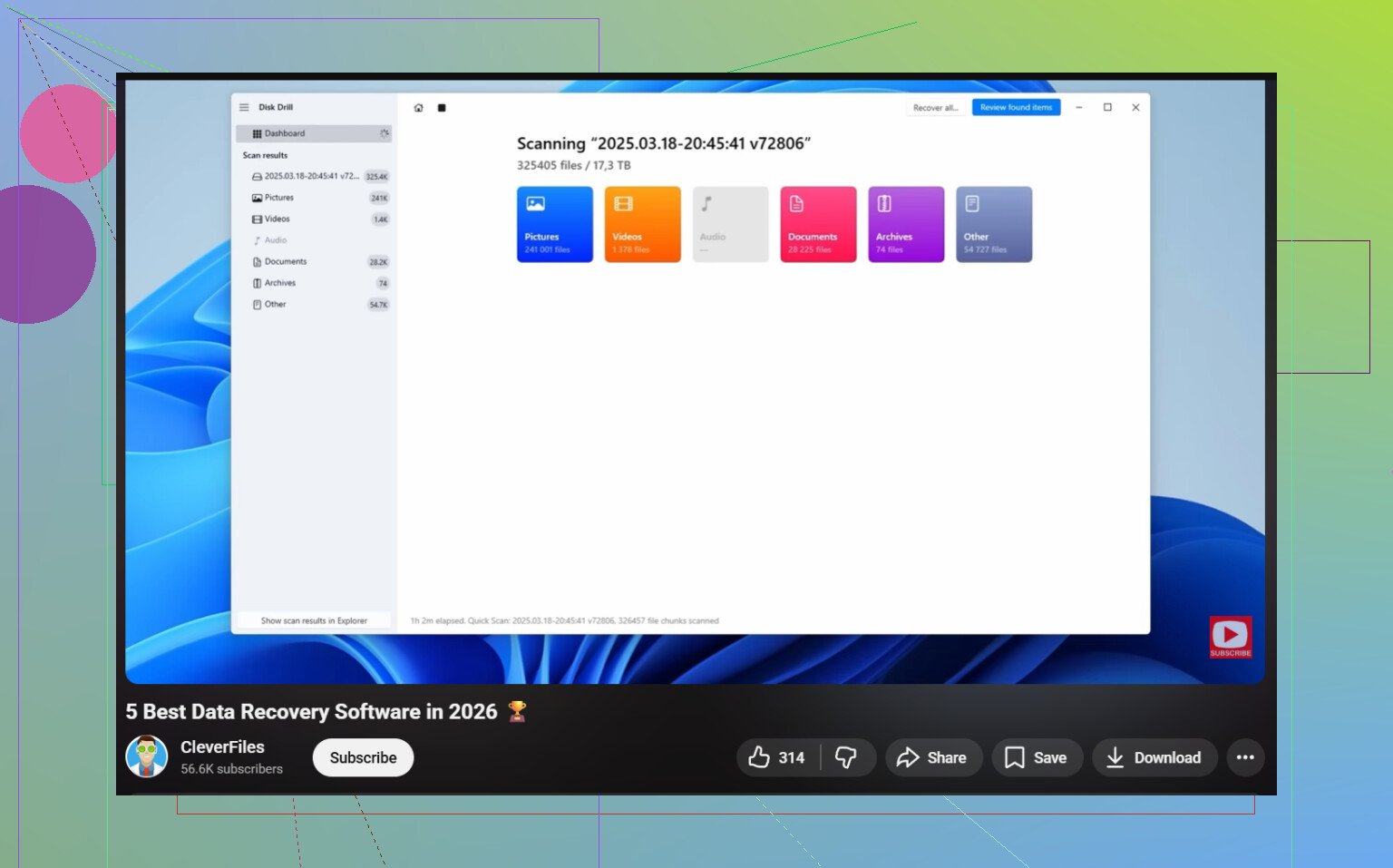
Dla wszystkich innych, którzy tu trafili, ten materiał też całkiem dobrze omawia temat: Wskazówki dotyczące odzyskiwania usuniętych plików w Windows 11 i bezpieczne kroki odzyskiwania.