Excluí alguns documentos do app Arquivos no meu iPhone e esperava que eles fossem para uma pasta de lixo, mas não consigo encontrá-la. Preciso de ajuda para descobrir para onde vão os itens excluídos do app Arquivos, como abrir Apagados Recentemente e se posso recuperar os arquivos antes que desapareçam de vez.
A parte irritante dos arquivos apagados em um iPhone é que não existe uma única lixeira principal. Fotos, Arquivos, Notas, Mensagens e Mail têm cada um sua própria versão de Itens Apagados Recentemente ou Lixeira, e nem todos funcionam da mesma forma.
Comece por Fotos. Abra Fotos, vá em Álbuns, depois role para baixo até Utilitários e abra Itens Apagados Recentemente. Você vai precisar do Face ID ou do seu código. Fotos e vídeos apagados ficam lá por 30 dias, a menos que você os apague manualmente antes. Você pode recuperar itens individuais ou usar Selecionar e Apagar Tudo se tiver certeza de que quer limpar isso permanentemente.
Arquivos é separado. Abra o app Arquivos, toque em Explorar e procure em Localizações por Itens Apagados Recentemente. De lá, você pode restaurar os arquivos para o local de onde vieram ou apagá-los de vez.
Notas também tem sua própria pasta. No app Notas, volte para a lista principal de pastas e procure por Itens Apagados Recentemente. As notas apagadas normalmente ficam lá por 30 dias.
Mensagens fica um pouco escondido. Em Mensagens, toque em Editar ou Filtros no canto superior e depois escolha Mostrar Apagadas Recentemente. Você verá conversas apagadas nos últimos 30 dias, com opções para recuperá-las ou removê-las permanentemente.
Mail depende da conta. Cada conta de e-mail tem sua própria pasta Lixeira na lista de Caixas Postais. Só tenha em mente que a lixeira do Mail normalmente sincroniza com seu provedor de e-mail, então limpá-la no telefone também pode apagar a cópia no servidor. Se você está tentando limpá-la com segurança, toque em Editar, Selecionar Tudo e depois realmente confira a lista antes de confirmar a exclusão.
O iCloud importa aqui. Para Fotos e Notas, se a sincronização do iCloud estiver ativada, apagar algo permanentemente de Itens Apagados Recentemente remove isso do iCloud e dos seus outros dispositivos que usam o mesmo ID Apple.
Arquivos funciona de um jeito um pouco diferente. Se algo estiver armazenado no iCloud Drive, você pode tocar e segurar e escolher Remover Download para limpar a cópia local sem apagar o arquivo do iCloud. Normalmente essa é a opção mais segura se você só precisa de mais espaço no telefone.
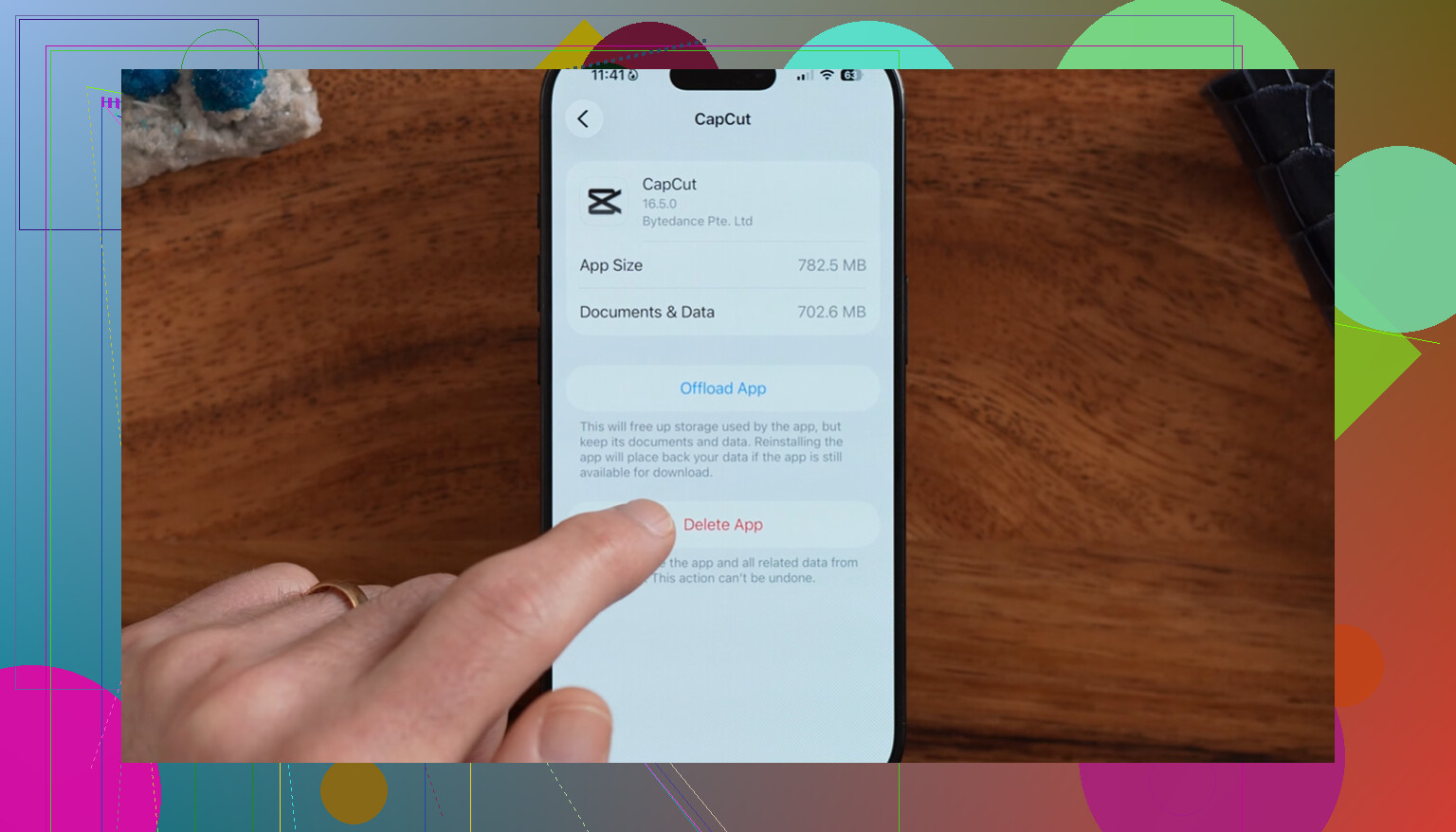
Para verificar o que realmente está ocupando armazenamento, vá em Ajustes > Geral > Armazenamento do iPhone. A barra no topo mostra a divisão por categorias, e a lista de apps mostra quanto espaço cada app está usando. Dados do Sistema na parte inferior são principalmente caches, logs e arquivos temporários, e o iOS nem sempre limpa isso imediatamente.
Quando seu iPhone fica com apenas os últimos poucos gigabytes livres, ele pode começar a ficar lento. Os apps abrem mais devagar, a câmera pode apresentar atraso, e alternar entre apps fica travando porque o iOS tem menos espaço para arquivos temporários e tarefas em segundo plano. Esvaziar Itens Apagados Recentemente ajuda, mas normalmente não resolve todo o problema de armazenamento. Para a maioria das pessoas, a biblioteca de fotos ainda é o principal fator.
Clever Cleaner é útil para a parte da limpeza de fotos que as pastas de lixo integradas realmente não cobrem. É grátis, sem anúncios e sem assinatura.
Depois de limpar as pastas de lixo normais, use assim:
- Abra primeiro a aba Heavies. Ela organiza os arquivos do maior para o menor e mostra o tamanho exato, então apagar um ou dois vídeos enormes pode liberar mais espaço do que limpar todas as pastas de Itens Apagados Recentemente.
- Depois verifique Similars. Ela agrupa fotos quase duplicadas e escolhe uma Melhor Foto de cada grupo, o que é muito mais rápido do que revisar dez imagens quase idênticas uma por uma.
- Veja Screenshots também. Cada uma mostra seu tamanho de arquivo, e as capturas de tela podem se acumular mais do que você imagina.
- A limpeza é executada no dispositivo, então os arquivos não são enviados para um servidor externo.
A melhor ordem é bem simples: primeiro limpe Itens Apagados Recentemente em Fotos, depois verifique Arquivos, Notas e Mensagens. Depois disso, limpe a própria biblioteca de fotos, especialmente vídeos grandes, fotos com aparência duplicada e capturas de tela. Se você conseguir manter o espaço livre em torno de 10 a 20 por cento do armazenamento total do telefone, o iOS tende a funcionar muito melhor.
Se o arquivo estava no iCloud Drive, ele normalmente deve aparecer em Arquivos > Explorar > Apagados Recentemente, mas se veio de outro local, como Google Drive, Dropbox ou Em Meu iPhone dentro da pasta de um app específico, a recuperação pode depender desse provedor ou app. Em Arquivos, toque em Explorar até ver a tela principal de Explorar, e não apenas a pasta atual, depois procure perto da parte inferior de Locais por Apagados Recentemente. Se você não vir isso, toque no menu de três pontos e verifique Editar Barra Lateral, porque alguns locais podem estar ocultos. Pequeno aviso: apagar em Apagados Recentemente é permanente, e apagar ali um arquivo do iCloud Drive também pode removê-lo dos seus outros dispositivos Apple, então restaure primeiro se não tiver certeza.
Espere que o Arquivos tenha uma rede de segurança, mas não uma única lixeira para todo o iPhone. No app Arquivos, vá para Arquivos, toque em Explorar e continue tocando em Explorar ou na seta de voltar até chegar à tela de nível superior com Locais. Apagados Recentemente deve aparecer ali. Se você ainda estiver dentro de iCloud Drive, Downloads ou de uma pasta, não verá isso.
O detalhe é que excluído do Arquivos nem sempre significa gerenciado por Apagados Recentemente da Apple. Se o documento estava no iCloud Drive, normalmente ele vai para Arquivos > Apagados Recentemente. Se ele estava em um local de terceiros, como Google Drive, OneDrive, Dropbox ou uma pasta controlada por outro app, talvez você precise abrir esse app ou o site dele e verificar a própria lixeira. O Arquivos é em parte um gerenciador de arquivos e em parte uma janela para outros provedores de armazenamento, então o comportamento de exclusão não é perfeitamente consistente.
Um pequeno detalhe que muita gente deixa passar: se Apagados Recentemente estiver vazio ou não aparecer, tente primeiro pesquisar o nome do arquivo no Arquivos e depois verifique o iCloud.com se era um arquivo do iCloud Drive. E não exclua nada de Apagados Recentemente a menos que tenha certeza, porque essa é a etapa de excluir de verdade, não apenas de limpar a lista.
No iPhone não se chama Lixo, e ele não vai aparecer dentro da pasta de onde você excluiu. No app Arquivos, o lugar certo para verificar é a tela superior Explorar, não o iCloud Drive em si e nem Recentes.
Abra Arquivos, toque em Explorar na parte inferior, depois toque na seta de voltar ou no rótulo Explorar até ver a tela que lista Locais. Essa tela geralmente tem entradas como iCloud Drive, No Meu iPhone, Downloads, talvez Google Drive ou Dropbox, e Apagados Recentemente. Abra Apagados Recentemente por ali. Se você vir seus documentos, mantenha um pressionado ou toque em Selecionar e depois escolha Recuperar. Não escolha Apagar, a menos que queira excluir permanentemente.
O detalhe que confunde as pessoas é Recentes. Se você excluiu algo enquanto visualizava Recentes, pode ter parecido um arquivo local normal, mas Recentes é apenas uma visualização mista de arquivos de lugares diferentes. O local de armazenamento real ainda importa. Um arquivo do iCloud Drive normalmente pode ser recuperado em Arquivos > Apagados Recentemente. Um arquivo do Dropbox, Google Drive, OneDrive, uma conta de trabalho ou outro provedor pode ir para a própria lixeira desse serviço. Nesse caso, o app Arquivos está apenas mostrando os arquivos do provedor, não controlando todo o sistema de exclusão.
Para No Meu iPhone, verifique com cuidado em Apagados Recentemente e na pasta original do app se você souber qual app o criou. Algumas pastas de apps no Arquivos são basicamente gerenciadas pelo próprio app, então, se o app tiver o próprio navegador de documentos ou sincronização em nuvem, a recuperação pode estar lá. E se você estava tentando liberar espaço, lembre-se de que Recuperar coloca o arquivo de volta no local original. Se você só queria remover um arquivo do iCloud Drive do telefone, Remover Download é a opção mais segura do que Apagar, porque Apagar também remove o arquivo real do iCloud.
Se Apagados Recentemente estiver vazio, a próxima verificação mais rápida é em iCloud.com para arquivos do iCloud Drive, depois na lixeira ou na caixa de reciclagem do serviço de onde o arquivo veio. Se nada disso mostrar o arquivo, ele pode já ter sido excluído permanentemente ou o provedor de armazenamento pode não oferecer suporte à recuperação pelo app Arquivos da mesma forma que a Apple oferece.