Mijn Foto’s-app op de iPad heeft veel dubbele foto’s na het synchroniseren en importeren vanaf andere apparaten. Ik probeer opslagruimte vrij te maken zonder per ongeluk de verkeerde afbeeldingen te verwijderen. Wat is de veiligste manier om dubbele foto’s op een iPad te vinden en te verwijderen?
Ik zou dit opsplitsen in twee verschillende problemen: echte duplicaten en foto’s die bijna hetzelfde zijn. Apple’s ingebouwde duplicaatzoeker is vooral bedoeld voor het eerste. Als je filmrol vol staat met vijf bijna identieke selfies, een reeks foto’s vanuit dezelfde hoek, of bewerkte/opgeslagen kopieën uit Berichten, markeert Apple daar mogelijk niet veel van.
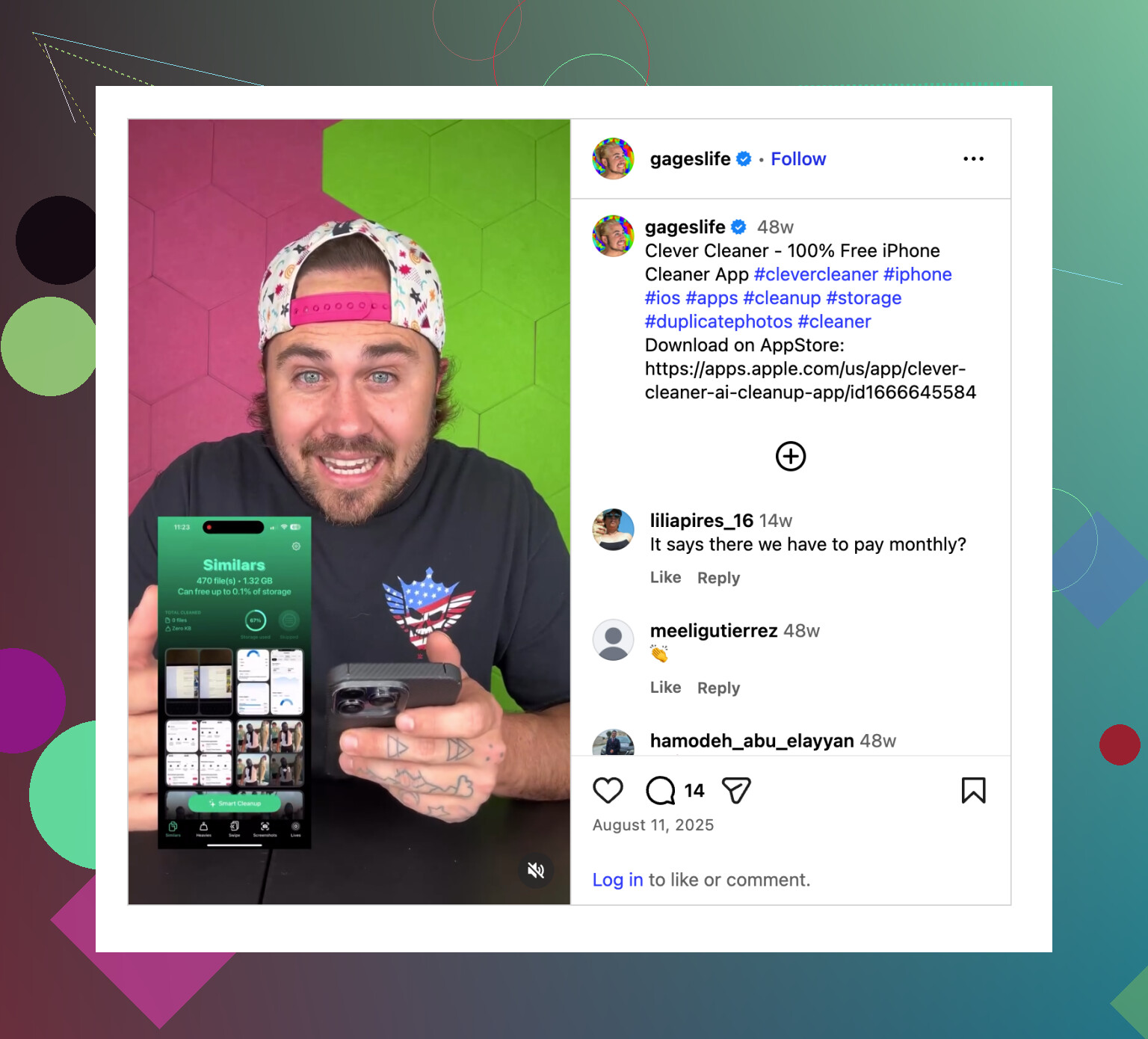
Voor een grote fotobibliotheek zou ik waarschijnlijk beginnen met Clever Cleaner. De sectie Soortgelijke is het nuttigste onderdeel, omdat die foto’s groepeert die er bijna identiek uitzien, zelfs wanneer de bestanden technisch niet hetzelfde zijn. Dat pakt de rommelige dingen aan die Apple vaak overslaat, zoals herhaalde selfies, burst-achtige groepen en licht verschillende versies van dezelfde opname.
Het kiest ook een Beste opname in elke groep, maar daar zou ik niet blind op vertrouwen. Open de groep en vergelijk de foto’s zelf. Het fijne is dat je ze samen kunt beoordelen in plaats van steeds heen en weer te springen in de Foto’s-app en handmatig op elke foto in te zoomen.
Clever Cleaner kan ook exacte duplicaten vinden, dus het is logisch als eerste ronde als je bibliotheek zich al jaren heeft opgestapeld en je geen idee hebt wat erin staat. De belangrijkste reden om het te gebruiken is dat het zoekt naar zowel duplicaten als bijna-duplicaten, niet alleen naar bestanden die exact overeenkomen.
Daarna zou ik nog steeds Apple’s album Duplicaten controleren. Op iPadOS 16 of nieuwer ga je naar Foto’s, scrol je naar Hulpprogramma’s en open je vervolgens Duplicaten. Apple groepeert overeenkomende items en toont een optie Samenvoegen. Wanneer je samenvoegt, bewaart het de versie met de best beschikbare kwaliteit en nuttige metadata, en verplaatst het de extra’s naar Recent verwijderd.
De keerzijde is dat Apple behoorlijk streng is. Als één foto is bijgesneden, bewerkt, gecomprimeerd, opgeslagen vanuit een andere app, of een seconde later is genomen, telt die mogelijk niet als duplicaat, zelfs als hij er voor jou hetzelfde uitziet. Daarom kan het album Duplicaten bijna leeg lijken, zelfs wanneer je bibliotheek vol aanvoelt met herhaalde opnamen.
Als je het album Duplicaten niet ziet, geef het dan tijd. De iPad scant je bibliotheek mogelijk nog steeds, vooral na een grote import, iCloud-synchronisatie of software-update. Laat hem een tijdje vergrendeld en aangesloten liggen. Bij een grote bibliotheek kan het een dag of twee duren. De functie is ook niet beschikbaar op iPadOS 15 of eerder.
Als je bibliotheek klein is en je vooral exact dezelfde bestanden een paar keer hebt gekopieerd, is Apple’s hulpmiddel misschien genoeg. Als je duizenden foto’s hebt en veel rommel van hetzelfde tafereel, net iets andere opname, zal Clever Cleaner meestal meer vinden.
Je kunt het ook handmatig doen als je geen andere app wilt. Zoek in Foto’s naar dingen als screenshots, hond, strand of een stadsnaam. Bladeren op Maanden of Jaren kan ook helpen bij reizen en evenementen waarbij je waarschijnlijk meerdere versies van hetzelfde hebt gemaakt. Het is langzamer, maar het werkt.
Nog één ding: samengevoegde en verwijderde foto’s blijven maximaal 30 dagen in Recent verwijderd staan, en ze gebruiken nog steeds opslagruimte totdat je dat album leegt. Controleer het voordat je het leegmaakt.
Als je iCloud-foto’s gebruikt, synchroniseren verwijderingen op je iPhone, Mac, iPad en alle andere verbonden Apple-apparaten. Zorg er dus voor dat je die kopieën echt overal wilt verwijderen voordat je ze permanent wist.
Of iCloud-foto’s is ingeschakeld, verandert het risico hier, omdat verwijderen op de iPad ook uit iCloud en van je andere apparaten kan verwijderen. Maak voordat je Apple’s album Duplicaten of een schoonmaakapp gebruikt, snel een back-up/export van alles wat belangrijk is, verwijder daarna in kleine hoeveelheden en laat Recent verwijderd een paar dagen met rust voordat je het leegmaakt.
<img src=‘upload://xbUv3gruQ7HKIzfI11IC47jMGX5.jpeg’ alt=‘Op zoek naar een manier om dubbele foto’s op iPad te verwijderen’ width=‘’ height=‘’>
Mogelijk kunt u niet elke gesynchroniseerde foto vanaf de iPad zelf verwijderen. Als sommige hiervan afkomstig zijn van fotosynchronisatie via Finder/iTunes, kan de prullenbakknop ontbreken of kunnen de afbeeldingen na de volgende synchronisatie terugkomen, dus het album Duplicaten van Apple of Clever Cleaner lost dat deel niet echt op. Sluit de iPad daarvoor aan op de computer waarmee deze synchroniseert, wijzig de geselecteerde fotomappen/-albums en synchroniseer daarna opnieuw. Gebruik de hulpmiddelen voor duplicaten alleen voor foto’s die daadwerkelijk in de bibliotheek van uw iPad/iCloud-foto’s staan. Als u albums ziet zoals “Van mijn Mac”, beschouw dat dan als een probleem met de synchronisatie-instellingen, niet als een opruimprobleem.
Verwacht dat de eerste opschoonronde saai en behoudend is, niet een gigantische opschoning met één tik. Als je honderden tegelijk probeert te verwijderen, gebeuren er juist fouten, vooral bij oude imports waarbij dezelfde foto verschillende datums, bewerkingen of albumlocaties kan hebben.
Een veiligere werkwijze is om met een kleine testbatch te beginnen. Gebruik Apple’s album Duplicaten als dat verschijnt, voeg misschien 10 of 20 groepen samen en controleer daarna Recent verwijderd voordat je meer doet. Maak Recent verwijderd niet meteen leeg. Zie het als een tijdelijke bewaarplaats voor ongeveer een week. Als iets uit een album of van een ander apparaat is verdwenen op een manier die je niet had verwacht, heb je nog steeds een weg terug.
Bij opschoonapps zoals Clever Cleaner is de nuttige kanttekening fototoestemming. Als iPadOS de app alleen toegang tot geselecteerde foto’s geeft, kan het lijken alsof de app de helft van je bibliotheek heeft gemist, omdat die letterlijk niet alles kan zien. Als je wel volledige toegang geeft, controleer de groepen dan handmatig en vermijd elke optie in de stijl van alles verwijderen totdat je begrijpt hoe de app dingen groepeert. Foto’s die op elkaar lijken, zijn niet altijd duplicaten. Een scherpe foto, een Live Photo, een kopie in portretmodus en een bewerkte versie kunnen er in een raster bijna identiek uitzien.
De snelste opschoning met laag risico gaat meestal toch niet over duplicaten. Zoek in Foto’s op screenshots, schermopnamen, bonnen, whiteboard en video’s. Die zijn makkelijker te beoordelen dan familiefoto’s of reisfoto’s, en video’s maken veel meer opslagruimte vrij. Pak daarna duplicaten aan in kleinere rondes.
@mikeappsreviewer heeft ook gelijk over gesynchroniseerde foto’s. Als de foto’s van een computersynchronisatie kwamen, is verwijderen op de iPad misschien niet de echte oplossing. Voor normale iCloud- of iPad-camerarolfoto’s: verwijder voorzichtig op de iPad. Voor albums van het type From My Mac moet je de synchronisatiebron op de computer aanpassen, anders kunnen ze terugkomen en kan de hele opschoning kapot aanvoelen.