Wczoraj wieczorem opróżniłem Kosz na moim Macu i właśnie zdałem sobie sprawę, że wciąż były tam jakieś ważne pliki. Nie zrobiłem ich kopii zapasowej i naprawdę potrzebuję pomocy, aby ustalić, czy istnieje jakikolwiek sposób na odzyskanie usuniętych plików z Maca, zanim przepadną na dobre.
Zrobiłem to kiedyś na MacBooku i pierwsze kilka minut miało większe znaczenie niż cokolwiek innego. Jeśli opróżniłeś Kosz, przestań teraz używać komputera. Nie otwieraj aplikacji. Nie zapisuj plików. Nie pozwalaj mu dalej robić zwykłych rzeczy, jeśli masz wybór.
To, czego nauczyłem się w trudny sposób, jest proste. Opróżnienie Kosza zwykle usuwa wpis pliku z macOS, a nie od razu same dane pliku. Miejsce na dysku zostaje oznaczone jako dostępne. Twoje stare dane mogą nadal tam być, dopóki nowe zapisy ich nie nadpiszą. Więc jeśli dalej klikasz po systemie, zwiększasz ryzyko nadpisania rzeczy, które chcesz odzyskać.
Jest jeden nieprzyjemny szczegół dotyczący nowszych MacBooków. Dyski SSD używają TRIM, a macOS współpracuje z nim w tle. TRIM pomaga utrzymać szybkość dysku, ale dla odzyskiwania danych to zła wiadomość. Usunięte bloki mogą zostać szybko wyczyszczone, czasem szybciej, niż ludzie się spodziewają. Więc tak, czas ma tu znaczenie.
Jeśli chcesz krótką wersję, sprawdź najpierw te miejsca, zanim zrobisz cokolwiek bardziej zaawansowanego:
- Konta w chmurze
Jeśli pliki kiedykolwiek synchronizowały się z iCloud Drive, Dropboxem lub Google Drive, sprawdź to z telefonu albo z innego komputera. Zajrzyj do sekcji usuniętych elementów w każdej z tych usług. Te kosze są oddzielne od Kosza na Macu i często przechowują rzeczy przez około 30 dni. - Zdjęcia i Notatki
Jeśli brakujące elementy były zdjęciami albo notatkami, otwórz te aplikacje i sprawdź ich sekcje Ostatnio usunięte. Apple zwykle przechowuje tam usunięte rzeczy przez około 30 do 40 dni. - Time Machine
Jeśli kiedykolwiek skonfigurowałeś Time Machine, zajrzyj tam. Wróć do folderu, w którym wcześniej były te pliki. Nawet bez podłączonego dysku kopii zapasowej macOS czasem przechowuje lokalne migawki z ostatniego dnia na dysku wewnętrznym. Widziałem, jak ludziom dopisywało tu szczęście.
Jeśli te sprawdzenia nic nie dadzą, następnym krokiem jest oprogramowanie do odzyskiwania danych.
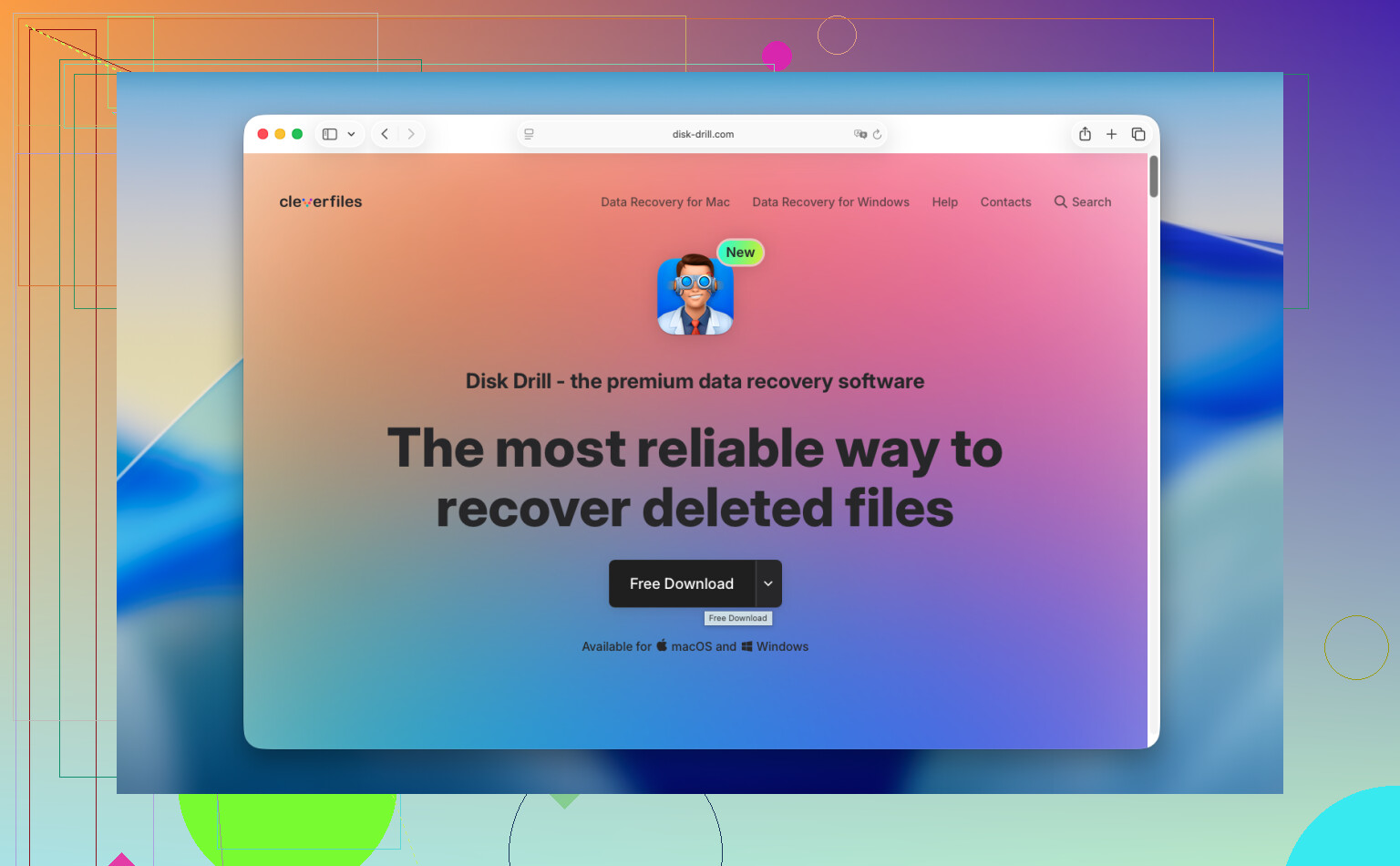
Działaj szybko i nie instaluj oprogramowania do odzyskiwania na wewnętrznym dysku MacBooka. Zwykle kieruję ludzi do Disk Drill. Na nowszych Macach, szczególnie modelach Apple Silicon i systemach z układem T2, konfiguracja wewnętrznego dysku bywa problematyczna dla ogólnych aplikacji do odzyskiwania. Niektóre narzędzia sobie z tym nie radzą. To zwykle lepiej obsługuje współczesne Maki.
Podejście, które bym zastosował:
- Użyj innego komputera do przygotowania
Pobierz Disk Drill na innym komputerze i jeśli to możliwe, przenieś go na pendrive. Nie zapisuj nowych danych na tym samym dysku MacBooka, z którego próbujesz odzyskać pliki. Ta część jest często ignorowana i potem mści się na ludziach. - Najpierw utwórz obraz dysku
Ten krok jest nudny, ale nie pomijałbym go. Utwórz pełny obraz wewnętrznego dysku i zapisz go na dysku zewnętrznym. Bajt po bajcie. Jeśli odzyskiwanie nie powiedzie się za pierwszym razem, nadal masz zamrożoną kopię, którą można ponownie przeskanować później. Pomaga też, jeśli TRIM albo późniejsza aktywność usunie więcej danych po pierwszej próbie. - Przeskanuj oryginalny dysk albo obraz
Skieruj narzędzie na dysk wewnętrzny albo jeszcze lepiej na utworzony plik obrazu. Potem pozwól mu działać. Głębokie skanowanie trwa. Na dużym SSD może to trochę potrwać. - Sprawdź podgląd wyników
Jedna rzecz, którą tu lubię, to to, że skanowanie i podgląd pozwalają zobaczyć, co da się odzyskać przed zapłatą. Zdjęcia, dokumenty, filmy, miniatury, wszystko. Sprawdziłbym integralność plików przed wydaniem jakichkolwiek pieniędzy. - Przywracaj w inne miejsce
Kiedy odzyskujesz pliki, zapisuj je na dysku zewnętrznym albo pendrivie. Nie wrzucaj ich z powrotem na ten sam wewnętrzny SSD. To robi bałagan i tak, ludzie naprawdę to robią.
Jeśli chcesz darmową opcję, PhotoRec nadal istnieje i działa lepiej, niż sugeruje jego surowy wygląd. Haczyk polega na tym, że interfejs jest tylko wierszem poleceń, a wyniki są chaotyczne. Nazwy plików często przepadają. Struktura folderów też. Możesz skończyć z sortowaniem tysięcy plików nazwanych jak jakiś bełkot. Jeśli masz cierpliwość, da się z tego korzystać. Jeśli nie, szybko staje się to męczące.
Jeśli oprogramowanie niczego nie odzyska, następnym krokiem jest laboratorium odzyskiwania danych. Takie firmy robią diagnostykę, mówią, co ich zdaniem da się odzyskać, i wyceniają usługę, zanim pójdą dalej. Realizacja zwykle trwa od kilku dni do tygodnia. Koszt w typowych przypadkach wynosi zazwyczaj około 300 do 1500 dolarów, więcej jeśli dysk ma inne problemy. Bolesna cena, jasne. Nadal warto, jeśli pliki są wystarczająco ważne.
Więc kolejność, której bym się trzymał, jest taka. Przestań używać MacBooka. Sprawdź kosze w chmurze. Sprawdź Zdjęcia, Notatki i Time Machine. Jeśli nic się nie pojawi, użyj oprogramowania do odzyskiwania z nośnika zewnętrznego i zapisz odzyskane pliki gdzie indziej. Jeśli to zawiedzie, zadzwoń do profesjonalnego serwisu.
Jeśli pliki są ważne, wyłącz Maca. Nie uśpij. Pełne wyłączenie. Trochę różnię się tu z @mikeappsreviewer, bo nawet lekki użytek powoduje, że w tle na macOS nadal odbywają się zapisy.
Potem zrób te kontrole, które ludzie często pomijają:
-
Historia Terminala.
Jeśli znasz nazwę pliku, uruchom Spotlight później z innego dysku rozruchowego lub z trybu Recovery i wyszukaj dokładne nazwy. Czasem plik został wcześniej zduplikowany gdzieś indziej. -
Załączniki poczty.
Wiele zaginionych plików zostało w pewnym momencie wysłanych przez Mail. Sprawdź pocztę wysłaną, stare wątki i folder Pobrane w Mail. To samo dotyczy Wiadomości. Załączniki są zapisywane w pamięci podręcznej i w wątkach rozmów częściej, niż ludziom się wydaje. -
Odzyskiwanie w konkretnych aplikacjach.
Word, Excel, Pages, Photoshop i niektóre edytory przechowują wersje autosave lub pliki tymczasowe. Otwórz aplikację i poszukaj Open Recent, folderów autosave albo paneli odzyskiwania. Pliki pakietu Office często da się w ten sposób uratować. -
Migawki APFS.
Nie tylko Time Machine. Lokalne migawki APFS czasem istnieją, nawet jeśli użytkownicy nigdy tego nie zauważyli. W Terminalu polecenie tmutil listlocalsnapshots / może je pokazać. Jeśli zobaczysz migawkę sprzed usunięcia, jest szansa.
Jeśli nic z tego nie zadziała, użyj Disk Drill. Najlepiej skanować z zewnętrznego dysku rozruchowego z macOS, a nie z dysku wewnętrznego. Odzyskuj tylko na inny dysk. Jeśli Twój Mac ma SSD z TRIM, szanse szybko maleją, więc nie zwlekaj.
Poza tym ten krótki poradnik o odzyskiwaniu plików na Macu jest niezły jako szybki przegląd:
obejrzyj ten szybki poradnik odzyskiwania usuniętych plików na Macu
Brutalna prawda jest taka, że jeśli Mac był włączony przez całą noc i jest to nowszy Mac z SSD, szanse na odzyskanie są mniejsze. Nie zerowe, ale mniejsze. Jeśli dane są warte poważne pieniądze, przerwij samodzielne próby po pierwszym nieudanym skanowaniu i oddaj dysk do laboratorium. To oszczędza czas i pozwala uniknąć pogorszenia sytuacji.

Jeśli to było dopiero zeszłej nocy, wciąż jest szansa, ale dodałbym jedną rzecz, o której @mikeappsreviewer i @espritlibre wspomnieli tylko pośrednio: sprawdź historię wersji w samych aplikacjach, a nie tylko foldery usuniętych elementów czy migawki.
Wielu użytkowników Maca o tym zapomina. Jeśli brakujący plik był dokumentem Pages, Numbers, Keynote albo nawet dokumentem z aplikacji innej firmy, spróbuj ponownie otworzyć aplikację i poszukaj Przeglądaj wszystkie wersje albo jakiejkolwiek wbudowanej funkcji odzyskiwania/historii wersji. To samo dotyczy dokumentów synchronizowanych z chmurą, które mogą mieć starsze wersje, nawet jeśli sam plik wygląda na usunięty. Widziałem już sytuacje, gdy ktoś myślał, że plik został całkowicie skasowany, a aplikacja nadal miała gdzieś wcześniejszą wersję.
Jeśli plik został kiedyś przeciągnięty do innej aplikacji, zajrzyj do ostatnich elementów albo biblioteki tej aplikacji. Preview, edytory PDF, DAW-y, aplikacje projektowe, a nawet aplikacje do notatek czasem przechowują zaimportowane kopie albo zasoby w pamięci podręcznej. To trochę głupie, ale w takiej sytuacji taka głupota może się przydać.
Jedna mała niezgoda: nie spędzałbym zbyt dużo czasu na grzebaniu w Terminalu, chyba że już wiesz, co robisz. Łatwo stracić czas, podczas gdy SSD dalej wykonuje czyszczenie w tle. Dla większości osób lepiej szybko sprawdzić odzyskiwanie na poziomie aplikacji, a potem przejść do właściwego skanowania.
Jeśli już skanujesz, Disk Drill for Mac odzyskiwanie usuniętych plików to najbardziej praktyczna opcja dla zwykłych użytkowników. To oczywiście nie magia, ale i tak łatwiejsze niż siłowanie się z narzędziami śledczymi. Jeśli to możliwe, zainstaluj/uruchom program z pamięci zewnętrznej i odzyskuj dane na inny dysk.
Znalazłem też sensowną dyskusję tutaj z dodatkowymi wskazówkami dotyczącymi odzyskiwania danych na Macu:
Dyskusja na Facebooku o odzyskiwaniu usuniętych plików na Macu po opróżnieniu Kosza
Krótko: historia wersji w aplikacji, pamięci podręczne aplikacji/zaimportowane biblioteki, a potem Disk Drill. Jeśli Mac był włączony całą noc i ma nowszy SSD, szanse szybko spadają.