J’ai supprimé quelques documents de l’app Fichiers sur mon iPhone et je m’attendais à ce qu’ils aillent dans un dossier Corbeille, mais je ne le trouve pas. J’ai besoin d’aide pour comprendre où vont les éléments supprimés de l’app Fichiers, comment ouvrir Récemment supprimés et si je peux récupérer les fichiers avant qu’ils ne disparaissent définitivement.
La partie pénible avec les fichiers supprimés sur un iPhone, c’est qu’il n’y a pas un dossier Corbeille principal. Photos, Fichiers, Notes, Messages et Mail ont tous leur propre version de « Supprimés récemment » ou Corbeille, et ils ne fonctionnent pas tous de la même façon.
Commencez par Photos. Ouvrez Photos, allez dans Albums, puis faites défiler jusqu’à Utilitaires et ouvrez Supprimés récemment. Vous aurez besoin de Face ID ou de votre code d’accès. Les photos et vidéos supprimées y restent pendant 30 jours, sauf si vous les supprimez manuellement avant. Vous pouvez récupérer des éléments individuellement, ou utiliser Sélectionner puis Tout supprimer si vous êtes sûr de vouloir les effacer définitivement.
Fichiers est séparé. Ouvrez l’app Fichiers, touchez Parcourir, puis regardez sous Emplacements pour trouver Supprimés récemment. À partir de là, vous pouvez restaurer les fichiers à leur emplacement d’origine ou les supprimer définitivement.
Notes a aussi son propre dossier. Dans l’app Notes, revenez à la liste principale des dossiers et cherchez Supprimés récemment. Les notes supprimées y restent généralement pendant 30 jours.
Messages est un peu caché. Dans Messages, touchez Modifier ou Filtres dans le coin supérieur, puis choisissez Afficher les éléments supprimés récemment. Vous verrez les conversations supprimées au cours des 30 derniers jours, avec des options pour les récupérer ou les supprimer définitivement.
Mail dépend du compte. Chaque compte e-mail a son propre dossier Corbeille dans la liste Boîtes aux lettres. Gardez simplement à l’esprit que la corbeille de Mail se synchronise généralement avec votre fournisseur de messagerie, donc la vider sur le téléphone peut aussi effacer la copie sur le serveur. Si vous essayez de la nettoyer prudemment, touchez Modifier, Tout sélectionner, puis parcourez vraiment la liste avant de confirmer la suppression.
iCloud compte ici. Pour Photos et Notes, si la synchronisation iCloud est activée, supprimer définitivement quelque chose de Supprimés récemment le retire d’iCloud et de vos autres appareils utilisant le même identifiant Apple.
Fichiers fonctionne un peu différemment. Si quelque chose est stocké dans iCloud Drive, vous pouvez faire un appui long dessus et choisir Supprimer le téléchargement pour effacer la copie locale sans supprimer le fichier d’iCloud. C’est généralement l’option la plus sûre si vous avez juste besoin de plus d’espace sur le téléphone.
Pour vérifier ce qui occupe réellement le stockage, allez dans Réglages > Général > Stockage iPhone. La barre en haut vous donne la répartition par catégorie, et la liste des apps montre combien d’espace chaque app utilise. Les données système en bas sont surtout des caches, journaux et fichiers temporaires, et iOS ne les nettoie pas toujours immédiatement.
Une fois que votre iPhone n’a plus que quelques gigaoctets disponibles, il peut commencer à sembler lent. Les apps s’ouvrent plus lentement, l’appareil photo peut avoir du retard, et le passage d’une app à l’autre devient saccadé parce qu’iOS a moins de place pour les fichiers temporaires et les tâches en arrière-plan. Vider Supprimés récemment aide, mais cela ne règle généralement pas tout le problème de stockage. Pour la plupart des gens, la photothèque reste le plus gros poste.
Clever Cleaner est utile pour la partie nettoyage des photos que les dossiers Corbeille intégrés ne couvrent pas vraiment. C’est gratuit, sans publicité et sans abonnement.
Après avoir vidé les dossiers Corbeille habituels, utilisez-le comme ceci :
- Ouvrez d’abord l’onglet Heavies. Il trie les fichiers du plus volumineux au plus petit et affiche la taille exacte, donc supprimer une ou deux énormes vidéos peut libérer plus d’espace que vider tous les dossiers Supprimés récemment.
- Ensuite, vérifiez Similars. Il regroupe les photos quasi identiques et choisit une Meilleure photo dans chaque groupe, ce qui est bien plus rapide que d’examiner dix images presque identiques une par une.
- Regardez aussi Screenshots. Chacune affiche sa taille de fichier, et les captures d’écran peuvent s’accumuler plus que vous ne l’imaginez.
- Le nettoyage s’exécute sur l’appareil, donc les fichiers ne sont pas téléversés vers un serveur externe.
Le meilleur ordre est assez simple : videz d’abord Supprimés récemment dans Photos, puis vérifiez Fichiers, Notes et Messages. Ensuite, nettoyez la photothèque elle-même, surtout les grosses vidéos, les clichés en apparence dupliqués et les captures d’écran. Si vous pouvez garder environ 10 à 20 % d’espace libre sur le stockage total du téléphone, iOS a tendance à beaucoup mieux fonctionner.
Si le fichier se trouvait dans iCloud Drive, il devrait généralement apparaître dans Fichiers > Parcourir > Supprimés récemment, mais s il provenait d un autre emplacement comme Google Drive, Dropbox ou Sur mon iPhone dans le dossier d une app spécifique, la récupération peut dépendre de ce fournisseur ou de cette app. Dans Fichiers, touchez Parcourir jusqu à ce que vous voyiez l écran principal de Parcourir, et pas seulement le dossier actuel, puis cherchez Supprimés récemment vers le bas de Emplacements. Si vous ne le voyez pas, touchez le menu à trois points et vérifiez Modifier la barre latérale, car certains emplacements peuvent être masqués. Petit avertissement : supprimer depuis Supprimés récemment est définitif, et supprimer un fichier iCloud Drive à cet endroit peut aussi le retirer de vos autres appareils Apple, donc restaurez d abord si vous n êtes pas sûr.
Attendez-vous à ce que Fichiers dispose d’un filet de sécurité, mais pas d’une seule corbeille à l’échelle de l’iPhone. Pour l’app Fichiers, allez dans Fichiers, touchez Parcourir, puis continuez à toucher Parcourir ou la flèche retour jusqu’à arriver à l’écran de niveau supérieur avec Emplacements. Suppressions récentes devrait y être répertorié. Si vous êtes encore dans iCloud Drive, Téléchargements ou un dossier, vous ne le verrez pas.
Le piège, c’est que supprimé depuis Fichiers ne veut pas toujours dire géré par Suppressions récentes d’Apple. Si le document se trouvait dans iCloud Drive, il arrive normalement dans Fichiers > Suppressions récentes. S’il se trouvait dans un emplacement tiers comme Google Drive, OneDrive, Dropbox ou un dossier contrôlé par une autre app, vous devrez peut-être ouvrir cette app ou son site web et vérifier sa propre corbeille. Fichiers est en partie un gestionnaire de fichiers et en partie une fenêtre sur d’autres fournisseurs de stockage, donc le comportement de suppression n’est pas parfaitement cohérent.
Un petit détail que les gens ratent : si Suppressions récentes est vide ou absent, essayez d’abord de rechercher le nom du fichier dans Fichiers, puis vérifiez iCloud.com si c’était un fichier iCloud Drive. Et ne supprimez rien de Suppressions récentes à moins d’être sûr, car c’est l’étape qui le supprime vraiment, pas simplement un nettoyage de la liste.
Sur iPhone, cela ne s’appelle pas Corbeille, et cela n’apparaîtra pas dans le dossier depuis lequel vous avez supprimé l’élément. Dans l’app Fichiers, l’endroit à vérifier est l’écran Parcourir tout en haut, pas iCloud Drive lui-même ni Récent.
Ouvrez Fichiers, touchez Parcourir en bas, puis touchez la flèche de retour ou le libellé Parcourir jusqu’à voir l’écran qui liste les emplacements. Cet écran contient généralement des entrées comme iCloud Drive, Sur mon iPhone, Téléchargements, peut-être Google Drive ou Dropbox, et Supprimés récemment. Ouvrez Supprimés récemment à partir de là. Si vous voyez vos documents, faites un appui long sur l’un d’eux ou touchez Sélectionner, puis choisissez Récupérer. Ne choisissez pas Supprimer sauf si vous voulez une suppression définitive.
Le détail qui piège souvent les gens, c’est Récent. Si vous avez supprimé quelque chose en affichant Récent, cela a pu sembler être un fichier local normal, mais Récent n’est qu’une vue mixte de fichiers provenant de différents endroits. Le véritable emplacement de stockage reste important. Un fichier provenant d’iCloud Drive est généralement récupérable via Fichiers > Supprimés récemment. Un fichier provenant de Dropbox, Google Drive, OneDrive, d’un compte professionnel ou d’un autre fournisseur peut à la place aller dans la propre corbeille de ce service. Dans ce cas, l’app Fichiers vous montre seulement les fichiers du fournisseur, sans contrôler tout le système de suppression.
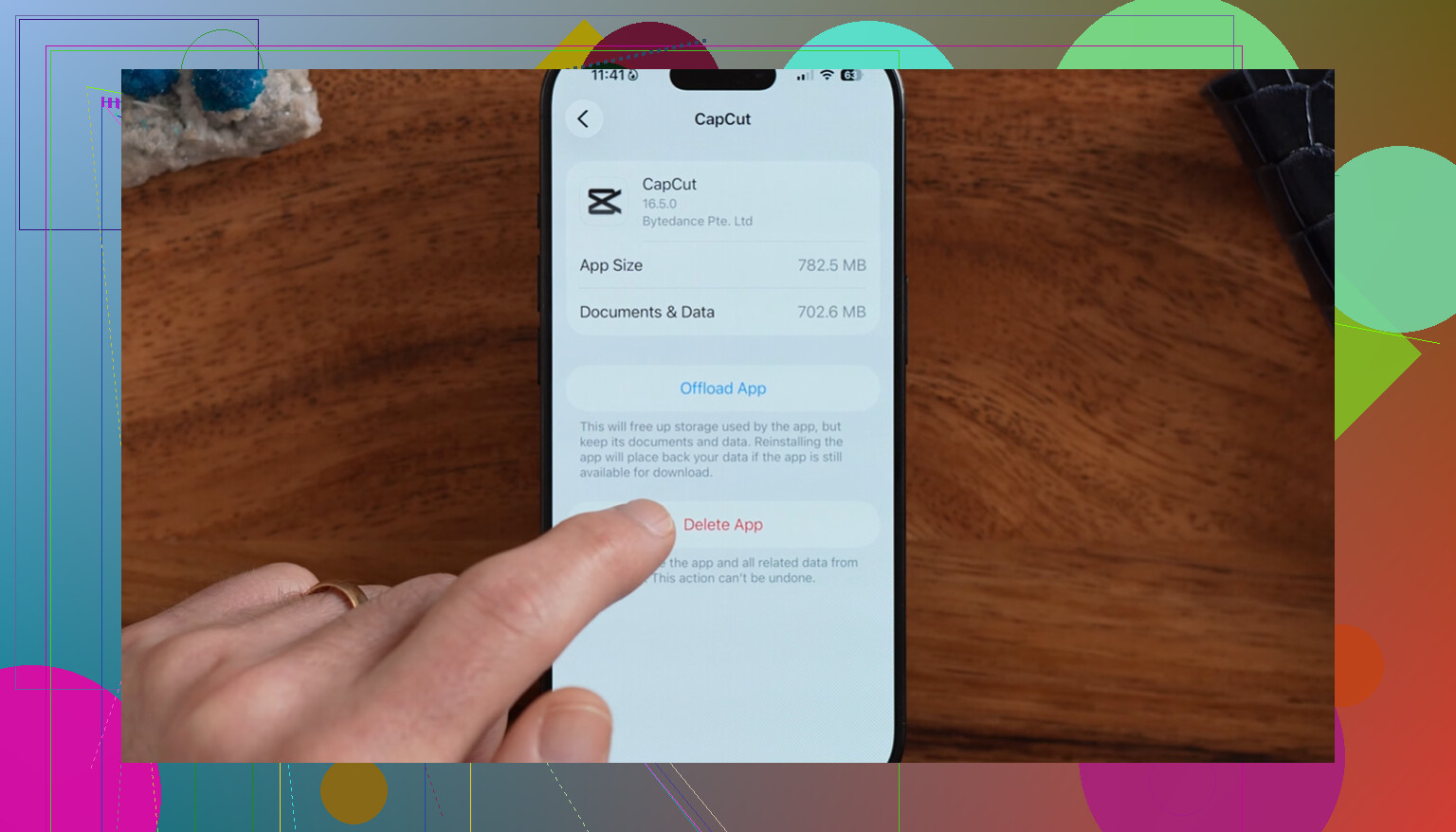
Pour Sur mon iPhone, vérifiez attentivement dans Supprimés récemment et dans le dossier d’origine de l’app si vous savez quelle app l’a créé. Certains dossiers d’app dans Fichiers sont essentiellement gérés par l’app, donc si l’app a son propre navigateur de documents ou une synchronisation cloud, la récupération peut se faire là à la place. Et si vous essayiez de libérer de l’espace, rappelez-vous que Récupérer remet le fichier à son emplacement d’origine. Si vous vouliez seulement retirer du téléphone un fichier iCloud Drive, Supprimer le téléchargement est une option plus sûre que Supprimer, car Supprimer retire aussi le fichier réel d’iCloud.
Si Supprimés récemment est vide, la vérification la plus rapide ensuite est iCloud.com pour les fichiers iCloud Drive, puis la corbeille ou le bac de recyclage du service d’où provenait le fichier. Si aucun de ces emplacements ne l’affiche, il est peut-être déjà supprimé définitivement ou le fournisseur de stockage ne prend peut-être pas en charge la récupération via l’app Fichiers de la même manière qu’Apple.