Ik heb per ongeluk mijn SD-kaart geformatteerd en er stonden belangrijke video’s op die ik echt terug nodig heb. Ik ben meteen gestopt met het gebruiken van de kaart, maar ik weet niet zeker welke stappen voor SD-kaart videoherstel veilig zijn of welke herstelsoftware daadwerkelijk werkt. Ik heb hulp nodig om uit te zoeken wat de beste manier is om geformatteerde video’s van een SD-kaart te herstellen voordat ze voorgoed verdwenen zijn.
Ik heb afgelopen zomer bijna precies dezelfde ellende gehad met een dronekaart. Ik had haast om nog één vlucht te maken voor zonsondergang, zag een vreemde opslagwaarschuwing in de app en drukte zonder na te denken op “SD-kaart formatteren”. Een paar seconden later viel het kwartje. De beelden van de hele ochtend stonden er nog op, geen back-up, niets. Verschrikkelijk gevoel. Toch betekent formatteren meestal niet dat je bestanden voorgoed weg zijn.
Veel mensen denken dat formatteren een SD-kaart volledig schoonmaakt. Meestal is dat niet zo. Tenzij je op een computer een langzame volledige formattering hebt uitgevoerd, of een van de kleinere groep camera’s hebt gebruikt met een hardwarematige wisfunctie, heeft het apparaat waarschijnlijk een snelle formattering gedaan. Daarbij wordt meestal de bestandssysteemkaart verwijderd, niet de foto- en videogegevens zelf.
Zo begreep ik het het makkelijkst. Je kaart bevat de bestanden nog steeds, maar het systeem is de index kwijt van waar ze staan. Daardoor behandelt je telefoon, camera of computer de kaart als vrije ruimte en begint nieuwe gegevens eroverheen te schrijven zodra die binnenkomen. Totdat overschrijven gebeurt, blijft de oude inhoud er vaak nog staan.
Dus als dit jou is overkomen, handel snel en doe dit in deze volgorde.
- Stop nu meteen met het gebruiken van de kaart
Haal hem eruit. Maak niet nog één clip. Test niets. Als je SD-kaart een vergrendelschakelaar heeft, zet die dan op Lock. Dat heeft mij ervan weerhouden mijn eigen fout nog erger te maken.
- Sla oude opdrachtpromptoplossingen over
Ik zag mensen in willekeurige discussies CHKDSK en attrib aanraden. Daar zou ik bij een geformatteerde kaart niet aan komen. Die hulpprogramma’s zijn bedoeld voor bestandssysteemproblemen en verborgen bestanden. Ze draaien een formattering niet terug en kunnen wijzigingen naar de kaart schrijven terwijl jij juist probeert te bewaren wat er nog over is.
- Gebruik een echte kaartlezer
Sluit de SD-kaart op je computer aan met een degelijke USB-kaartlezer. Laat hem niet in de camera zitten en verbind de camera via USB. Ik heb camera’s opslag op rare manieren zien aanbieden, en hersteltools kunnen de kaart soms niet goed uitlezen via de firmware van de camera.
- Gebruik herstelsoftware die hiervoor is gemaakt
Handmatige oplossingen lopen hier dood. Je hebt software nodig die de ruwe sectoren op de kaart scant en bestanden opnieuw opbouwt uit wat die vindt. Foto’s zijn één ding. Video is lastiger. Dronebeelden, actioncam-bestanden en clips van systeemcamera’s raken vaak gefragmenteerd, waardoor zwakke tools stukken in de verkeerde volgorde terughalen en je bestanden krijgt die wel zichtbaar zijn maar niet afspelen.
- Sla herstelde bestanden ergens anders op
Dit is belangrijker dan mensen denken. Herstel naar de schijf van je computer of naar een externe SSD. Schrijf herstelde bestanden nooit terug naar dezelfde SD-kaart. Als je dat doet, begin je de rest van de gegevens die je nog probeert te redden te overschrijven. Best hard, maar waar.
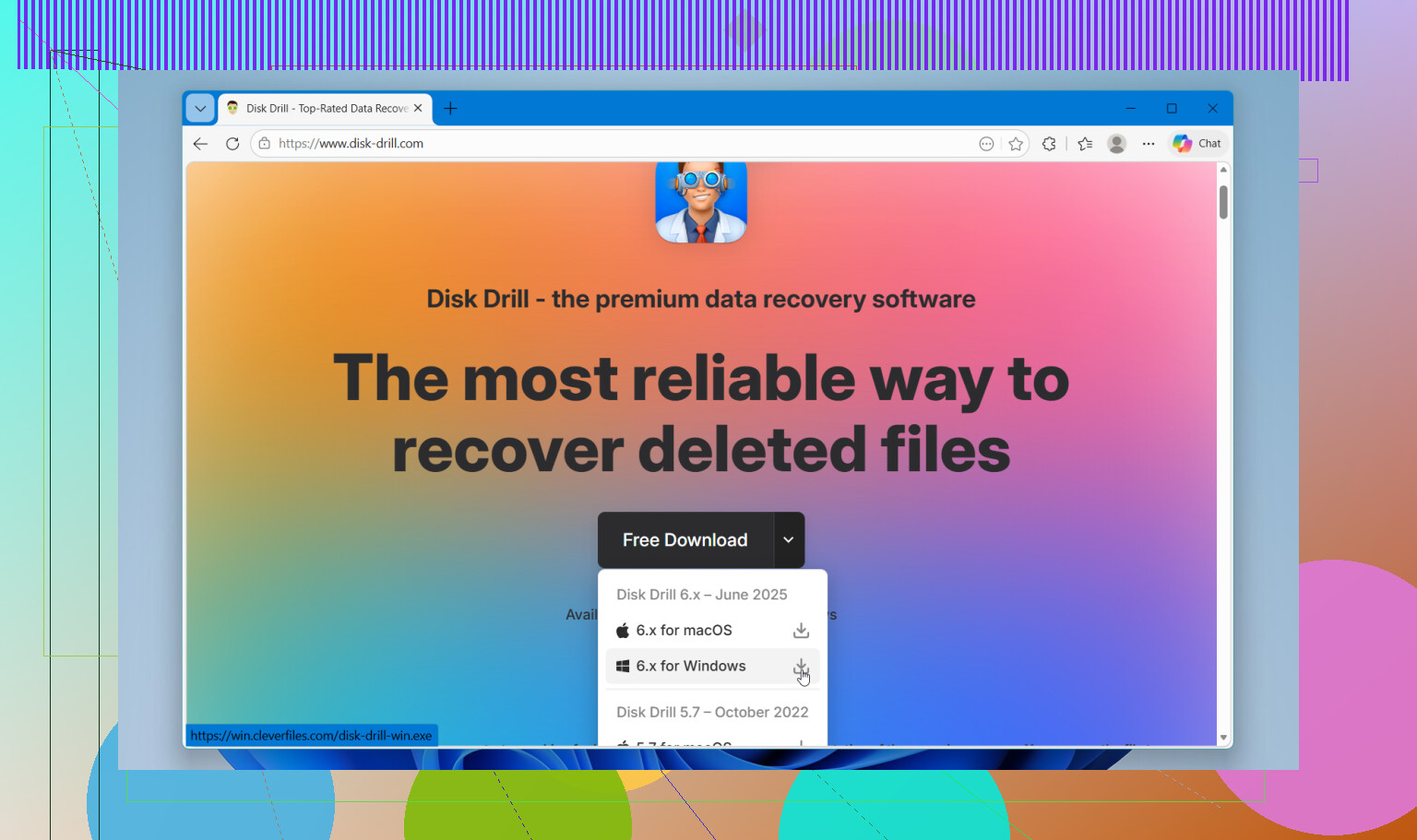
Voor software zou ik meteen voor Disk Drill gaan. Ik probeerde eerst een paar eenvoudigere tools toen ik mijn dronekaart om zeep hielp. Die vonden wel wat foto’s, zeker. De video’s waren een puinhoop. Haperende weergave, ontbrekende stukken, bestanden met de juiste namen en de verkeerde inhoud. Disk Drill werkte voor mij beter omdat het op camera’s gerichte herstelfuncties heeft die bedoeld zijn voor gefragmenteerde mediabestanden.
Wat ik het prettigst vond, was dat ik vooraf kon bekijken wat het had gevonden voordat ik echt met herstellen begon. Als je Windows gebruikt, is er ook een kleine gratis herstelruimte, 100 MB de laatste keer dat ik keek, genoeg om te testen of de beelden intact zijn voordat je tijd steekt in verdergaan.
Dus ja, als dit net is gebeurd, is je beste zet simpel. Haal de kaart eruit. Zet hem op slot. Stop hem in een lezer. Voer een diepe scan uit met Disk Drill. Herstel daarna alles naar een andere schijf. Kijk vervolgens wat er is teruggekomen. Als er weinig is overschreven, zijn je kansen nog steeds behoorlijk goed.
Je hebt het belangrijkste deel al gedaan. Je bent gestopt met het gebruiken van de kaart.
Ik ben het met @mikeappsreviewer eens over het overslaan van CHKDSK. Ik zou eerst nog één extra stap doen. Maak een image van de SD-kaart voordat je die scant. Gebruik iets als USB Image Tool, Win32 Disk Imager of ddrescue als de kaart instabiel lijkt. Werk vanaf de image, niet vanaf de kaart. Als herstelsoftware crasht of de kaartlezer de verbinding verbreekt, heb je nog steeds één schone kopie van de huidige staat. Bij beschadigde kaarten is dit erg belangrijk.
Ik zou bestandsvoorbeelden ook niet te veel vertrouwen voor video. Een voorbeeld kan openen, maar vervolgens blijkt de volledige export beschadigd op 2:13. Test herstelde clips liever helemaal tot het einde.
Voor video is Disk Drill een solide keuze omdat het goed overweg kan met SD-kaartscans en meestal meer mediabestandssignaturen vindt dan die goedkope rommeltools. Als je doel is om video’s van een SD-kaart te herstellen met Disk Drill, scan dan de image van de kaart, sorteer de resultaten op videotype en herstel vervolgens naar je pc of een externe schijf. Niet terug naar de SD-kaart. Nooit. Ik weet het, klinkt vanzelfsprekend, maar mensen doen het nog steeds.
Nog iets wat mensen vaak missen. Als de video’s van een GoPro, drone of dashcam kwamen, moeten sommige bestanden na herstel mogelijk worden gerepareerd. Herstel en reparatie zijn twee aparte taken.
Deze clip laat een eenvoudige workflow zien voor het herstellen van video’s van een SD-kaart met Disk Drill, bekijk deze snelle demo van SD-kaart videoherstel.
Als de kaart volledig is geformatteerd op een pc, dalen de kansen sterk. Bij een snelle formattering zijn de kansen veel beter.
Ik ben het grotendeels eens met @mikeappsreviewer en @viajantedoceu, maar ik zou iets voorzichtiger zijn met meteen een herstelscan op de fysieke kaart uitvoeren als de beelden echt onvervangbaar zijn. Als de kaart zich ook maar een beetje vreemd gedraagt, is er eerst een image van maken de veiligere zet. Niet elke keer verplicht, gewoon slimmer.
Ook iets wat vaak over het hoofd wordt gezien: het cameramerk is belangrijk. Canon/Sony/Panasonic/GoPro/dronecameras schrijven video allemaal net iets anders weg, en sommige herstelde bestanden hebben na het herstel nog een reparatiestap nodig omdat de bestandsheader of de metadata aan het einde beschadigd is. Mensen gaan ervan uit dat hersteld betekent afspeelbaar. Nee dus. Soms herstel je eerst en repareer je daarna. Vervelend, maar zo gaat het nu eenmaal.
Wat ik nu zou doen:
- houd de SD-kaart uit de camera
- gebruik een kwalitatieve kaartlezer
- maak indien mogelijk eerst een byte-voor-byte-image
- scan met Disk Drill
- herstel alleen naar je computer of externe SSD
- test de video’s volledig, niet alleen de eerste paar seconden
Disk Drill is hier een redelijke keuze omdat videoherstel van een SD-kaart lastiger is dan standaard fotoherstel, en het meestal meer videoresten weet te identificeren dan budgettools. Als je een eenvoudige visuele uitleg wilt, dan is deze stapsgewijze gids voor de beste dataherstelsoftware voor SD-kaartvideo’s de moeite waard.
Nog een klein punt van verschil: als de video’s heel belangrijk zijn, blijf dan niet steeds opnieuw scannen met verschillende apps gewoon om te vergelijken. Daar worden mensen heel snel hun eigen grootste vijand mee, lol. Kies één degelijke tool, herstel wat je kunt, en beoordeel daarna.
<img src=‘upload://tMeqMBzRIXrQcx9jlhAwsyGrWcM.jpeg’ alt=‘Mijn SD-kaart met belangrijke video’s per ongeluk geformatteerd, help?’ width=‘’ height=‘’>
Kleine onenigheid met @viajantedoceu en @andarilhonoturno over één punt: als de kaart door de camera zelf is geformatteerd, zou ik ook controleren of de camera direct na het formatteren een nieuwe mapstructuur heeft aangemaakt. Dat kan je vertellen of alleen metadata is veranderd of dat sommige sectoren meteen opnieuw zijn gebruikt. Geen herstelstap, alleen een aanwijzing over je kansen.
Wat nu telt is triage:
- laat de kaart onaangeroerd
- gebruik een andere SD-kaart voor al het andere
- als Windows vraagt om deze te scannen of te herstellen, annuleer
- controleer de gerapporteerde capaciteit van de kaart in Schijfbeheer of macOS Systeeminformatie
Dat laatste is belangrijk omdat neppe of defecte SD-kaarten zich vaak vreemd gedragen qua grootte, en de resultaten van herstelsoftware snel rommelig worden als de kaart zelf slecht is.
Qua software is Disk Drill een verstandige optie voor herstel van video’s van een SD-kaart, vooral als je één app wilt die makkelijk op bestandstype sorteert in plaats van duizenden ruwe fragmenten op je af te vuren.
Voordelen van Disk Drill:
- overzichtelijke interface
- goed in het vinden van gangbare videoformaten op SD-kaarten
- voorbeelden en bestandsfilters helpen ruis verminderen
- behoorlijk voor snelle formatteergevallen
Nadelen:
- een voorbeeld is geen bewijs dat een lange video volledig intact is
- diepe scans kunnen veel duplicaten of generieke namen opleveren
- niet de goedkoopste optie als je volledig herstel nodig hebt
- als de kaart fysiek instabiel is, zal software alleen de dag niet redden
Mijn extra advies: vergelijk na herstel de bestandsgroottes met wat je camera normaal per minuut video produceert. Kleine herstelde clips met de juiste extensie zijn vaak rommel. Die realiteitscontrole bespaart tijd.
Dus ja, Disk Drill is het proberen waard, maar behandel herstel en verificatie als twee aparte taken, hetzelfde punt dat @mikeappsreviewer maakte.