La libreria foto del mio iPhone è improvvisamente piena di immagini duplicate, spesso la stessa foto salvata più volte dopo le sincronizzazioni con iCloud, le modifiche o la condivisione tra dispositivi. Sta diventando difficile gestire lo spazio di archiviazione e trovare le foto originali. Cosa sta causando tutti questi duplicati e qual è il modo migliore per eliminarli in sicurezza senza perdere immagini importanti?
iOS crea foto duplicate per alcuni motivi comuni:
- Problemi di sincronizzazione con iCloud
- Se hai attivato e disattivato Foto di iCloud più volte, il telefono spesso riscarica versioni di foto già memorizzate in locale.
- Se hai usato Scarica e conserva originali dopo aver usato Ottimizza spazio iPhone, può scaricare un’altra copia.
- Foto condivise e inviate tramite AirDrop
- Quando qualcuno ti invia tramite AirDrop o ti manda una foto che hai scattato tu, l’iPhone la considera come un nuovo file.
- Stessa cosa con WhatsApp, Messenger, ecc. se Salva nel Rullino è attivato. Ti ritrovi con l’originale più quella proveniente dalla chat.
- Modifiche e filtri
- Le vecchie versioni di iOS e alcune app di terze parti salvavano le modifiche come nuova immagine invece che come modifica non distruttiva.
- Se modifichi in un’app di terze parti e poi salvi in Foto, spesso esporta un nuovo JPEG, quindi hai l’originale più quello modificato.
- Raffica, HDR, Live Photos
- Le raffiche creano una serie di immagini. Se scegli Conserva tutti invece di selezionare i preferiti, la libreria si riempie in fretta.
- Alcune app esportano fotogrammi fissi dalle Live Photos, aggiungendo di nuovo copie extra.
- Importazione da Mac o PC
- Se hai usato più volte Acquisizione Immagine, Foto per macOS o gli strumenti di importazione di Windows, a volte hai reimportato le stesse foto con date o nomi diversi.
- La sincronizzazione tramite Finder o i vecchi settaggi di iTunes insieme a Foto di iCloud porta spesso a duplicati.
Ecco cosa farei per pulire tutto e impedire che peggiori:
A) Controlla le impostazioni di Foto di iCloud
- Impostazioni > Il tuo nome > iCloud > Foto.
- Assicurati di usare o Foto di iCloud o la sincronizzazione manuale con il computer, non entrambe.
- Scegli una sola opzione tra Ottimizza spazio iPhone o Scarica e conserva originali ed evita di cambiarla continuamente.
B) Disattiva il salvataggio automatico dalle app
- Apri WhatsApp, Telegram, Messenger, Instagram, ecc.
- Disattiva Salva nel Rullino o opzioni simili, a meno che non ti servano davvero.
- Così eviti i doppi in cui la stessa immagine appare in Foto e nei download delle chat.
C) Controlla raffiche, Live Photos e modifiche
- In Foto, cerca Raffiche ed elimina tutti i fotogrammi non preferiti.
- Disattiva Live Photos per gli scatti in cui non ti serve il movimento.
- Quando modifichi, usa l’editor integrato di Foto. Mantiene un solo file e permette di ripristinare.
D) Usa un’app di pulizia per i duplicati in blocco
Farlo a mano per centinaia di foto richiede un’eternità. Un’app dedicata aiuta molto.
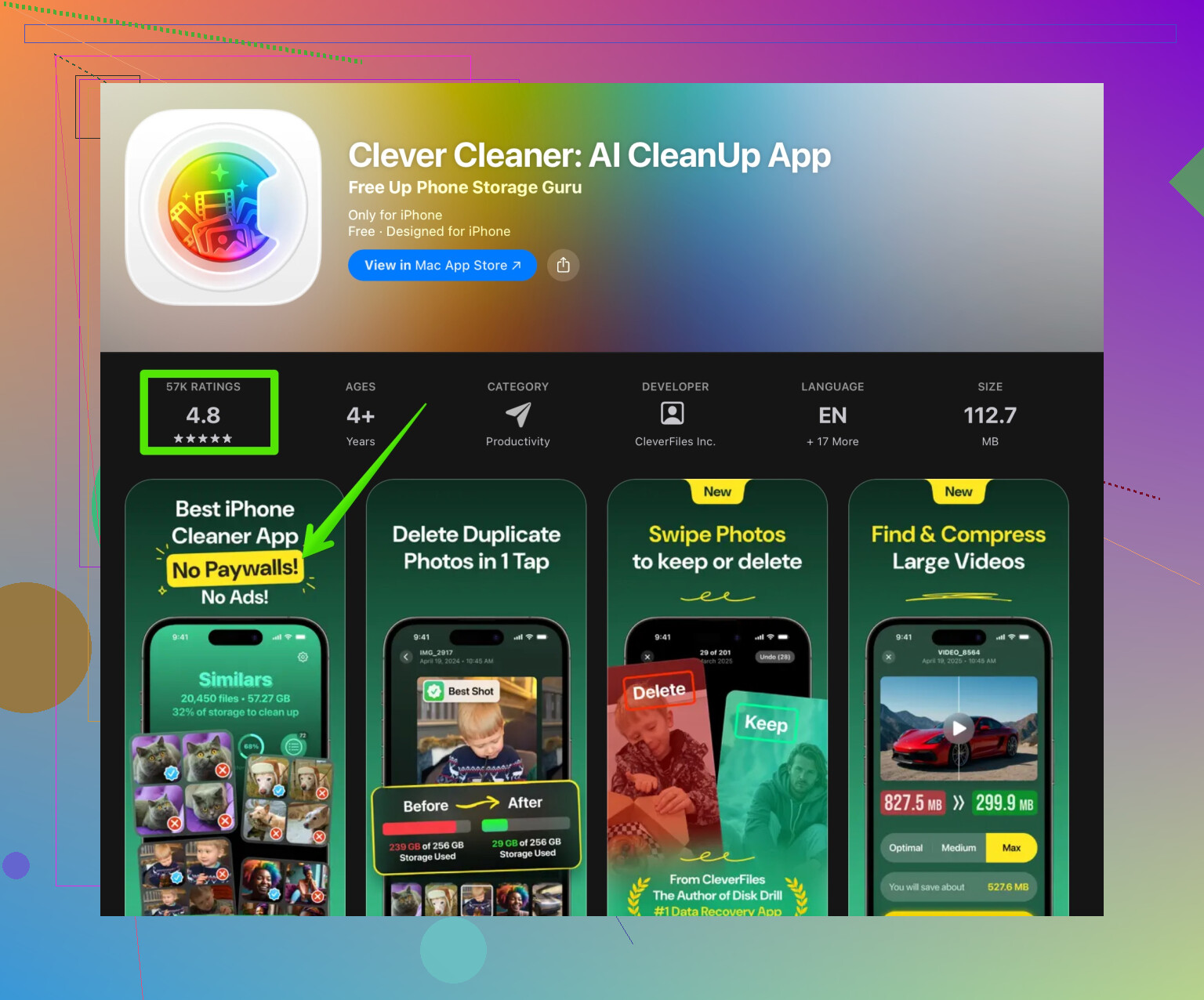
L’app Clever Cleaner usa l’intelligenza artificiale per analizzare la libreria e trovare duplicati esatti e quasi duplicati, come tre selfie quasi identici o la stessa immagine di backup nel cloud. Li raggruppa, ti permette di confrontarli rapidamente, poi tieni uno e cancelli gli altri. Per liberare spazio e gestire meglio le foto, dai un’occhiata a questo link:
elimina il disordine di foto su iPhone con Clever Cleaner
E) Buone abitudini per il futuro
- Prima di salvare un’immagine da una chat, controlla se è già nel rullino.
- Quando condividi tra i tuoi dispositivi, preferisci Foto di iCloud o gli Album condivisi invece di rimandarti la stessa foto.
- Evita di importare due volte le stesse cartelle di backup da un computer.
Dopo aver usato uno strumento di pulizia e sistemato le impostazioni di sincronizzazione e delle app, il problema dei duplicati di solito smette di aumentare e lo spazio sul tuo iPhone rimane molto più sotto controllo.
Sì, iOS è un po’ un accumulatore per impostazione predefinita, quindi non stai esagerando. Il problema della libreria “improvvisamente piena di foto duplicate” in genere nasce da un insieme di piccole abitudini nel tempo, non da un unico grande bug.
@Mike34 ha già coperto le cose ovvie (interruttori di iCloud, AirDrop, app di chat, ecc.), quindi non ripeterò quella lista. Alcuni altri punti che possono spiegare perché la situazione è peggiorata all’improvviso:
-
Conflitti nascosti di iCloud
- Se hai usato lo stesso ID Apple su più dispositivi rimasti fuori sync per un po’ (vecchio iPad, telefono di scorta, libreria Foto su Mac), quando finalmente si riconnettono tutti, iCloud fa di tutto per non cancellare nulla. Questo può produrre più copie “di sicurezza” invece di unirle davvero.
- È ancora peggio se un dispositivo usava Foto di iCloud e un altro la vecchia sincronizzazione foto con Finder o iTunes. L’iPhone tratta queste come importazioni separate, anche se l’immagine sembra identica.
-
App di “fotocamera” e “scanner” di terze parti
- Alcune app fotocamera salvano due volte: prima nella propria libreria interna, poi di nuovo in Foto. Modifichi dentro l’app, tocchi “Salva in Foto” e boom: originale + esportazione.
- Le app scanner/PDF fanno lo stesso con scontrini, documenti, lavagne. In Foto sembrano la stessa immagine, ma tecnicamente sono file diversi.
-
Vecchie modifiche tornate in vita
- Quando ripristini da un backup o migri da un telefono più vecchio, iOS può resuscitare versioni modificate che prima stavano in altri album o in “eliminati di recente”. Dopo un ripristino a volte ricompaiono come foto nuove.
- Inoltre, se in passato usavi app che non facevano modifiche non distruttive, potresti ritrovarti ora con il “prima” e il “dopo” per anni di foto.
-
Confusione tra “Salva su File” e “Salva immagine”
- Se hai fatto rimbalzare immagini tra File, email e Foto, risalvarle da File o da un allegato email crea una nuova copia nella libreria.
- Molti lo fanno per “organizzare” o “fare backup” senza rendersi conto che stanno generando più versioni della stessa foto.
-
Album condivisi, Messaggi e iCloud che si sommano
- Se aggiungi una foto a un album condiviso e in seguito la salvi di nuovo da quell’album condiviso, finisce come un’altra copia completa nella tua libreria.
- Stessa cosa quando qualcuno ti manda via iMessage una foto che in origine era già nella tua libreria. Il telefono se ne frega e ne salva un’altra.
Dove sono un po’ in disaccordo con @Mike34: contare solo sulle buone abitudini e sugli strumenti integrati di Foto è bello in teoria, ma quando sei al livello di “centinaia o migliaia di duplicati”, la pulizia manuale è una tortura al limite della guerra psicologica.
Quello che farei davvero, in quest’ordine:
-
Metti ordine nella configurazione di sincronizzazione
- Decidi: Foto di iCloud attive oppure no. Non sia iCloud sia sincronizzazione via cavo. Scegline una e smettila di fare prove.
- Sugli altri dispositivi Apple usa la stessa scelta, così non si scontrano fra loro.
- Dopo aver cambiato impostazioni, lascia almeno una giornata in Wi‑Fi per completare la sincronizzazione, così non insegui “fantasmi” di duplicati che sono a metà sync.
-
Capisci che tipo di duplicati hai davvero
- Scorri la libreria e cerca i pattern:
- Stessa immagine, stessa modifica, stessa data: di solito è un conflitto di importazione / iCloud.
- Una leggermente ritagliata e una no: modifiche / app di terze parti.
- Tre o più selfie quasi identici: raffica / dita troppo veloci sull’otturatore.
- Una volta capito il pattern, puoi sistemare la fonte invece di limitarti a cancellare oggi per poi ricreare il caos domani.
- Scorri la libreria e cerca i pattern:
-
Spegni i peggiori responsabili
- Per una settimana disattiva il salvataggio automatico nelle principali app di messaggistica e nelle app fotocamera/scanner che scaricano copie in Foto.
- Se la crescita dei duplicati rallenta o si ferma, hai trovato un colpevole importante.
-
Usa un vero strumento per duplicati invece di soffrire
- Farlo solo con l’album “Duplicati” di Foto va bene per le corrispondenze esatte, ma spesso non rileva quasi‑duplicati, vecchie modifiche, risoluzioni leggermente diverse, ecc.
- Qui è dove un’app come Clever Cleaner App vale davvero la pena. Usa l’AI per raggruppare più versioni dello stesso scatto così puoi tenere quella migliore e cancellare in blocco le altre, invece di distruggerti il pollice scorrendo all’infinito.
- Se vuoi ripulire in modo deciso il caos fotografico su iPhone, può valere la pena provarla:
pulizia intelligente delle foto iPhone con AI
-
Regole minime per restare sani di mente
- Prima di toccare “Salva immagine” nelle chat, chiediti se è già una delle tue foto. Se sì, limitati a metterla tra i preferiti o in un album.
- Evita di salvare dalle raccolte condivise di nuovo nella libreria principale se non è strettamente necessario.
- Per condividere tra i tuoi dispositivi, preferisci Foto di iCloud o gli album condivisi invece di rimandare lo stesso file e risalvarlo ogni volta.
E per rendere il tuo testo originale più chiaro e più facile da trovare nelle ricerche, ecco una versione ripulita di ciò che stai descrivendo:
“La libreria foto del mio iPhone è improvvisamente piena di immagini duplicate. Le stesse foto vengono salvate più volte dopo le sincronizzazioni con iCloud, le modifiche e la condivisione tra i miei dispositivi. Questo riempie la memoria e rende difficile trovare la versione originale di ogni foto. Ho bisogno di un modo semplice per rimuovere i duplicati, organizzare la libreria e impedire a iOS di creare così tante copie aggiuntive in futuro.”
In sintesi: il telefono non è rotto, è solo troppo “premuroso”. Sistema la configurazione di sync, ferma i salvataggi automatici dalle app, poi usa una volta un eliminatore di duplicati dedicato come Clever Cleaner App per azzerare la situazione. Dopo, le piccole buone abitudini funzioneranno davvero, senza dover combattere una valanga.
Versione breve: iOS non è difettoso, sta semplicemente accumulando strati di sicurezza e comodità che moltiplicano silenziosamente le foto.
Dove mi discosto un po da @mike34: non darei per scontato che i conflitti di iCloud siano sempre il motore principale. Su molti telefoni che vedo, i veri responsabili sono:
- Live Photos duplicate come foto statiche da vecchie app di modifica
- App social che riesportano in Foto copie migliorate con filtri e ritagli
- Album o scorciatoie che riesportano periodicamente vecchi preferiti
Prima di tutto, controlla tre leve che spesso vengono ignorate:
-
Comportamento delle Live Photos
- Disattiva temporaneamente Live e verifica se i nuovi duplicati rallentano.
- Alcune app salvano una foto statica elaborata partendo da una Live Photo, quindi ti ritrovi con l originale Live più una gemella statica.
-
Scorciatoie e automazioni
- Apri l app Comandi e cerca qualcosa come Salva foto in… o Backup automatico foto.
- Se un comando prende elementi da Recenti e li salva di nuovo, sta letteralmente generando duplicati come backup.
-
Stranezze di esportazione da Mac / PC
- Se ogni tanto trascini immagini da un Mac o PC di nuovo su iPhone (AirDrop, Messaggi, email) dopo averle modificate o rinominate, iOS non le abbina agli originali.
- Queste diventano nuove foto a tutti gli effetti, anche se visivamente identiche.
Per quanto riguarda la pulizia, non sono del tutto d accordo con l idea che Foto e buone abitudini non bastino mai. Se i duplicati sono per lo più gemelli identici a livello di file creati di recente, l album Duplicati integrato può gestire molto più di quanto ci si aspetti, con meno rischi. Comincia a fare male quando hai:
- Leggeri ritagli
- Risoluzioni diverse (condivisa vs originale)
- Versioni con filtro e senza filtro
Ed è qui che qualcosa come l app Clever Cleaner diventa davvero utile per una pesante pulizia una tantum.
Pro di Clever Cleaner App:
- Raggruppa foto visivamente simili, non solo duplicati identici bit per bit
- Ti permette di scegliere rapidamente la versione migliore in un gruppo (risoluzione più alta, modificata o preferita)
- Molto più veloce che gestire a mano centinaia di scatti quasi identici
- Ottima per individuare il disordine dovuto a raffiche, download ed esportazioni social
Contro di Clever Cleaner App:
- Qualsiasi pulitore aggressivo comporta un rischio se tocchi troppo in fretta, quindi è davvero importante rivedere qualche esempio prima di cancellare in blocco
- Devi comunque risolvere la causa alla radice (impostazioni iCloud, salvataggi automatici delle app), altrimenti il caos torna lentamente
- È un app in più a cui affidare l analisi delle foto, cosa che a qualcuno non piace dal punto di vista della privacy
Se provi Clever Cleaner App, il mio consiglio:
- Eseguila una volta sola su una libreria completamente sincronizzata, non mentre iCloud è a metà aggiornamento
- Parti da foto simili o in sequenza invece che dai duplicati esatti, così puoi scegliere i preferiti mentre lavori
- Dopo la pulizia, sistema subito le impostazioni in iCloud, Messaggi, WhatsApp, Instagram e in eventuali app scanner o fotocamera, in modo che non salvino automaticamente tutto
Risultato finale: usa l album Duplicati di Apple per le copie evidenti uno a uno, usa Clever Cleaner App come intervento mirato per i casi difficili e poi elimina automazioni e comportamenti delle app che alimentano di nascosto l accumulo.