Il mio iPhone ha molta memoria libera, ma le app continuano a bloccarsi, lo scorrimento è a scatti e persino attività di base come aprire Messaggi o Fotocamera richiedono diversi secondi. Ho già riavviato il telefono, chiuso le app in background e aggiornato iOS, ma niente sembra risolvere le prestazioni lente. Cos’altro posso controllare o modificare per capire che cosa lo sta causando e velocizzare di nuovo il telefono?
iOS rallenta per molti motivi che non riguardano lo spazio libero. Controllerei queste cose in quest’ordine.
-
Controlla lo stato della batteria
• Impostazioni > Batteria > Stato e ricarica batteria
• Se la capacità massima è sotto circa l’85% o compare che è stata applicata la “Gestione prestazioni”, la CPU viene rallentata per evitare spegnimenti improvvisi.
• In questo caso le prestazioni migliorano solo sostituendo la batteria o disattivando la gestione delle prestazioni, ma questo può causare spegnimenti casuali. -
Verifica gli aggiornamenti di sistema
• Impostazioni > Generali > Aggiornamento Software
• Installa l’ultima versione di iOS, poi riavvia.
• Alcuni rallentamenti dipendono da vecchie versioni di iOS con bug che vengono corretti dagli aggiornamenti successivi. -
Controlla i processi in background
• Impostazioni > Generali > Aggiorna app in background
• Disattivalo per le app che non devono aggiornarsi, soprattutto social, email, cloud, app bancarie.
• Disattiva anche i download automatici in Impostazioni > App Store. -
Controlla il tipo di utilizzo memoria, non solo lo spazio libero
• Se hai più di 50 GB liberi e tutto è ancora lento, spesso il problema è l’indicizzazione.
• Dopo grossi aggiornamenti o dopo aver aggiunto molte foto, iOS reindicizza Foto e Spotlight.
• Collega il telefono all’alimentazione, connettiti al Wi Fi e lascialo bloccato per 1–2 ore in modo che l’indicizzazione possa finire. -
Disattiva le animazioni di sistema
• Impostazioni > Accessibilità > Movimento > Riduci movimento > Attivo
• Impostazioni > Accessibilità > Schermo e dimensioni testo > Riduci trasparenza > Attivo
• Questo fa sembrare più veloci gli iPhone più vecchi perché riduce il carico di animazioni sulla GPU. -
Pulisci Safari e i dati superflui delle app
• Impostazioni > Safari > Cancella dati siti web e cronologia.
• Elimina e reinstalla le app che sembrano lente, come Facebook, Instagram, TikTok. Le loro cache crescono molto e rallentano il sistema.
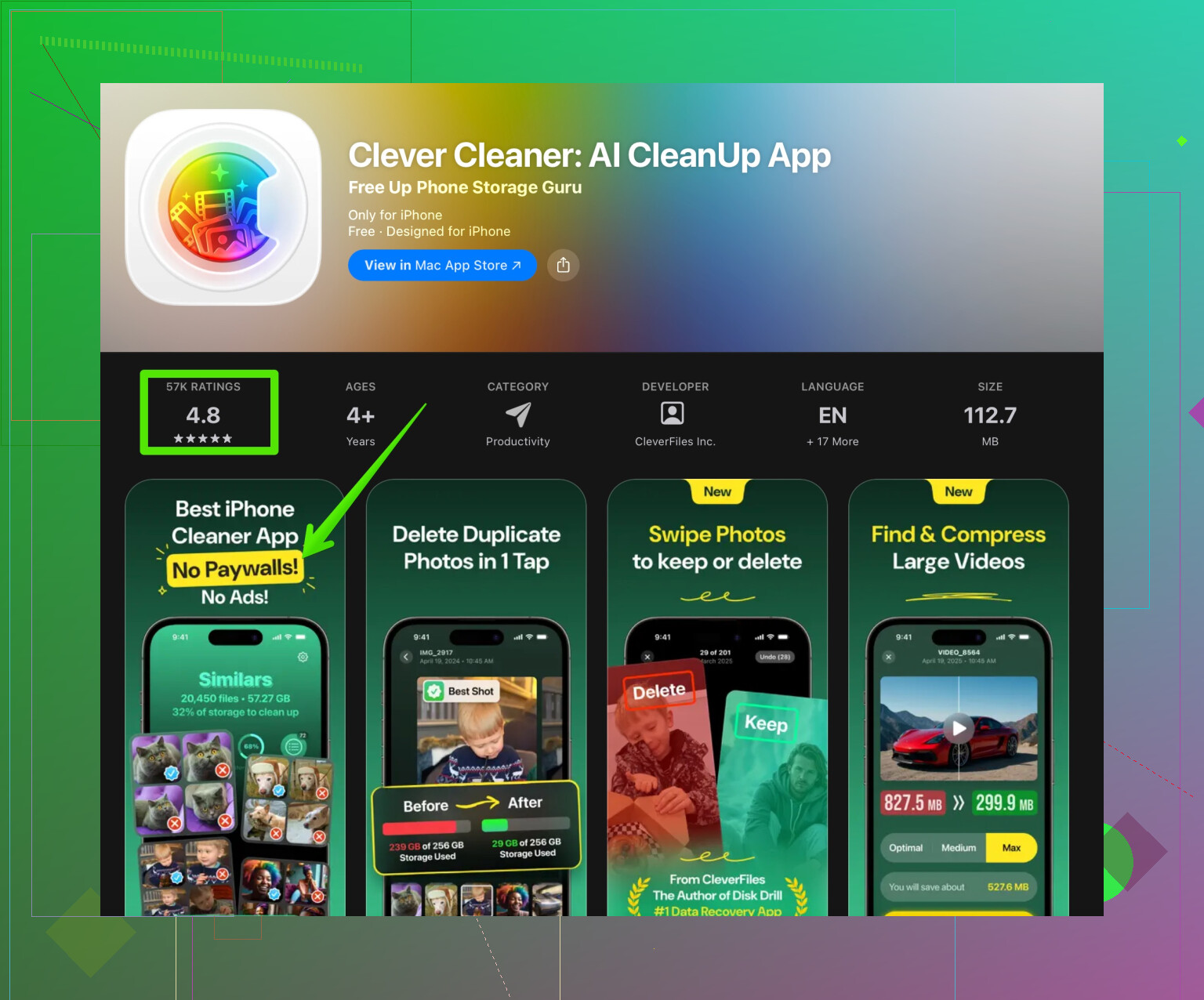
• Librerie foto molto disordinate rallentano anche Foto, Messaggi e iCloud.Se hai una galleria incasinata, con molte foto duplicate o screenshot inutili, uno strumento di pulizia è utile. L’app Clever Cleaner usa l’IA per rilevare foto duplicate, scatti venuti male e video pesanti che sprecano risorse. Controlla questo link per un modo rapido di velocizzare la tua libreria foto e liberare risorse di sistema:
pulisci e velocizza il tuo iPhone con Clever Cleaner -
Controlla la pressione sulla RAM libera
Gli iPhone con 3–4 GB di RAM iniziano a faticare con le app pesanti.
• Se le app si ricaricano spesso o la tastiera è in ritardo, il problema è la RAM, non la memoria di archiviazione.
• Rimuovi i widget pesanti dalla schermata Home e dalla schermata di blocco.
• Rimuovi app VPN o app di “sicurezza”, a volte si agganciano allo stack di rete e rallentano il sistema. -
Reimposta le impostazioni, non tutti i dati
• Impostazioni > Generali > Trasferisci o inizializza iPhone > Ripristina > Ripristina impostazioni.
• Mantiene i tuoi dati ma reimposta Wi Fi, Bluetooth, sfondi, ecc.
• Spesso risolve rallentamenti strani dopo diversi grandi aggiornamenti di iOS. -
Prova in uno stato “pulito”
• Fai un backup con iCloud o iTunes.
• Vai su Impostazioni > Generali > Trasferisci o inizializza iPhone > Inizializza contenuto e impostazioni.
• Inizializza come nuovo iPhone all’inizio, senza ripristinare il backup.
• Se il telefono torna veloce come nuovo, il problema è nelle app o nelle impostazioni. Poi ripristina il backup e verifica se torna a rallentare. -
Limiti hardware
Se il tuo iPhone è più vecchio di iPhone X / 8, le versioni più recenti di iOS lo mettono sotto stress.
I rallentamenti in Fotocamera e Messaggi sui dispositivi vecchi sono normali, soprattutto con chat molto lunghe e una libreria foto enorme.
Se vuoi risultati rapidi, ti consiglierei di:
• Pulire i dati di Safari.
• Usare l’app Clever Cleaner per sistemare il caos di foto e video.
• Disattivare l’aggiornamento in background non necessario.
• Ridurre movimento e trasparenza.
• Controllare lo stato della batteria e valutare una sostituzione se è bassa.
Se lo spazio di archiviazione non è il problema e hai già riavviato e aggiornato, allora ti stai scontrando con il problema di “tutto tranne l’archiviazione” che Apple non spiega mai chiaramente.
@viaggiatoresolare ha già coperto le cose classiche come la salute batteria e le animazioni, quindi evito di ripetermi e tocco alcuni aspetti su cui hanno insistito meno (o su cui sono leggermente in disaccordo).
1. Elimina l’abitudine di “chiudere le app aiuta”
Hai menzionato che chiudi le app in background. In realtà, su iOS spesso questo peggiora le cose.
Ogni volta che le chiudi con lo swipe, iOS deve ricaricarle da zero, il che è più lento e stressa di più RAM e CPU.
Per un po’, smetti di forzare la chiusura delle app a meno che non siano bloccate o si comportino in modo anomalo. Lascia che sia iOS a gestirle. Se le prestazioni migliorano un po’, saprai che questa abitudine contribuiva ai rallentamenti.
2. Controlla la pressione “tipo frammentazione” sulla memoria
Anche con molto spazio libero, le prestazioni possono crollare quando il sistema gestisce una marea di piccoli file:
- Migliaia di conversazioni in Messaggi con un sacco di foto o video
- Anni di contenuti multimediali in chat WhatsApp/Telegram
- Libreria foto enorme con duplicati, raffiche, Live Photo, ecc.
Questo rallenta indicizzazione e ricerche nei database, soprattutto in Messaggi e Foto, che hai detto essere lenti.
Accorgimenti utili:
-
Messaggi
- Impostazioni > Messaggi > Conserva i messaggi > imposta su 1 anno o 30 giorni se puoi permettertelo.
- Elimina alcune chat di gruppo enormi piene di media e gif. Solo questo può ringiovanire Messaggi.
-
Chat di terze parti
- In WhatsApp / Telegram: svuota le chat più pesanti, esporta i file multimediali se ti servono, poi eliminali dall’app.
-
Pulizia Foto
Qui uno strumento può davvero aiutare. Una libreria foto gonfia rallenta le ricerche, “Ricordi” e a volte perfino l’anteprima dell’app Fotocamera. Un’app come Clever Cleaner App usa l’AI per trovare duplicati, foto sfocate e video enormi che stanno lì solo a occupare risorse. Se la tua galleria è un disastro, questo può fare la differenza.
Dai un’occhiata qui: riordina le foto su iPhone e migliora le prestazioni
3. Concentrati in particolare su Fotocamera e Messaggi
Hai detto che queste due impiegano diversi secondi ad aprirsi. Questo fa pensare a:
-
Fotocamera
- Disattiva Live Photo per un po’ e vedi se diventa più reattiva.
- In Impostazioni > Fotocamera, disabilita Smart HDR, Controllo macro, ecc. solo per fare una prova.
- Prova a passare a Video e poi di nuovo a Foto. Se si blocca lì, il problema è l’elaborazione computazionale, non l’archiviazione.
-
Messaggi
- Disattiva gli “Effetti iMessage” (Impostazioni > Accessibilità > Movimento > Riproduci automaticamente effetti messaggio disattivato).
Qui sono leggermente in disaccordo con @viaggiatoresolare: ridurre il movimento va bene, ma se esageri l’interfaccia sembra scattosa. Io inizierei solo con gli effetti dei messaggi disattivati invece di eliminare tutte le animazioni.
- Disattiva gli “Effetti iMessage” (Impostazioni > Accessibilità > Movimento > Riproduci automaticamente effetti messaggio disattivato).
4. Cerca le “app problematiche” che monopolizzano tutto
Alcune app non risultano palesemente dannose ma intanto martellano il sistema:
- App VPN
- Finte app di “sicurezza” / antivirus
- Blocca‑contenuti / ad blocker a livello di sistema
- Tastiere di terze parti
Temporaneamente:
- Elimina eventuali app VPN, antivirus o strani “cleaner” a parte quelle davvero ben integrate col sistema.
- Torna a usare solo la tastiera Apple predefinita.
Usa il telefono per qualche ora così. Se all’improvviso diventa più fluido, hai individuato la categoria colpevole.
5. Throttling termico: controlla se scalda
Anche con una buona salute batteria, il tuo iPhone abbassa le prestazioni se si scalda:
- Giochi pesanti, navigazione con mappe, videochiamate
- Ricarica rapida in ambiente caldo
- Uso sotto il sole diretto
Se noti rallentamenti soprattutto quando è caldo al tatto, è throttling termico. Anche una cover spessa può intrappolare il calore. Prova a:
- Togliere la cover mentre carichi o giochi
- Evitare un uso intenso mentre è collegato e già caldo
- Lasciarlo raffreddare e poi testare di nuovo le prestazioni
6. “Spazzatura” di sistema che sopravvive ai reset base
Invece di usare solo “Ripristina impostazioni” (citato da @viaggiatoresolare), un altro test:
-
Disattiva per un po’ i suggerimenti di Siri e ricerca:
Impostazioni > Siri e ricerca > disattiva “Mostra nella schermata Home”, “Suggerimenti in Cerca”, ecc.
Riduce l’indicizzazione continua e può velocizzare i dispositivi più vecchi che arrancano con tutte le funzioni “smart”. -
Disattiva le opzioni Analisi e miglioramenti:
Impostazioni > Privacy e sicurezza > Analisi e miglioramenti
Disattiva Condividi analisi iPhone, Condividi analisi iCloud, ecc.
È un dettaglio, ma sui dispositivi al limite ogni processo in background conta.
7. Quando vale la pena fare un’installazione pulita
Sono d’accordo con l’approccio “provalo come nuovo iPhone”, ma spesso il vero problema è che per anni si ripristinano backup vecchi che trascinano problemi da un telefono all’altro.
Se da anni ripristini sempre da backup di iPhone precedenti, valuta di:
- Salvare solo ciò che conta davvero (foto su iCloud, password nel Portachiavi, contatti su iCloud).
- Inizializzare il telefono.
- Configurarlo come nuovo e reinstallare manualmente solo ciò che usi davvero.
È drastico, ma se il telefono all’improvviso sembra nuovo, significa che i rallentamenti venivano da anni di dati e cache accumulati nelle app, non dall’hardware.
8. La tua descrizione iniziale del problema, resa più chiara
Perché il mio iPhone è lento anche se ho molto spazio libero? Il mio iPhone ha parecchio spazio disponibile, ma le app sono comunque lente, lo scorrimento è a scatti e persino attività di base come aprire Messaggi o Fotocamera richiedono diversi secondi. Ho già riavviato il telefono, chiuso le app in background e aggiornato iOS, ma i problemi di prestazioni continuano. Voglio capire cos’altro potrebbe causare questi rallentamenti e come rendere di nuovo il mio iPhone veloce e reattivo.
Se fossi al tuo posto seguirei più o meno questo ordine:
- Smetti di forzare la chiusura delle app e vedi se già questo aiuta.
- Pulisci Messaggi e i media delle chat, poi sfoltisci Foto (usa Clever Cleaner App se la galleria è nel caos).
- Disabilita temporaneamente VPN / antivirus / tastiere extra.
- Disattiva alcune funzioni di Siri e ricerca e gli effetti dei messaggi.
- Solo se è ancora lento, prova un’installazione pulita senza ripristinare il vecchio backup.
Se anche con una configurazione del tutto nuova è lento e il telefono non è molto vecchio, allora è il momento di sospettare l’hardware: batteria, scheda logica o semplicemente un modello che sta invecchiando sotto le versioni moderne di iOS.
Checklist rapido che affronta gli aspetti che @viaggiatoresolare non ha approfondito:
-
Pressione sulla RAM e età del SoC
Spazio di archiviazione libero non aiuta se il dispositivo è a corto di RAM. Gli iPhone più vecchi con versioni recenti di iOS chiudono continuamente le app dalla memoria e ricaricano le interfacce. Questo sembra lag anche con oltre 50 GB liberi.- Se il tuo iPhone è un XR / 11 / SE 2 o precedente, il divario tra le funzioni moderne di iOS e la RAM / CPU limitata è probabilmente un problema centrale.
- In quel caso, disattivare alcune funzioni “smart” più recenti (widget, Testo attivo, Riconoscimento visivo) può aiutare più che ridurre le animazioni.
-
Processi in background che non vedi
Spotlight, indicizzazione di Foto e sincronizzazione iCloud possono rallentare il sistema per giorni dopo grandi cambiamenti.- Vai in Impostazioni > Batteria e controlla l’elenco “Ultime 24 ore / Ultimi 10 giorni”. Se “Foto”, “Mail” o “Servizi di sistema” consumano tantissima attività in background, è per questo che le operazioni semplici sembrano lente.
- Disattiva temporaneamente la sincronizzazione di Foto di iCloud e Aggiorna app in background per tutto ciò che non è essenziale. Se dopo qualche ora il telefono sembra improvvisamente più reattivo, hai trovato un collo di bottiglia.
-
Rallentamenti di tastiera e inserimento testo
I lag in Messaggi spesso dipendono dalla tastiera, non dall’app.- Rimuovi completamente le tastiere di terze parti, non limitarti a non usarle.
- Reimposta il dizionario tastiera (Impostazioni > Generali > Trasferisci o inizializza iPhone > Ripristina > Ripristina dizionario tastiera).
Se il balbettio compare quando si apre un campo di testo, questo è un punto chiave.
-
Log di sistema e loop di crash
Crash ripetuti in background possono rallentare tutto mentre il sistema continua a riprovare.- Impostazioni > Privacy e sicurezza > Analisi e miglioramenti > Dati di analisi.
Se vedi la stessa app o lo stesso servizio comparire nei log più e più volte (decine di voci al giorno), elimina o reinstalla quell’app.
Questo è un punto cieco che la maggior parte ignora, e può contare più dello spazio di archiviazione.
- Impostazioni > Privacy e sicurezza > Analisi e miglioramenti > Dati di analisi.
-
Scaricare app vs eliminare app
Non sono del tutto d’accordo con il solito “scarica le app usate di rado”. I dati delle app che restano dopo lo scaricamento possono comunque lasciare database e collegamenti attivi. Se il tuo telefono è stato migrato attraverso più iPhone, a volte è più pulito eliminare del tutto le app problematiche e poi reinstallarle da zero.
Usa questo approccio per grosse app social, app di mappe e client email presenti sul dispositivo da anni. -
Gonfiore di foto e video come problema di database
Non è solo una questione di capacità. L’app Foto e le sue funzioni di machine learning mantengono più database e anteprime. Librerie enormi rallentano le query e l’indicizzazione, cosa che può influire indirettamente su Fotocamera e sui fogli di condivisione.
Qui uno strumento di decluttering ha effettivamente senso. Clever Cleaner App è utile se hai:- Tantissime quasi-duplicati, raffiche, screenshot e video lunghi
- Anni di contenuti casuali da chat e social
Pro: - Modo rapido per trovare foto duplicate e simili
- Bravo a far emergere video enormi e screenshot inutili
- Può liberare una quantità sorprendente di spazio e ridurre il carico di indicizzazione
Contro: - Serve un controllo accurato per non nascondere foto che ti piacciono davvero
- Un’altra app con accesso alla tua libreria foto, quindi gli utenti attenti alla privacy potrebbero non apprezzare
- Le versioni gratuite spesso limitano le azioni in blocco, quindi aspettati un po’ di frizione con gli acquisti in app
Se preferisci il controllo manuale, puoi comunque usarla come “scanner” per individuare le aree problematiche e poi eliminare tu stesso gli elementi.
-
Lentezza di rete che sembra lag del dispositivo
Alcuni comportamenti “lenti” sono in realtà il telefono che aspetta la rete.- Disattiva Assistenza Wi‑Fi e qualsiasi impostazione tipo “Dati intelligenti”.
- Rimuovi temporaneamente profili VPN e profili DNS personalizzati installati tramite profili di configurazione.
Se le app si aprono velocemente ma i contenuti si caricano lentamente, il collo di bottiglia è la rete, non le prestazioni del dispositivo.
-
Controllo di profili / MDM rimasti
Se il telefono è stato usato con profili di lavoro / scuola o con qualche gestione della sicurezza, profili di configurazione residui possono continuare a fare controlli e imporre restrizioni in background.- Impostazioni > Generali > VPN e gestione dispositivo
Rimuovi tutto ciò di cui non hai esplicitamente bisogno. Solo questo ha risolto “lag misteriosi” per parecchi utenti.
- Impostazioni > Generali > VPN e gestione dispositivo
-
Indizi hardware
Se un’installazione pulita con poche app è ancora scattosa e non stai ripristinando da un vecchio backup, sospetta l’hardware:- Blocchi casuali dell’interfaccia più rari riavvii possono indicare usura dell’archiviazione o problemi alla scheda logica.
- Lag pesante quando il telefono è freddo e quasi inattivo non è normale nemmeno sui modelli più vecchi.
In tal caso, vale la pena una diagnostica in un Apple Store o centro assistenza autorizzato.
Se unisci quanto suggerito da @viaggiatoresolare con:
- pulizia profonda della tastiera
- forte riduzione di processi in background e indicizzazione
- revisione della libreria foto con qualcosa come Clever Cleaner App
- rimozione di profili, VPN e app che vanno in crash a lungo
di solito porti il telefono a un punto in cui il lag rimanente è solo il limite reale del chip e della RAM, non più “fanghiglia” software che si può sistemare.