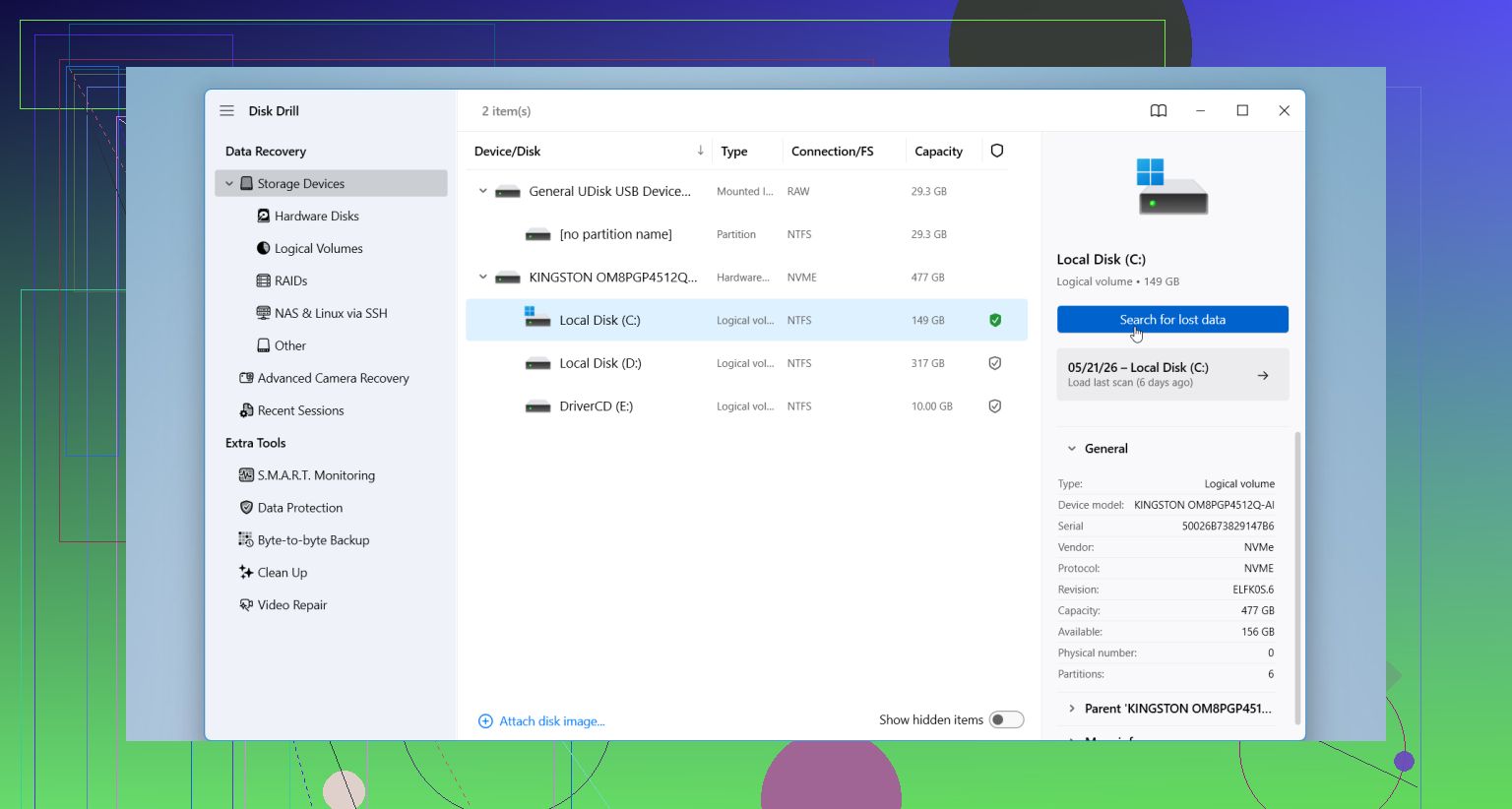
Meu disco rígido de repente parou de aparecer depois que movi alguns arquivos importantes, e agora não consigo acessar anos de fotos, documentos de trabalho e backups. Já tentei cabos diferentes e outro computador, mas ainda assim ele não abre. Eu realmente preciso de ajuda com opções de recuperação de dados de disco rígido, o que devo evitar fazer em seguida e se isso parece algo que eu mesmo posso resolver ou se preciso de um serviço profissional.
Perder arquivos de um HDD faz você se sentir mal rapidinho. Já tive um que começou a dar problema no meio de uma cópia de fotos, e aí as pastas começaram a aparecer vazias. Se o seu drive está se comportando de forma estranha, pare de gravar nele agora mesmo. Nada de downloads. Nada de instalar aplicativos. Nada de mover arquivos de um lado para o outro. Cada gravação dá menos espaço para os dados antigos sobreviverem.
Primeiro, olhe para o próprio drive antes de executar qualquer coisa.
Se você ouvir cliques, raspagens, ciclos de inicialização repetidos, ou se o drive continuar desaparecendo do sistema, trate isso como um problema de hardware. O mesmo vale se ele ficar extremamente lento por minutos, travar o Explorador de Arquivos ou sumir e voltar. Eu também verificaria o status S.M.A.R.T. com uma ferramenta de disco ou aplicativo de recuperação. Setores defeituosos, erros de leitura e avisos de integridade importam aqui.
Se o HDD ainda abre e você consegue navegar por ele, comece pelo mais fácil.
Verifique a Lixeira. Parece óbvio, sim, mas já vi gente deixar isso passar e gastar uma hora procurando arquivos que apagaram sem querer.
Depois verifique backups que você já tinha e esqueceu:
- Histórico de Arquivos no Windows
- Versões Anteriores no Windows
- Time Machine no Mac
- Backups em nuvem como OneDrive, Google Drive, Dropbox ou iCloud
Muitos serviços em nuvem mantêm itens excluídos na própria lixeira por 30 dias, às vezes mais. Vale a pena verificar antes de fazer algo mais pesado.
Se as cópias de backup não estiverem lá, passe para um software de recuperação. Já tive uma experiência razoável com o Disk Drill. É uma das opções mais fáceis de usar para arquivos excluídos, HDDs formatados, partições danificadas e drives RAW. A visualização dos arquivos ajuda muito, já que você consegue ver rapidamente se o conteúdo está utilizável ou já está corrompido.
O que eu faria:
- Conecte o HDD ao seu computador.
- Instale o Disk Drill em uma unidade diferente.
- Abra-o e escolha o HDD com problema.
- Execute a varredura.
- Visualize o que ele encontrar.
- Recupere os arquivos para outro disco, nunca de volta para o mesmo HDD.
Um detalhe pequeno, mas importante. Se o drive ficar mais barulhento durante a varredura, desconectar repetidamente ou travar o computador inteiro, pare. Não insista. Nesse ponto, isso parece mais uma falha mecânica, e as tentativas de recuperação em casa costumam piorar a situação.
Se a unidade não aparecer no Gerenciamento de Disco no Windows nem no Utilitário de Disco no Mac, a recuperação por software não é meu primeiro passo. Nisso, eu discordo um pouco do @mikeappsreviewer. Uma varredura em uma unidade com hardware instável às vezes piora as coisas.
Faça isto primeiro.
- Verifique se a unidade aparece com o tamanho correto no BIOS ou UEFI.
- No Windows, abra o Gerenciamento de Disco. Veja se ela aparece como não alocada, RAW ou offline.
- No Mac, verifique em Informações do Sistema, depois USB ou SATA, e no Utilitário de Disco.
- Se ela aparecer lá, faça primeiro uma imagem setor por setor. Use o ddrescue se você conhece Linux, ou uma ferramenta de clonagem a partir de um USB inicializável. Recupere a partir da imagem, não da unidade com falha.
- Se ela não aparecer em lugar nenhum, pule o faça você mesmo e procure um laboratório.
Laboratórios são caros, mas se os dados importam, é aqui que você para de mexer nela. A recuperação em sala limpa geralmente custa de algumas centenas até mais de $1,500, às vezes mais. Cabeças de leitura com defeito ou problemas de firmware exigem ferramentas que usuários domésticos não têm.
Se a unidade estiver visível o suficiente para clonar ou escanear, o Disk Drill é uma boa opção para recuperação de arquivos depois de criar a imagem. Recupere para um disco diferente. Nunca para o mesmo.
Além disso, verifique seus arquivos movidos no caminho de origem e no de destino. Algumas movimentações de arquivos falham no meio da transferência e deixam os dados divididos entre os dois locais. Já vi isso mais de uma vez.
Para um passo a passo simples, este guia em vídeo sobre recuperação de arquivos de disco rígido cobre bem o básico.
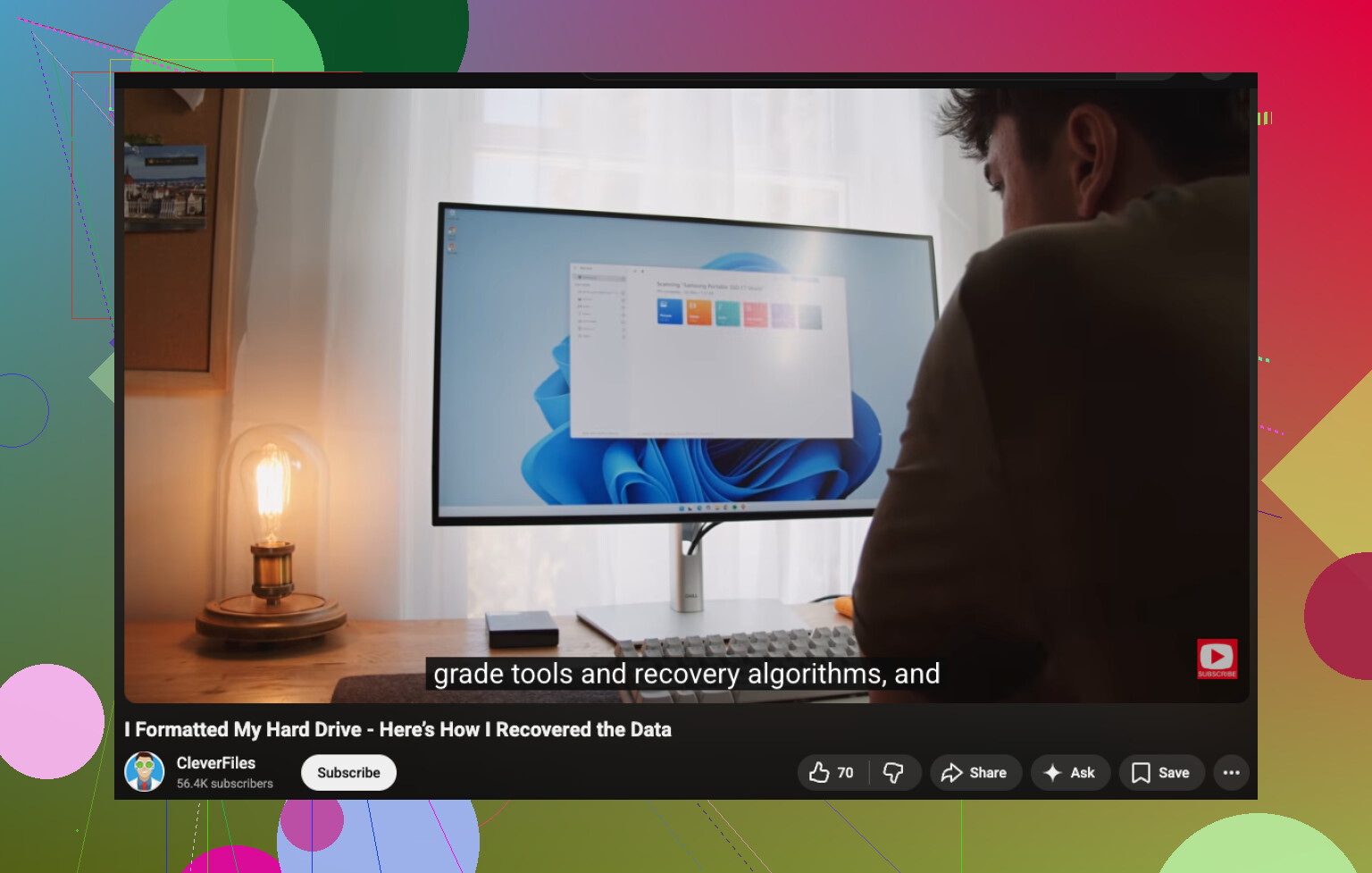
Se não estiver aparecendo em várias máquinas após uma movimentação de arquivos, eu pararia de pensar em arquivos ausentes e começaria pensando primeiro em gabinete, energia ou corrupção do sistema de arquivos. Discordo um pouco do @mikeappsreviewer aqui, porque as pessoas partem direto para verificações de recuperação rápido demais, e isso pode desperdiçar tempo se o problema for apenas a placa bridge USB no gabinete externo.
Algumas coisas que eu tentaria e que não foram realmente abordadas:
- Se for um HDD externo, remova-o do gabinete, se possível, e conecte o drive nu diretamente por SATA ou com uma dock confiável.
- Verifique no Gerenciador de Dispositivos do Windows se ele aparece em Unidades de disco e também no Visualizador de Eventos para erros de disco.
- No Mac, veja se ele aparece em
diskutil listno Terminal, mesmo que o Finder o ignore. - Se o drive for detectado, mas não montar, não execute ferramentas de reparo primeiro se os dados forem importantes. Elas também podem piorar as coisas.
Se ele montar mesmo que só por um momento, copie primeiro as pastas mais insubstituíveis, não tudo. Fotos, documentos, trabalho de cliente, backups, as coisas que você não consegue substituir. A triagem importa.
Se o sistema de arquivos estiver danificado, mas o drive ainda puder ser lido, o Disk Drill é uma opção bem sólida depois disso. Eu o usaria para recuperar de um drive que aparece, mas não abre corretamente, especialmente quando arquivos foram movidos e os registros de diretório ficaram bagunçados. Só recupere para outro disco, obviamente.
Além disso, vale a pena dar uma olhada neste tópico sobre melhores recomendações de software de recuperação de dados de disco rígido, já que as pessoas comparam ferramentas para drives mortos, corrompidos e ilegíveis.
Se o drive estiver completamente ausente no BIOS, no Gerenciamento de Disco e via SATA direto, eu pararia com o faça você mesmo nesse ponto. Isso geralmente já é caso de laboratório.