Meu iPhone tem muito espaço de armazenamento livre, mas os aplicativos ainda travam, a rolagem fica engasgando e até tarefas básicas como abrir Mensagens ou a Câmera levam vários segundos. Já reiniciei o telefone, fechei apps em segundo plano e atualizei o iOS, mas nada parece resolver o desempenho lento. O que mais posso verificar ou alterar para descobrir o que está causando isso e deixar meu telefone rápido de novo?
O iOS fica mais lento por vários motivos que não têm a ver com espaço livre. Eu verificaria isto nesta ordem.
-
Verifique a saúde da bateria
• Ajustes > Bateria > Saúde da Bateria e Carregamento
• Se a Capacidade Máxima estiver abaixo de ~85% ou aparecer que a gestão de desempenho está aplicada, a CPU funciona mais devagar para evitar desligamentos.
• Nesse caso, o desempenho só melhora trocando a bateria ou desativando a gestão de desempenho, mas isso pode causar desligamentos aleatórios. -
Verifique atualizações do sistema
• Ajustes > Geral > Atualização de Software
• Instale o iOS mais recente e depois reinicie.
• Alguns travamentos vêm de versões antigas do iOS com bugs, que são corrigidos em atualizações posteriores. -
Veja os processos em segundo plano
• Ajustes > Geral > Atualização em 2º Plano
• Desative para apps que não precisam atualizar sempre, especialmente redes sociais, e‑mail, armazenamento em nuvem, apps de banco.
• Também desative Downloads automáticos em Ajustes > App Store. -
Verifique o tipo de uso do armazenamento, não só o espaço livre
• Se você tem mais de 50 GB livres e ainda assim tudo está lento, muitas vezes o problema é indexação.
• Depois de grandes atualizações ou de adicionar muitas fotos, o iOS reindexa Fotos e Spotlight.
• Conecte à energia, ao Wi‑Fi e deixe o iPhone bloqueado por 1–2 horas para a indexação terminar. -
Desative animações do sistema
• Ajustes > Acessibilidade > Movimento > Reduzir Movimento > Ativar
• Ajustes > Acessibilidade > Tela e Tamanho do Texto > Reduzir Transparência > Ativar
• Isso faz iPhones mais antigos parecerem mais rápidos porque reduz a carga de animações na GPU. -
Limpe o lixo do Safari e dos apps
• Ajustes > Safari > Apagar Histórico e Dados de Sites.
• Exclua e reinstale apps que parecem pesados, como Facebook, Instagram, TikTok. Os caches deles ficam enormes e deixam o sistema lento.
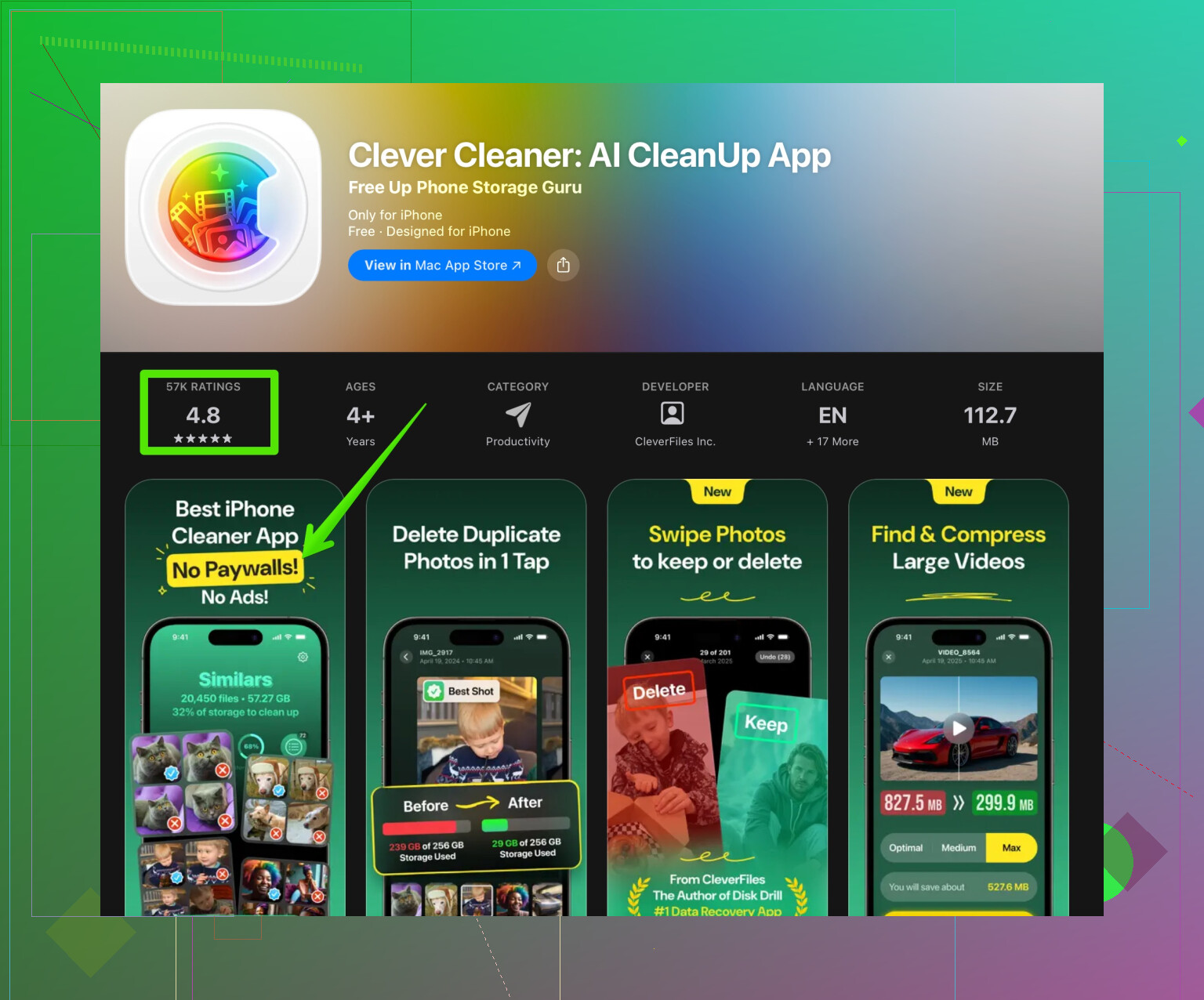
• Bibliotecas de fotos desorganizadas também prejudicam o desempenho em Fotos, Mensagens e iCloud.Se o seu álbum estiver bagunçado, com muitas duplicadas ou capturas de tela inúteis, uma ferramenta de limpeza ajuda. O Clever Cleaner App usa IA para detectar fotos duplicadas, imagens ruins e vídeos grandes que consomem recursos. Veja este link para uma forma rápida de acelerar sua galeria e liberar recursos do sistema:
limpar e acelerar seu iPhone com o Clever Cleaner -
Verifique a pressão na RAM
iPhones com 3–4 GB de RAM começam a sofrer com apps pesados.
• Se os apps recarregam o tempo todo ou o teclado demora a responder, o problema é RAM, não armazenamento.
• Remova widgets pesados da Tela de Início e da Tela Bloqueada.
• Remova apps de VPN ou de “segurança”, pois às vezes eles se conectam à pilha de rede e deixam tudo mais lento. -
Redefina os ajustes, não todos os dados
• Ajustes > Geral > Transferir ou Redefinir iPhone > Redefinir > Redefinir Todos os Ajustes.
• Isso mantém seus dados, mas redefine Wi‑Fi, Bluetooth, papéis de parede etc.
• Muitas vezes corrige travamentos estranhos após várias grandes atualizações do iOS. -
Teste em um estado “limpo”
• Faça backup pelo iCloud ou iTunes.
• Vá em Ajustes > Geral > Transferir ou Redefinir iPhone > Apagar Todo o Conteúdo e Ajustes.
• Configure primeiro como iPhone novo, sem restaurar o backup.
• Se o aparelho parecer rápido como novo, o problema está em apps ou ajustes. Depois restaure o backup e veja se volta a ficar lento. -
Limites de hardware
Se seu iPhone é mais antigo que o iPhone X / 8, as versões mais novas do iOS exigem demais dele.
Travamentos na Câmera e no Mensagens em aparelhos antigos são normais, especialmente com histórico de conversas enorme e uma biblioteca de fotos gigante.
Se você quer resultados rápidos, eu faria:
• Limpar dados do Safari.
• Usar o Clever Cleaner App para organizar a bagunça de fotos e vídeos.
• Desativar atualização em segundo plano desnecessária.
• Reduzir Movimento e Transparência.
• Verificar a saúde da bateria e considerar trocá‑la se estiver baixa.
Se o armazenamento não é o problema e você já reiniciou e atualizou, então você está enfrentando o problema de “tudo, menos armazenamento” que a Apple nunca explica direito.
@viaggiatoresolare já cobriu o básico, como saúde da bateria e animações, então não vou repetir isso e vou focar em alguns pontos em que eles não insistiram tanto (ou com os quais eu discordo um pouco).
1. Pare com o hábito de “fechar apps ajuda”
Você mencionou fechar apps em segundo plano. Na verdade, isso geralmente deixa as coisas piores no iOS.
Cada vez que você arrasta um app para cima, o iOS precisa recarregá‑lo do zero, o que é mais lento e pesa mais em RAM/CPU.
Por um tempo, pare de forçar o encerramento de apps, a menos que estejam travados ou com erro. Deixe o iOS gerenciar. Se as coisas ficarem um pouco mais rápidas, você sabe que esse hábito era parte da lentidão.
2. Verifique a “pressão de fragmentação” do armazenamento
Mesmo com muito espaço livre, o desempenho pode despencar quando o sistema está lidando com milhares de arquivos pequenos:
- Milhares de conversas no Mensagens com muitas fotos ou vídeos
- Anos de mídia do WhatsApp/Telegram
- Biblioteca de fotos enorme com duplicadas, sequências, Live Photos, etc.
Isso deixa mais lentos a indexação e as consultas a bancos de dados, especialmente em Mensagens e Fotos, que você disse que estão lentos.
Ajustes úteis:
-
Mensagens
- Ajustes > Mensagens > Manter Mensagens > definir para 1 Ano ou 30 Dias se você puder.
- Apague alguns grupos enormes com toneladas de mídia e gifs. Só isso já pode deixar o Mensagens parecendo novo.
-
Chats de terceiros
- No WhatsApp / Telegram: limpe conversas grandes, exporte a mídia se precisar, depois apague do app.
-
Limpeza de Fotos
Aqui uma ferramenta realmente ajuda. Uma fototeca inflada deixa mais lentas as buscas, “Memórias” e às vezes até a prévia da Câmera. Um app como Clever Cleaner App usa IA para encontrar duplicadas, fotos tremidas e vídeos gigantes que só estão ali ocupando recursos. Se sua galeria está um caos, isso pode fazer diferença real.
Confira isto: organize suas fotos do iPhone e melhore o desempenho
3. Foque especificamente em Câmera e Mensagens
Você mencionou que esses dois levam vários segundos. Isso indica:
-
Câmera
- Desative as Live Photos por um tempo e veja se fica mais rápida.
- Em Ajustes > Câmera, desative Smart HDR, Controle Macro, etc., só para testar.
- Tente mudar para Vídeo e depois voltar para Foto. Se isso travar, o problema é o processamento computacional, não o armazenamento.
-
Mensagens
- Desative os “Efeitos de Mensagem” do iMessage (Ajustes > Acessibilidade > Movimento > Reproduzir Efeitos de Mensagem Automaticamente desativado).
Discordo um pouco do @viaggiatoresolare aqui: reduzir movimento é bom, mas se você exagerar, a interface fica estranha. Eu começaria só desligando os efeitos de mensagem em vez de destruir todas as animações.
- Desative os “Efeitos de Mensagem” do iMessage (Ajustes > Acessibilidade > Movimento > Reproduzir Efeitos de Mensagem Automaticamente desativado).
4. Procure “apps problemáticos” que consomem tudo
Alguns apps não parecem ruins à primeira vista, mas detonam o sistema:
- Apps de VPN
- Falsos apps de “segurança” / antivírus
- Bloqueadores de conteúdo / anúncios em nível de sistema
- Teclados de terceiros
Temporariamente:
- Apague qualquer VPN, antivírus, “limpador” estranho, exceto os mais amigáveis ao sistema.
- Volte a usar apenas o teclado padrão da Apple.
Use o telefone por algumas horas assim. Se de repente tudo ficar mais fluido, você encontrou o tipo de app culpado.
5. Thermal throttling: veja se ele está esquentando
Mesmo com boa saúde de bateria, o iPhone reduz o clock se esquentar demais:
- Jogos pesados, navegação em mapas, chamadas de vídeo
- Carregamento rápido em ambiente quente
- Uso sob luz solar direta
Se você percebe lentidão principalmente quando o aparelho está quente ao toque, isso é thermal throttling. Uma capa grossa também pode prender calor. Tente:
- Tirar a capa enquanto carrega ou joga
- Evitar uso pesado enquanto estiver plugado e quente
- Deixar esfriar um pouco e testar o desempenho de novo
6. “Lixo de sistema” que sobrevive a resets básicos
Em vez de só usar “Redefinir Ajustes” (que o @viaggiatoresolare mencionou), outro teste:
-
Desligue as sugestões de Siri e Busca por um tempo:
Ajustes > Siri e Busca > desligue “Mostrar na Tela de Início”, “Sugestões na Busca”, etc.
Isso reduz indexação constante e pode acelerar aparelhos mais antigos que estão engasgando com funções “inteligentes”. -
Desligue Análises e Melhorias:
Ajustes > Privacidade e Segurança > Análise e Melhorias
Desative Compartilhar Análises do iPhone, Compartilhar Análises do iCloud, etc.
É um ganho pequeno, mas em aparelhos no limite, toda tarefa em segundo plano conta.
7. Quando vale a pena fazer instalação limpa
Concordo com a ideia de “testar como iPhone novo”, mas sendo direto: para muita gente, restaurar um backup antigo é o que continua trazendo lixo de um aparelho para o outro.
Se você vem restaurando backup de iPhones antigos há anos, considere:
- Fazer backup só do que realmente importa (fotos no iCloud, senhas no Chaves, contatos no iCloud).
- Apagar o aparelho.
- Configurar como novo e reinstalar manualmente só o que você realmente usa.
É radical, mas se o telefone de repente parecer novo, isso prova que a lentidão vinha de anos de dados de apps acumulados e sujeira, não do hardware.
8. Sua descrição original do problema, reescrita com mais clareza
Por que meu iPhone está lento mesmo com bastante armazenamento livre? Meu iPhone tem muito espaço disponível, mas os apps ainda travam, a rolagem fica engasgando e até tarefas básicas como abrir Mensagens ou Câmera levam vários segundos. Já reiniciei o telefone, fechei apps em segundo plano e atualizei o iOS, mas os problemas de desempenho continuam. Quero descobrir o que mais pode estar causando essa lentidão e como fazer meu iPhone voltar a ser rápido e responsivo.
Se eu estivesse no seu lugar, faria mais ou menos nessa ordem:
- Parar de forçar o encerramento de apps e ver se isso sozinho ajuda.
- Limpar Mensagens e mídia de chats, depois enxugar Fotos (use Clever Cleaner App se sua galeria estiver um caos).
- Desativar temporariamente VPN / antivírus / teclados extras.
- Desligar alguns recursos de Siri e Busca e efeitos de mensagem.
- Só se ainda estiver ruim, testar uma instalação limpa sem restaurar seu backup antigo.
Se até um aparelho completamente zerado continua lento e o modelo não é tão velho, aí é hora de suspeitar de hardware: bateria, placa lógica ou simplesmente um modelo que está ficando ultrapassado para o iOS atual.
Checklist rápido que trata dos pontos em que o @viaggiatoresolare não entrou tão a fundo:
-
Pressão de RAM e idade do SoC
Espaço livre de armazenamento não ajuda se o aparelho está passando fome de RAM. iPhones antigos com iOS recente vivem encerrando apps da memória e recarregando interfaces. Isso passa sensação de travamento mesmo com 50+ GB livres.- Se o seu iPhone é XR / 11 / SE 2 ou mais antigo, esse descompasso entre recursos modernos do iOS e RAM / CPU limitada provavelmente é um problema central.
- Nesse caso, desligar alguns recursos “inteligentes” mais novos (widgets, Texto ao Vivo, Visual Look Up) pode ajudar mais do que mexer em animações.
-
Processos em segundo plano que você não vê
Spotlight, indexação do Fotos e sincronização do iCloud podem arrastar tudo por dias depois de grandes mudanças.- Vá em Ajustes > Bateria e veja a lista “Últimas 24 Horas / Últimos 10 Dias”. Se “Fotos”, “Mail” ou “Serviços do Sistema” estiverem dominando a atividade em segundo plano, é por isso que tarefas simples parecem lentas.
- Desative temporariamente Fotos do iCloud e Atualização em 2º Plano para tudo que não for essencial. Se o iPhone ficar visivelmente mais rápido depois de algumas horas, você achou um gargalo.
-
Lentidão de teclado e digitação
O atraso no Mensagens muitas vezes é o teclado, não o app.- Remova teclados de terceiros por completo, não só troque para outro.
- Redefina o dicionário do teclado (Ajustes > Geral > Transferir ou Redefinir iPhone > Redefinir > Redefinir Dicionário do Teclado).
Se o que engasga é abrir um campo de texto, isso faz bastante diferença.
-
Logs do sistema e loops de falha
Travamentos repetidos em segundo plano podem deixar tudo lento enquanto o sistema insiste em tentar de novo.- Ajustes > Privacidade e Segurança > Análise e Melhorias > Dados de Análise.
Se você vir o mesmo app ou serviço aparecendo nos logs o tempo todo (dezenas de entradas por dia), apague ou reinstale esse app.
Esse é um ponto cego que a maioria ignora e pode pesar mais que armazenamento.
- Ajustes > Privacidade e Segurança > Análise e Melhorias > Dados de Análise.
-
Descarregar vs apagar apps
Eu discordo um pouco do “apenas descarregue apps pouco usados”. Dados de app que sobrevivem ao descarregamento ainda podem deixar bancos de dados e ganchos pendurados. Se seu iPhone já foi migrado por vários aparelhos, às vezes é mais limpo apagar totalmente os apps problemáticos e reinstalar do zero.
Use essa abordagem em apps grandes de redes sociais, mapas e clientes de e‑mail que estão no aparelho há anos. -
Inchaço de fotos e vídeos como problema de banco de dados
Não é só capacidade. O app Fotos e seus recursos de ML mantêm vários bancos de dados e prévias. Bibliotecas enormes deixam consultas e indexação mais lentas, o que pode afetar indiretamente a Câmera e as folhas de compartilhamento.
Aqui um app de limpeza faz algum sentido. O Clever Cleaner App é útil se você tem:- Toneladas de quase duplicadas, sequências, capturas de tela e vídeos longos
- Anos de mídia aleatória de chats e redes sociais
Prós: - Jeito rápido de achar fotos duplicadas e semelhantes
- Bom para destacar vídeos gigantes e capturas de tela inúteis
- Pode liberar bastante espaço e reduzir a carga de indexação
Contras: - Precisa de revisão cuidadosa para não esconder fotos de que você realmente gosta
- Mais um app com acesso à sua biblioteca de fotos, então usuários mais preocupados com privacidade podem não curtir
- Versões grátis costumam limitar ações em massa, então espere um pouco de fricção com compras dentro do app
Se você prefere controle manual, ainda pode usá‑lo como “scanner” para achar áreas problemáticas e depois apagar os itens por conta própria.
-
Lentidão de rede que parece travamento do aparelho
Parte do “lento” é só o iPhone esperando a rede responder.- Desative Assistência de Wi‑Fi e qualquer alternância de “Dados Inteligentes”.
- Remova temporariamente perfis de VPN e DNS personalizados instalados via perfis de configuração.
Se os apps abrem rápido, mas o conteúdo demora a carregar, o gargalo é a rede, não o desempenho.
-
Sobras de perfis / MDM
Se o iPhone já foi usado com perfil de trabalho/escola ou algum gerenciamento de segurança, perfis de configuração que sobraram podem continuar fazendo verificações e impondo restrições em segundo plano.- Ajustes > Geral > VPN e Gerenciamento de Dispositivos
Remova tudo que você não precisa explicitamente. Só isso já resolveu “travamentos misteriosos” para bastante gente.
- Ajustes > Geral > VPN e Gerenciamento de Dispositivos
-
Pistas de hardware
Se mesmo uma instalação limpa, com poucos apps, continua engasgando e você não está restaurando de um backup antigo, desconfie de hardware:- Congelamentos aleatórios de interface mais reinicializações raras podem indicar desgaste do armazenamento ou problemas na placa lógica.
- Lentidão pesada com o aparelho frio e quase ocioso não é normal nem em modelos mais antigos.
Nessa situação, vale fazer um diagnóstico em uma Apple Store ou assistência autorizada.
Se você somar o que o @viaggiatoresolare já sugeriu com:
- limpeza profunda do teclado
- corte agressivo de processos de fundo / indexação
- auditoria da biblioteca de fotos com algo como o Clever Cleaner App
- remoção de perfis, VPNs e apps que vivem travando
normalmente traz o iPhone a um ponto em que o atraso restante é só o limite real do chip e da RAM, em vez de sujeira de software que ainda dava para resolver.