Mi iPhone tiene mucho espacio de almacenamiento libre, pero las apps siguen con retrasos, el desplazamiento se entrecorta y hasta tareas básicas como abrir Mensajes o la Cámara tardan varios segundos. Ya reinicié el teléfono, cerré las apps en segundo plano y actualicé iOS, pero nada parece solucionar el bajo rendimiento. ¿Qué más puedo revisar o cambiar para averiguar qué está causando esto y acelerar de nuevo mi teléfono?
iOS se vuelve lento por muchas razones que no tienen que ver con el espacio libre. Yo revisaría estas cosas en este orden.
-
Revisa el estado de la batería
• Ajustes > Batería > Salud de la batería y carga
• Si la Capacidad máxima está por debajo de ~85% o indica que se ha aplicado “Gestión del rendimiento”, la CPU funciona más lenta para evitar apagados repentinos.
• En ese caso, el rendimiento solo mejora cambiando la batería o desactivando la gestión del rendimiento, pero eso puede causar apagados aleatorios. -
Comprueba si hay actualizaciones del sistema
• Ajustes > General > Actualización de software
• Instala la última versión de iOS y luego reinicia.
• Parte de la lentitud viene de versiones antiguas de iOS con errores que se corrigen en parches posteriores. -
Revisa los procesos en segundo plano
• Ajustes > General > Actualización en segundo plano
• Desactívala para las apps que no necesites que se actualicen, especialmente redes sociales, correo, almacenamiento en la nube, banca.
• Desactiva también las Descargas automáticas en Ajustes > App Store. -
Revisa el tipo de uso del almacenamiento, no solo el espacio libre
• Si tienes más de 50 GB libres y aun así va lento, normalmente el problema es la indexación.
• Después de grandes actualizaciones o de añadir muchas fotos, iOS vuelve a indexar Fotos y Spotlight.
• Conecta el teléfono a la corriente, ponlo en Wi Fi y déjalo bloqueado 1–2 horas para que termine de indexar. -
Desactiva las animaciones del sistema
• Ajustes > Accesibilidad > Movimiento > Reducir movimiento > Activado
• Ajustes > Accesibilidad > Pantalla y tamaño de texto > Reducir transparencia > Activado
• Esto hace que los iPhone más antiguos se sientan más rápidos porque reduce la carga de animaciones en la GPU. -
Limpia Safari y la basura de las apps
• Ajustes > Safari > Borrar historial y datos de sitios web.
• Elimina y vuelve a instalar las apps que se sientan lentas, como Facebook, Instagram, TikTok. Sus cachés crecen muchísimo y ralentizan el sistema.
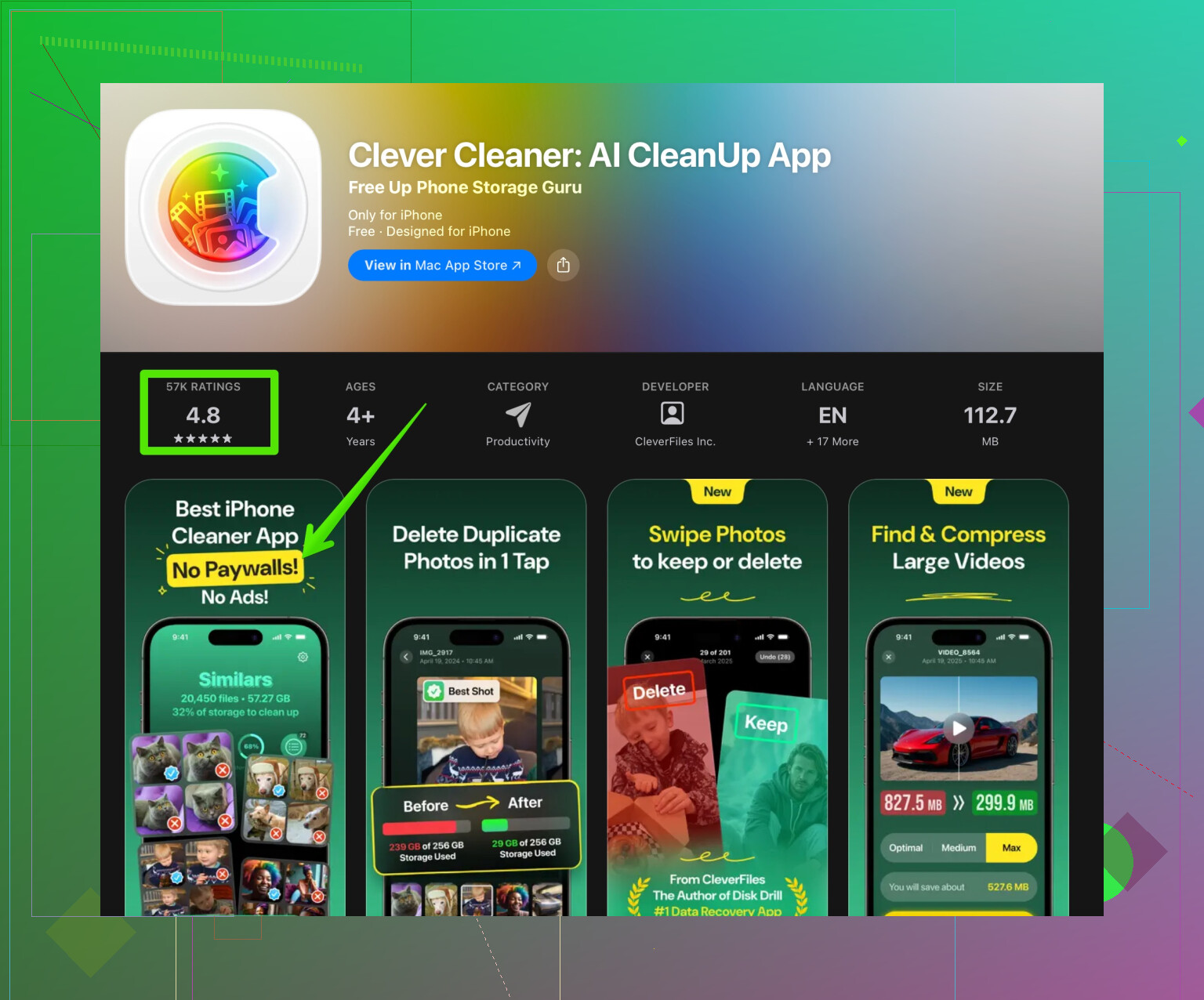
• Bibliotecas de fotos desordenadas también dañan el rendimiento en Fotos, Mensajes y iCloud.Si tienes una galería caótica con muchas fotos duplicadas o capturas de pantalla basura, una herramienta de limpieza ayuda. La aplicación Clever Cleaner usa IA para detectar fotos duplicadas, malas tomas y vídeos grandes que consumen recursos. Consulta este enlace para acelerar tu fototeca y liberar recursos del sistema rápidamente:
limpia y acelera tu iPhone con Clever Cleaner -
Revisa la presión sobre la RAM
Los iPhone con 3–4 GB de RAM empiezan a sufrir con apps pesadas.
• Si las apps se recargan a menudo o el teclado se queda atrás, apunta más a la RAM que al almacenamiento.
• Quita widgets pesados de la pantalla de inicio y de la pantalla de bloqueo.
• Elimina apps de VPN o de “seguridad”, a veces se enganchan a la red y ralentizan todo. -
Restablece ajustes, no todos los datos
• Ajustes > General > Transferir o restablecer el iPhone > Restablecer > Restablecer todos los ajustes.
• Conserva tus datos, pero restablece Wi Fi, Bluetooth, fondos de pantalla, etc.
• A menudo corrige lags raros después de varias grandes actualizaciones de iOS. -
Haz pruebas en un estado “limpio”
• Haz copia de seguridad con iCloud o iTunes.
• Ve a Ajustes > General > Transferir o restablecer el iPhone > Borrar contenidos y ajustes.
• Configura primero como iPhone nuevo, sin restaurar la copia.
• Si el teléfono se siente rápido como nuevo, el problema está en apps o ajustes. Luego restaura la copia de seguridad y mira si vuelve a ir lento. -
Límites de hardware
Si tu iPhone es más antiguo que un iPhone X / 8, las versiones nuevas de iOS lo exigen mucho.
El lag en Cámara y Mensajes en hardware antiguo es normal, sobre todo con historiales de chat grandes y una fototeca enorme.
Si quieres resultados rápidos, yo haría esto:
• Limpiar los datos de Safari.
• Usar la app Clever Cleaner para ordenar el caos de fotos y vídeos.
• Desactivar la actualización en segundo plano innecesaria.
• Reducir movimiento y transparencia.
• Revisar la salud de la batería y pensar en cambiarla si está baja.
Si el almacenamiento no es el problema y ya reiniciaste y actualizaste, entonces te estás topando con el problema de “todo menos el almacenamiento” que Apple nunca explica con claridad.
@viaggiatoresolare cubrió lo clásico como la salud de la batería y las animaciones, así que no repetiré eso y voy a centrarme en algunos ángulos en los que no profundizaron tanto (o con los que discrepo un poco).
1. Acaba con el hábito de “cerrar apps ayuda”
Mencionaste que cierras las apps en segundo plano. En realidad, eso a menudo empeora las cosas en iOS.
Cada vez que las deslizas para cerrarlas, iOS tiene que recargarlas desde cero, lo que es más lento y exige más a la RAM y la CPU.
Durante un tiempo, deja de forzar el cierre de apps salvo que se queden congeladas o funcionen mal. Deja que iOS las gestione. Si el teléfono va un poco más fluido, sabrás que ese hábito era parte del problema de lentitud.
2. Revisa la presión tipo “fragmentación” del almacenamiento
Incluso con mucho espacio libre, el rendimiento puede caer cuando el sistema maneja toneladas de archivos pequeños:
- Miles de conversaciones en Mensajes con muchas fotos o videos
- Años de contenido multimedia en chats de WhatsApp/Telegram
- Una fototeca enorme con duplicados, ráfagas, Live Photos, etc.
Esto ralentiza la indexación y las búsquedas en bases de datos, especialmente en Mensajes y Fotos, que comentaste que van lentos.
Ajustes útiles:
-
Mensajes
- Ajustes > Mensajes > Conservar mensajes > ponlo en 1 año o 30 días si puedes vivir con eso.
- Borra algunos grupos enormes con muchísimos medios y gifs. Solo eso puede hacer que Mensajes se sienta nuevo.
-
Chats de terceros
- En WhatsApp / Telegram: limpia los chats grandes, exporta los archivos si los necesitas y luego bórralos de la app.
-
Limpieza de Fotos
Aquí sí que una herramienta ayuda. Una fototeca inflada ralentiza las búsquedas, “Recuerdos” e incluso, a veces, la previsualización de la app Cámara. Una app como Clever Cleaner App usa IA para encontrar duplicados, fotos borrosas y videos enormes que solo están ahí ocupando recursos. Si tu galería es un caos, esto puede marcar una diferencia real.
Mira esto: organiza tus fotos del iPhone y mejora el rendimiento
3. Enfócate específicamente en Cámara y Mensajes
Comentaste que esas dos tardan varios segundos. Eso apunta a:
-
Cámara
- Desactiva Live Photos un tiempo y mira si se vuelve más rápida.
- En Ajustes > Cámara, desactiva Smart HDR, Control macro, etc., solo para probar.
- Prueba cambiar a Video y luego volver a Foto. Si se cuelga ahí, está sufriendo con el procesamiento computacional, no con el almacenamiento.
-
Mensajes
- Desactiva los “Efectos de iMessage” (Ajustes > Accesibilidad > Movimiento > Reproducción automática de efectos de mensajes desactivado).
Aquí discrepo un poco de @viaggiatoresolare: reducir movimiento está bien, pero si lo llevas demasiado lejos, la interfaz se siente rara. Yo empezaría solo quitando los efectos de mensajes en lugar de desactivar todas las animaciones.
- Desactiva los “Efectos de iMessage” (Ajustes > Accesibilidad > Movimiento > Reproducción automática de efectos de mensajes desactivado).
4. Busca “apps problemáticas” que acaparan recursos
Algunas apps no parecen obviamente malas, pero exprimen tu sistema:
- Apps de VPN
- Falsas apps de “seguridad” / antivirus
- Bloqueadores de contenido / anuncios a nivel del sistema
- Teclados de terceros
Temporalmente:
- Borra cualquier VPN, antivirus o apps “cleaner” raras que no sean amigables con el sistema.
- Cambia solo al teclado predeterminado de Apple.
Usa el teléfono unas horas así. Si de pronto se siente más fluido, habrás encontrado el tipo de app culpable.
5. Limitación térmica: fíjate si se calienta
Aunque la batería esté bien, tu iPhone baja su velocidad si se calienta:
- Juegos pesados, navegación con mapas, videollamadas
- Carga rápida en un entorno cálido
- Uso bajo luz solar directa
Si notas lag sobre todo cuando está caliente al tacto, es limitación térmica. Una funda muy gruesa también puede atrapar calor. Prueba:
- Quitar la funda mientras cargas o juegas
- No usarlo de forma intensa mientras está enchufado y caliente
- Dejarlo enfriar un poco y luego volver a probar el rendimiento
6. “Suciedad” del sistema que sobrevive a los reinicios básicos
En lugar de solo “Restablecer ajustes” (que mencionó @viaggiatoresolare), otra prueba:
-
Apaga las sugerencias de Siri y Buscar por un tiempo:
Ajustes > Siri y Buscar > desactiva “Mostrar en la pantalla de inicio”, “Sugerencias en Buscar”, etc.
Esto reduce la indexación constante y puede acelerar dispositivos más viejos que se atragantan con todas las funciones “inteligentes”. -
Apaga Analíticas y mejoras:
Ajustes > Privacidad y seguridad > Analíticas y mejoras
Desactiva Compartir analíticas del iPhone, Compartir analíticas de iCloud, etc.
Es un cambio pequeño, pero en dispositivos al límite, cada tarea en segundo plano cuenta.
7. Cuándo vale la pena una instalación limpia
Coincido con la idea de “probar como iPhone nuevo”, pero siendo sinceros: para mucha gente, restaurar copias de seguridad antiguas es lo que arrastra basura de un teléfono a otro.
Si llevas años restaurando desde iPhones anteriores, plantéate:
- Hacer copia de seguridad solo de lo realmente importante (fotos en iCloud, contraseñas en Llavero, contactos en iCloud).
- Borrar el teléfono por completo.
- Configurarlo como nuevo e instalar manualmente solo lo que de verdad usas.
Es una medida extrema, pero si tu teléfono de repente se siente como nuevo, eso demuestra que la lentitud venía de años de datos de apps y residuos acumulados, no del hardware.
8. Tu descripción original del problema, pulida para mayor claridad
¿Por qué mi iPhone va lento aunque tenga mucho espacio libre? Mi iPhone tiene bastante espacio disponible, pero las apps siguen con retraso, el desplazamiento se traba y hasta tareas básicas como abrir Mensajes o la Cámara tardan varios segundos. Ya reinicié el teléfono, cerré apps en segundo plano y actualicé iOS, pero los problemas de rendimiento continúan. Quiero averiguar qué más puede estar causando esta lentitud y cómo volver a tener un iPhone rápido y fluido.
En tu lugar, yo haría más o menos esto, en este orden:
- Dejar de forzar el cierre de apps y ver si solo eso ayuda.
- Limpiar Mensajes y los medios de chats, luego depurar Fotos (usa Clever Cleaner App si tu galería es un caos).
- Desactivar temporalmente VPN / antivirus / teclados extra.
- Desactivar algunas funciones de Siri y Buscar y los efectos de mensajes.
- Solo si sigue mal, probar una instalación limpia sin restaurar tu copia antigua.
Si incluso con una configuración totalmente nueva sigue yendo lento y el teléfono no es muy viejo, entonces es momento de sospechar del hardware: batería, placa lógica o simplemente un modelo que ya va quedándose corto con el iOS actual.
Lista de verificación rápida que aborda lo que @viaggiatoresolare no trató en profundidad:
-
Presión sobre la RAM y antigüedad del SoC
El almacenamiento libre no ayuda si el dispositivo está falto de RAM. Los iPhone más antiguos con versiones recientes de iOS expulsan apps de la memoria constantemente y recargan interfaces. Eso se siente como lag incluso con más de 50 GB libres.- Si tu teléfono es un XR / 11 / SE 2 o anterior, ese desajuste entre las funciones modernas de iOS y la RAM / CPU limitada probablemente sea un problema central.
- En ese caso, desactivar algunas funciones “inteligentes” nuevas (widgets, Live Text, Visual Look Up) puede ayudar más que tocar las animaciones.
-
Procesos en segundo plano que no ves
Spotlight, el indexado de Fotos y la sincronización de iCloud pueden lastrar el rendimiento durante días después de grandes cambios.- Ve a Ajustes > Batería y revisa la lista “Últimas 24 horas / Últimos 10 días”. Si “Fotos”, “Mail” o “Servicios del sistema” acaparan la actividad en segundo plano, esa es la razón por la que las tareas simples se sienten lentas.
- Desactiva temporalmente la sincronización de Fotos en iCloud y la Actualización en segundo plano para todo lo que no sea esencial. Si el teléfono se siente mucho más ágil después de unas horas, habrás encontrado un cuello de botella.
-
Lentitud del teclado y al escribir texto
El lag en Mensajes suele ser por culpa del teclado, no de la app.- Elimina por completo los teclados de terceros, no solo cambies a otro.
- Restablece el diccionario del teclado (Ajustes > General > Transferir o restablecer el iPhone > Restablecer > Restablecer diccionario del teclado).
Si lo que se traba es abrir un campo de texto, este punto es clave.
-
Registros del sistema y bucles de fallos
Las caídas repetidas en segundo plano pueden ralentizar todo mientras el sistema intenta reintentarlo una y otra vez.- Ajustes > Privacidad y seguridad > Análisis y mejoras > Datos de análisis.
Si ves la misma app o servicio apareciendo en los registros una y otra vez (docenas de entradas al día), elimina o reinstala esa app.
Esta es una zona ciega que la mayoría ignora, y puede importar más que el espacio de almacenamiento.
- Ajustes > Privacidad y seguridad > Análisis y mejoras > Datos de análisis.
-
Descargar apps vs eliminarlas
No estoy del todo de acuerdo con el típico “solo descarga las apps que usas poco”. Los datos de la app que sobreviven a la descarga pueden seguir dejando bases de datos y enlaces colgando. Si tu teléfono se ha migrado a través de varios iPhone, a veces es más limpio eliminar por completo las apps problemáticas y luego reinstalarlas desde cero.
Úsalo con apps grandes de redes sociales, apps de mapas y clientes de correo que lleven años en el dispositivo. -
Saturación de fotos y vídeos como problema de base de datos
No es solo la capacidad. La app Fotos y sus funciones de ML mantienen varias bases de datos y previsualizaciones. Las bibliotecas enormes ralentizan las consultas y el indexado, lo que puede afectar indirectamente a la Cámara y a las hojas para compartir.
Aquí es donde una herramienta de limpieza tiene sentido. La app Clever Cleaner es útil si tienes:- Montones de casi duplicados, ráfagas, capturas de pantalla y vídeos largos
- Años de contenido aleatorio de chats y redes sociales
Pros: - Forma rápida de encontrar fotos duplicadas y similares
- Buena para detectar vídeos gigantes y capturas de pantalla basura
- Puede liberar una cantidad sorprendente de espacio y reducir la carga de indexado
Contras: - Requiere revisar bien para que no oculte fotos que realmente te gustan
- Otra app con acceso a tu fototeca, así que quizá no guste a usuarios muy sensibles con la privacidad
- Las versiones gratuitas de estas herramientas suelen limitar las acciones masivas, así que espera algo de fricción con compras dentro de la app
Si prefieres control manual, aún puedes usarla como “escáner” para ver las áreas problemáticas y luego borrar tú mismo los elementos.
-
Lentitud relacionada con la red que se siente como lag del dispositivo
Parte del comportamiento “lento” es en realidad el teléfono esperando a la red.- Desactiva Asistencia para Wi‑Fi y cualquier ajuste tipo “Datos inteligentes”.
- Quita temporalmente perfiles de VPN y DNS personalizados instalados mediante perfiles de configuración.
Si las apps se abren rápido pero el contenido carga lento, entonces tu cuello de botella es la red, no el rendimiento.
-
Restos de perfiles / MDM
Si el teléfono se usó alguna vez con un perfil de trabajo / escuela o algún sistema de gestión de seguridad, los perfiles de configuración que quedan pueden seguir ejecutando comprobaciones y restricciones en segundo plano.- Ajustes > General > VPN y gestión de dispositivos
Elimina todo lo que no necesites explícitamente. Solo eso ha resuelto “lag misterioso” a bastantes usuarios.
- Ajustes > General > VPN y gestión de dispositivos
-
Pistas de hardware
Si una instalación limpia con pocas apps sigue siendo tosca y no estás restaurando desde una copia de seguridad antigua, sospecha del hardware:- Congelamientos aleatorios de la interfaz más reinicios ocasionales pueden indicar desgaste del almacenamiento o problemas en la placa lógica.
- Un lag severo cuando el teléfono está frío y casi inactivo no es normal ni siquiera en modelos antiguos.
En ese caso, merece la pena una prueba de diagnóstico en una Apple Store o en un servicio técnico autorizado.
Si combinas lo que ya sugirió @viaggiatoresolare con:
- una limpieza profunda del teclado
- un recorte agresivo de procesos en segundo plano / indexado
- una auditoría de la fototeca con algo como Clever Cleaner App
- eliminación de perfiles, VPN y apps con fallos constantes de larga duración
sueles dejar el teléfono en un punto en el que el lag restante es solo el límite real del chip y la RAM, en lugar de una “suciedad” de software que aún se pueda arreglar.