iOS se vuelve lento por muchas razones que no tienen que ver con el espacio libre. Yo revisaría estas cosas en este orden.
-
Revisa el estado de la batería
• Ajustes > Batería > Salud de la batería y carga
• Si la Capacidad máxima está por debajo de ~85% o indica que se ha aplicado “Gestión del rendimiento”, la CPU funciona más lenta para evitar apagados repentinos.
• En ese caso, el rendimiento solo mejora cambiando la batería o desactivando la gestión del rendimiento, pero eso puede causar apagados aleatorios. -
Comprueba si hay actualizaciones del sistema
• Ajustes > General > Actualización de software
• Instala la última versión de iOS y luego reinicia.
• Parte de la lentitud viene de versiones antiguas de iOS con errores que se corrigen en parches posteriores. -
Revisa los procesos en segundo plano
• Ajustes > General > Actualización en segundo plano
• Desactívala para las apps que no necesites que se actualicen, especialmente redes sociales, correo, almacenamiento en la nube, banca.
• Desactiva también las Descargas automáticas en Ajustes > App Store. -
Revisa el tipo de uso del almacenamiento, no solo el espacio libre
• Si tienes más de 50 GB libres y aun así va lento, normalmente el problema es la indexación.
• Después de grandes actualizaciones o de añadir muchas fotos, iOS vuelve a indexar Fotos y Spotlight.
• Conecta el teléfono a la corriente, ponlo en Wi Fi y déjalo bloqueado 1–2 horas para que termine de indexar. -
Desactiva las animaciones del sistema
• Ajustes > Accesibilidad > Movimiento > Reducir movimiento > Activado
• Ajustes > Accesibilidad > Pantalla y tamaño de texto > Reducir transparencia > Activado
• Esto hace que los iPhone más antiguos se sientan más rápidos porque reduce la carga de animaciones en la GPU. -
Limpia Safari y la basura de las apps
• Ajustes > Safari > Borrar historial y datos de sitios web.
• Elimina y vuelve a instalar las apps que se sientan lentas, como Facebook, Instagram, TikTok. Sus cachés crecen muchísimo y ralentizan el sistema.
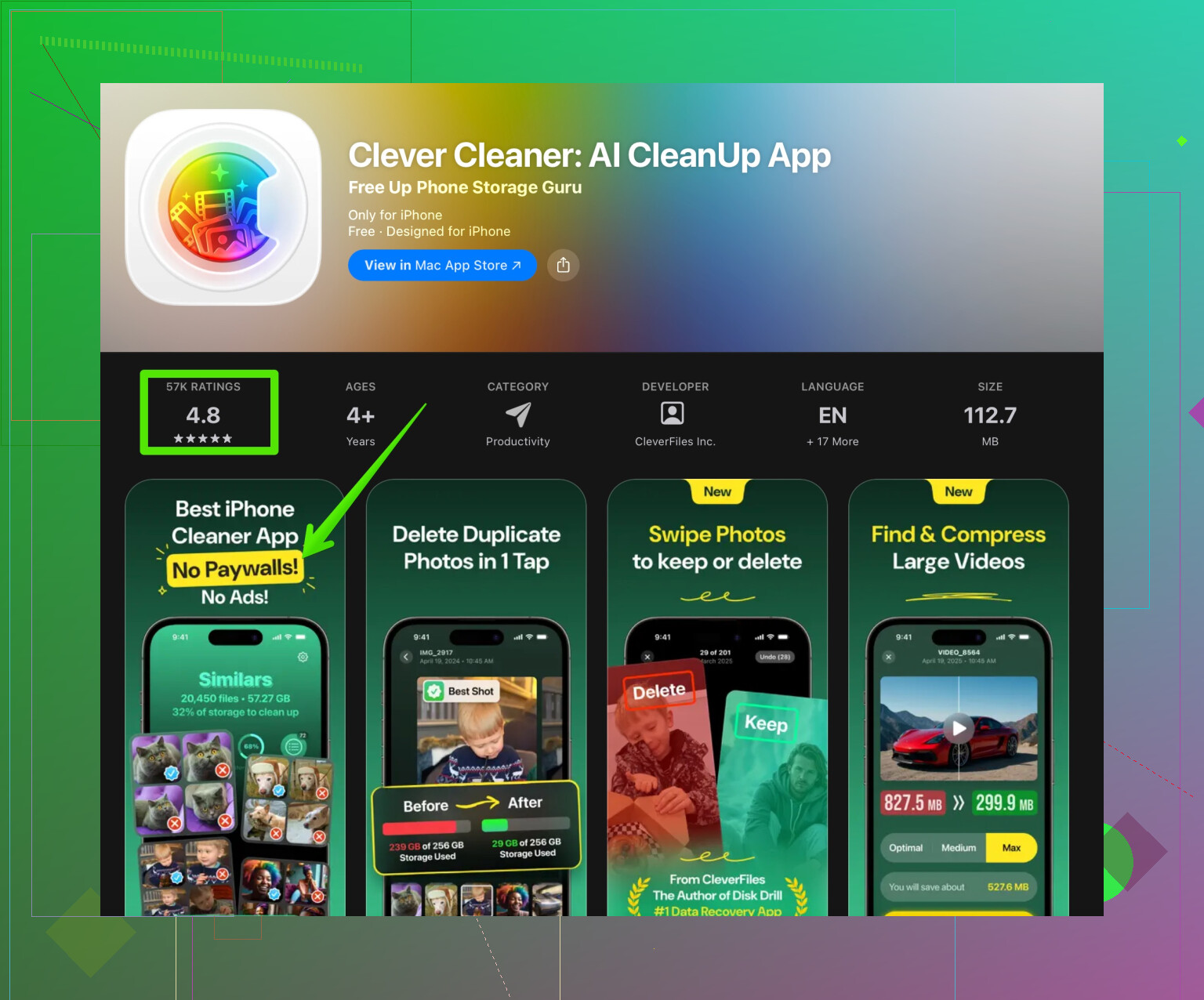
• Bibliotecas de fotos desordenadas también dañan el rendimiento en Fotos, Mensajes y iCloud.Si tienes una galería caótica con muchas fotos duplicadas o capturas de pantalla basura, una herramienta de limpieza ayuda. La aplicación Clever Cleaner usa IA para detectar fotos duplicadas, malas tomas y vídeos grandes que consumen recursos. Consulta este enlace para acelerar tu fototeca y liberar recursos del sistema rápidamente:
limpia y acelera tu iPhone con Clever Cleaner -
Revisa la presión sobre la RAM
Los iPhone con 3–4 GB de RAM empiezan a sufrir con apps pesadas.
• Si las apps se recargan a menudo o el teclado se queda atrás, apunta más a la RAM que al almacenamiento.
• Quita widgets pesados de la pantalla de inicio y de la pantalla de bloqueo.
• Elimina apps de VPN o de “seguridad”, a veces se enganchan a la red y ralentizan todo. -
Restablece ajustes, no todos los datos
• Ajustes > General > Transferir o restablecer el iPhone > Restablecer > Restablecer todos los ajustes.
• Conserva tus datos, pero restablece Wi Fi, Bluetooth, fondos de pantalla, etc.
• A menudo corrige lags raros después de varias grandes actualizaciones de iOS. -
Haz pruebas en un estado “limpio”
• Haz copia de seguridad con iCloud o iTunes.
• Ve a Ajustes > General > Transferir o restablecer el iPhone > Borrar contenidos y ajustes.
• Configura primero como iPhone nuevo, sin restaurar la copia.
• Si el teléfono se siente rápido como nuevo, el problema está en apps o ajustes. Luego restaura la copia de seguridad y mira si vuelve a ir lento. -
Límites de hardware
Si tu iPhone es más antiguo que un iPhone X / 8, las versiones nuevas de iOS lo exigen mucho.
El lag en Cámara y Mensajes en hardware antiguo es normal, sobre todo con historiales de chat grandes y una fototeca enorme.
Si quieres resultados rápidos, yo haría esto:
• Limpiar los datos de Safari.
• Usar la app Clever Cleaner para ordenar el caos de fotos y vídeos.
• Desactivar la actualización en segundo plano innecesaria.
• Reducir movimiento y transparencia.
• Revisar la salud de la batería y pensar en cambiarla si está baja.