Excluí muitas fotos, aplicativos, mensagens e outros arquivos para liberar espaço no iPhone, mas o espaço disponível quase não mudou. Já verifiquei os itens apagados recentemente e reiniciei o telefone, mas o armazenamento ainda parece cheio. O que mais pode estar ocupando espaço e como posso corrigir isso?
Sim, essa barra de armazenamento pode ser enlouquecedora. Você apaga um monte de fotos, remove apps que mal usa, verifica os Ajustes de novo e, de algum jeito, parece que nada aconteceu. Nem sempre é um bug de verdade, mas o iOS pode ser lento e estranho na hora de atualizar o espaço disponível.
A primeira coisa que eu verificaria é a mais chata: Apagados Recentemente. As fotos que você apaga não somem na hora. Elas ficam lá por até 30 dias e ainda contam no seu armazenamento até você limpá-las manualmente. Abra Fotos, vá em Álbuns, role para baixo até Utilitários, abra Apagados Recentemente e toque em Apagar Tudo. Se você também apagou coisas do app Arquivos, verifique os itens apagados lá também.
Depois disso, reinicie o telefone. Não é só fechar apps, é realmente desligar e ligar de novo. Às vezes, a tela de armazenamento está basicamente trabalhando com informações desatualizadas e não recalcula tudo imediatamente. Já vi espaço aparecer de repente depois de uma reinicialização porque o iOS finalmente atualizou a verificação de armazenamento.
Uma coisa que pode fazer a limpeza parecer falsa é o Fotos do iCloud com a opção “Otimizar Armazenamento do iPhone” ativada. Se isso estiver ligado, seu telefone pode estar mantendo apenas versões locais menores, enquanto os originais em tamanho real ficam no iCloud. Então apagar um monte de imagens talvez não libere tanto espaço local quanto você espera, especialmente se a maior parte do que estava no telefone já estava otimizada.
Se o telefone ainda disser que está cheio, olhe os Dados do Sistema. Isso costumava se chamar “Outros” e é basicamente onde um monte de caches e restos de lixo se acumulam. Dados do Safari, caches de apps de streaming, arquivos de atualização com falha, restos aleatórios de apps, esse tipo de coisa. Se os Dados do Sistema estiverem enormes, tipo mais de 20 GB, provavelmente há algo travado. Você pode tentar limpar o cache do navegador e descarregar apps, mas fazer isso manualmente cansa rápido.
O que finalmente me ajudou foi usar um app de limpeza, embora eu estivesse desconfiado porque a maioria deles é cheia de spam ou anúncios. O que acabei usando foi o Clever Cleaner. O motivo de eu ter continuado com ele é que é gratuito, não enfia anúncios na sua cara e não faz aquela coisa falsa de “teste grátis por 3 dias e depois cobrança surpresa”.
Ele também encontra coisas com as quais o app Fotos normal não facilita lidar. A aba Similares encontra fotos quase duplicadas, como quando você tirou dez versões da mesma foto e só precisava de uma. Ele escolhe o que considera a melhor e permite limpar as extras rapidamente. A aba Pesados também é boa porque organiza vídeos e fotos por tamanho de arquivo, então você pode ver quais clipes em 4K estão realmente consumindo o armazenamento. A seção Capturas de Tela foi a que mais me surpreendeu, porque mostrou o tamanho do arquivo de cada captura e deixou óbvio quanto lixo eu tinha guardado. Ele também funciona no próprio dispositivo, então suas fotos não são enviadas para algum lugar aleatório só para serem analisadas.
Também existe uma correção estranha que as pessoas usam quando fotos apagadas ficam presas, mas não aparecem normalmente. Vá em Ajustes > Geral > Data e Hora, desative “Automaticamente” e depois volte o ano em cerca de dois anos. Depois disso, verifique Apagados Recentemente de novo. Às vezes, fotos antigas fantasma aparecem lá e você pode apagá-las corretamente. Só não se esqueça de colocar a data e a hora de volta depois, porque os apps podem parar de funcionar direito quando o telefone acha que está no ano errado.
Se nada disso funcionar e os Dados do Sistema ainda estiverem fora de controle, a opção nuclear é restaurar para os ajustes de fábrica. Faça backup em um computador primeiro. Se o banco de dados de armazenamento ou o cache do sistema estiver realmente bagunçado, uma instalação limpa do iOS geralmente é a única forma de eliminar totalmente esse lixo.
Eu começaria por Apagados Recentemente, depois reiniciaria, e então verificaria se o espaço está realmente sendo ocupado por vídeos grandes, fotos similares, capturas de tela ou Dados do Sistema. Normalmente, um desses é o motivo de a barra de armazenamento se recusar a mudar.
Não espere que o número de armazenamento mude instantaneamente, especialmente logo após excluir um lote enorme. O iOS pode precisar de tempo conectado à energia, no Wi‑Fi e bloqueado antes de terminar de reindexar fotos, mensagens e o armazenamento dos apps.
@mikeappsreviewer está certo sobre os Dados do Sistema, mas eu esperaria até o dia seguinte antes de fazer algo drástico como uma redefinição. Se no dia seguinte ainda não tiver mudado, então eu começaria a suspeitar de cache travado ou de um relatório de armazenamento incorreto.
Tenha cuidado ao supor que “Desinstalar App” e “Apagar App” fazem a mesma limpeza, porque desinstalar mantém os documentos e dados do app no telefone. Se você desinstalou vários apps, os ícones desaparecem, mas a tranqueira que pertence a eles ainda pode continuar lá. Vá em Ajustes > Geral > Armazenamento do iPhone, toque em alguns dos maiores apps e veja se aparece Apagar App ou Desinstalar App. Para problemas de armazenamento, Apagar App é a opção que realmente remove o app e seus dados locais.
Concordo com @shizuka que o número pode demorar para atualizar, mas eu não ficaria olhando muito para a barra colorida. Muitas vezes ela é menos útil do que a lista real de apps logo abaixo. Ignore mentalmente as categorias e procure o que ainda está ocupando espaço de verdade: Mensagens, Fotos, Safari, Spotify, TikTok, Podcasts, Mail, Mapas ou qualquer coisa que tenha um número enorme em “Documentos e Dados”. Alguns apps são péssimos em manter downloads e cache mesmo depois de você achar que os limpou dentro do próprio app.
Um teste rápido é verificar Ajustes > Geral > Sobre > Disponível em vez de olhar só o gráfico de Armazenamento do iPhone. Se Disponível aumentou, você provavelmente liberou espaço e a tela de armazenamento só está lenta ou estranha. Se Disponível também mal se moveu, então algo grande ainda está armazenado localmente. Nesse ponto, eu iria app por app em vez de fazer uma redefinição de fábrica imediatamente, porque o cache inchado de um único app pode parecer um problema misterioso do iOS quando na verdade são apenas downloads antigos ou mídia salva.

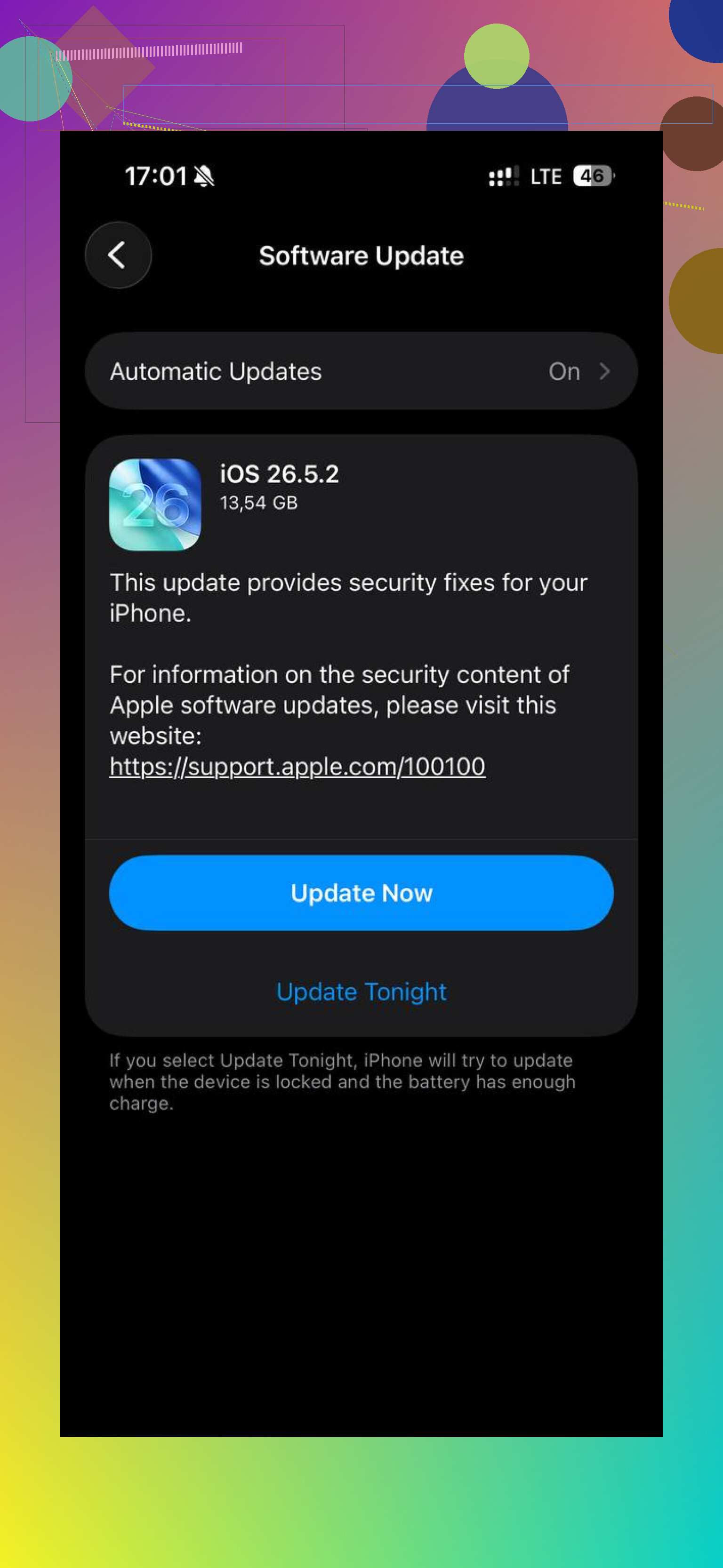
Verifique a lista de apps para ver se há uma atualização do iOS baixada antes de continuar apagando coisas pessoais. Vá em Ajustes > Geral > Armazenamento do iPhone e percorra a lista, não apenas a barra de cores. Às vezes há um arquivo de atualização do “iOS” ali que pode ter vários GB. Se você não vai instalá-lo agora, toque nele e apague a atualização. Esse espaço vai voltar muito mais rápido do que ficar procurando mais cem capturas de tela.
Concordo com os outros que o gráfico de armazenamento pode demorar para atualizar, mas eu seria um pouco cético em tratar “Dados do Sistema” como um grande balde misterioso toda vez. Uma atualização pendente, mapas offline, downloads de podcasts, downloads de músicas ou downloads de apps de vídeo podem fazer parecer que sua limpeza não adiantou nada. O sinal geralmente está na lista de apps, onde um app tem um tamanho estranhamente grande em comparação com o quanto você acha que o usa.
Apps de limpeza como o Clever Cleaner podem ser úteis para encontrar vídeos grandes ou fotos meio duplicadas, mas eles não vão limpar o cache privado de todos os apps porque o iOS não permite que os apps limpem livremente os dados uns dos outros. Então, se o Fotos não for o principal problema, não gaste todo o seu tempo ali. Procure mídia baixada, apague qualquer arquivo de atualização do iOS não usado e depois deixe o telefone conectado à energia e bloqueado por um tempo para que ele possa recalcular.