Mi fototeca del iPhone de repente está llena de fotos duplicadas, a menudo la misma imagen guardada varias veces después de sincronizaciones con iCloud, ediciones o al compartir entre dispositivos. Está haciendo que sea difícil gestionar el almacenamiento y encontrar las fotos originales. ¿Qué está causando todos estos duplicados y cuál es la mejor forma de limpiarlos con seguridad sin perder imágenes importantes?
iOS crea fotos duplicadas por algunas razones comunes:
- Peculiaridades de sincronización con iCloud
- Si has activado y desactivado Fotos de iCloud varias veces, tu teléfono suele volver a descargar versiones de fotos que ya estaban guardadas localmente.
- Si usaste “Descargar y conservar originales” después de “Optimizar almacenamiento del iPhone”, puede bajar otra copia.
- Fotos compartidas y por AirDrop
- Cuando alguien te envía por AirDrop o te manda una foto que tú hiciste originalmente, tu iPhone la trata como un archivo nuevo.
- Lo mismo pasa con WhatsApp, Messenger, etc., si “Guardar en carrete” está activado. Terminas con la original más la que viene del chat.
- Ediciones y filtros
- Las versiones antiguas de iOS y algunas apps de terceros guardaban las ediciones como una imagen nueva en lugar de un cambio no destructivo.
- Si editas en una app de terceros y luego guardas en Fotos, a menudo exporta un nuevo JPEG, así que obtienes la original y la editada.
- Ráfagas, HDR, Live Photos
- Las ráfagas crean una pila de imágenes. Si eliges “Conservar todo” en vez de seleccionar favoritas, se llena tu biblioteca muy rápido.
- Algunas apps exportan fotogramas fijos de Live Photos, añadiendo otra vez copias adicionales.
- Importar desde Mac o PC
- Si usaste Captura de imagen, Fotos en macOS o herramientas de importación de Windows más de una vez, a veces importaste las mismas fotos de nuevo con fechas o nombres distintos.
- Sincronizar mediante Finder o antiguos ajustes de iTunes además de Fotos de iCloud suele generar duplicados.
Esto es lo que haría para limpiarlo y evitar que empeore:
A) Revisa la configuración de Fotos de iCloud
- Ajustes > Tu nombre > iCloud > Fotos.
- Asegúrate de usar o bien Fotos de iCloud o bien sincronización manual con el ordenador, pero no ambas cosas.
- Mantente con un solo ajuste entre “Optimizar almacenamiento del iPhone” o “Descargar y conservar originales” y evita cambiarlo constantemente.
B) Desactiva el guardado automático desde apps
- Abre WhatsApp, Telegram, Messenger, Instagram, etc.
- Desactiva “Guardar en carrete” u opciones similares, a menos que realmente lo necesites.
- Así evitas duplicados donde la misma imagen aparece en Fotos y en las descargas de tus chats.
C) Revisa ráfagas, Live Photos y ediciones
- En Fotos, busca “Ráfagas” y borra todos los fotogramas que no sean favoritos.
- Desactiva Live Photos para las tomas en las que no necesites movimiento.
- Cuando edites, usa el editor integrado de Fotos. Mantiene un solo archivo y te permite revertir.
D) Usa una app limpiadora para duplicados masivos
Hacer esto a mano con cientos de fotos lleva muchísimo tiempo. Una app dedicada ayuda bastante.
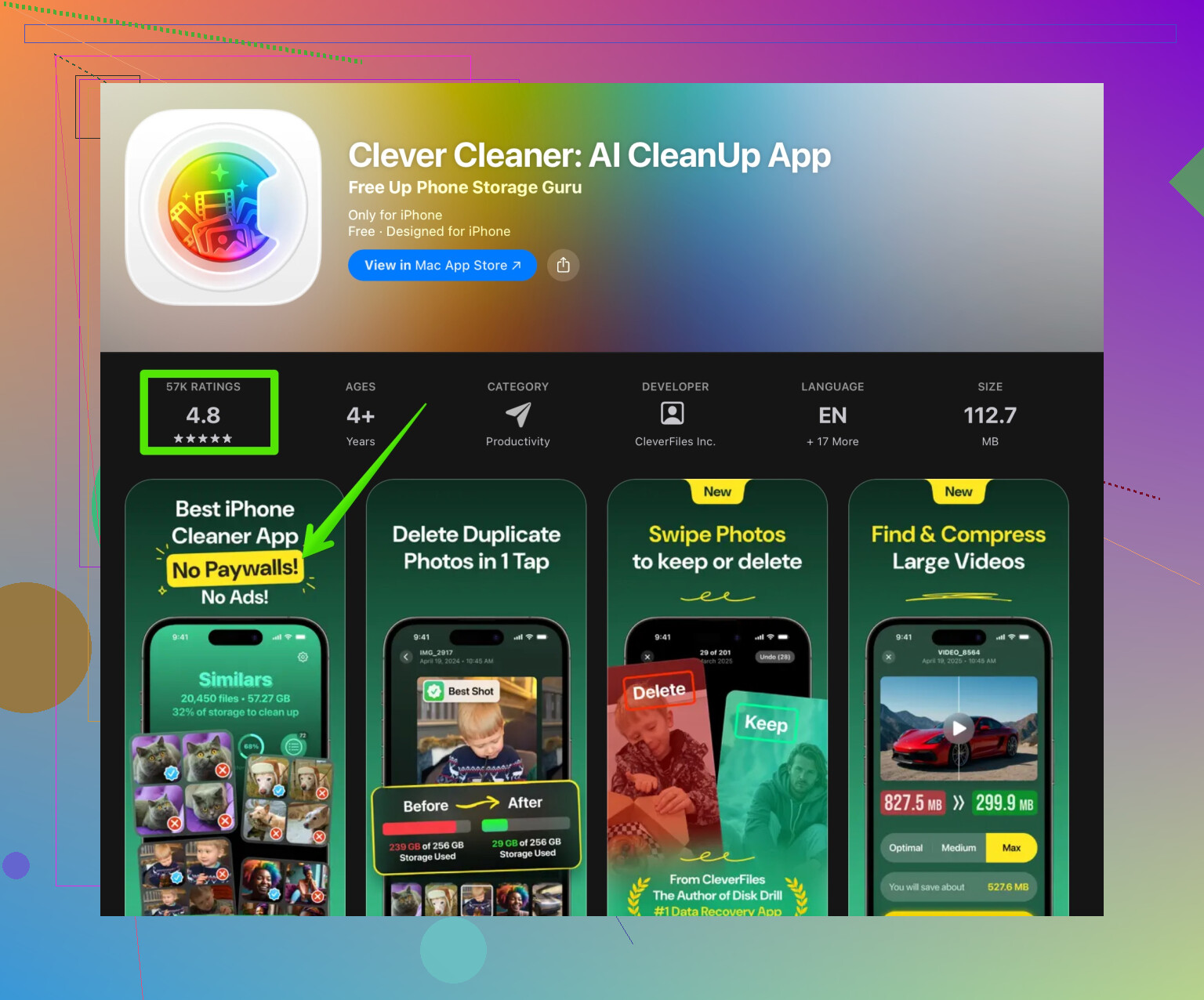
La app Clever Cleaner usa IA para escanear tu fototeca y encontrar duplicados exactos y casi duplicados, como tres selfies casi idénticas o la misma imagen de copia de seguridad en la nube. Las agrupa, te permite compararlas rápido y luego conservas una y borras el resto. Para liberar espacio y gestionar mejor tus fotos, revisa este enlace:
elimina el desorden de fotos del iPhone con Clever Cleaner
E) Buenos hábitos a partir de ahora
- Antes de guardar una imagen de un chat, comprueba si ya la tienes en el carrete.
- Al compartir entre tus propios dispositivos, usa Fotos de iCloud o álbumes compartidos en lugar de reenviarte tus propias fotos.
- Evita importar dos veces las mismas carpetas de copias de seguridad desde un ordenador.
Una vez que pases una herramienta de limpieza y luego ajustes la sincronización y la configuración de las apps, el problema de duplicados suele dejar de crecer y el almacenamiento de tu iPhone se mantiene mucho más controlado.
Sí, iOS es un poco acaparador por defecto, así que no estás loco. Tu problema de “de repente lleno de fotos duplicadas” suele ser una acumulación de pequeños comportamientos con el tiempo, no un gran fallo único.
@Mike34 ya cubrió lo obvio (cambios de iCloud, AirDrop, apps de chat, etc.), así que no voy a repetir esa lista. Aquí van algunos ángulos extra que pueden explicar por qué se volvió grave de repente:
-
Conflictos ocultos de iCloud
- Si has usado el mismo Apple ID en varios dispositivos que estuvieron desincronizados un tiempo (iPad viejo, móvil de repuesto, biblioteca de Fotos en un Mac), cuando por fin se conectan todos, iCloud se esfuerza muchísimo por no borrar nada. Eso puede acabar en múltiples copias “seguras” en lugar de fusionar.
- Es peor si un dispositivo usaba Fotos en iCloud y otro usaba la antigua sincronización de fotos con Finder o iTunes. El iPhone trata esas como importaciones separadas, incluso si la imagen parece idéntica.
-
Apps de “cámara” y “escáner” de terceros
- Algunas apps de cámara guardan dos veces: una en su propia biblioteca interna y otra en Fotos. Editas dentro de la app, pulsas “Guardar en Fotos” y zas: original + exportación.
- Las apps de escáner/PDF hacen lo mismo con recibos, documentos, pizarras. Parece la misma foto en Fotos, pero técnicamente son archivos distintos.
-
Ediciones antiguas que vuelven a la vida
- Cuando restauras desde una copia de seguridad o migras desde un teléfono viejo, iOS puede resucitar versiones editadas antiguas que antes estaban en otros álbumes o en “eliminado recientemente”. Tras una restauración, a veces reaparecen como si fueran fotos nuevas.
- Además, si usaste apps antiguas que no editaban de forma no destructiva, ahora puedes tener el “antes” y el “después” de años de fotos.
-
Confusión entre “Guardar en Archivos” y “Guardar imagen”
- Si estuviste moviendo imágenes entre Archivos, correo y Fotos, volver a guardar desde Archivos o desde un adjunto de email crea otra copia nueva en tu biblioteca.
- Mucha gente hace esto para “organizar” o “respaldar” imágenes y sin darse cuenta genera múltiples versiones.
-
Mezcla de Álbumes compartidos, Mensajes e iCloud
- Si añades una foto a un Álbum compartido y luego la vuelves a guardar desde ese Álbum compartido, eso es otra copia completa en tu biblioteca.
- Lo mismo cuando alguien te manda por iMessage una foto que originalmente salió de tu propia biblioteca. Tu móvil simplemente la guarda otra vez.
Donde discrepo un poco de @Mike34: depender solo de hábitos y de las herramientas integradas de Fotos está bien en teoría, pero cuando ya estás en el punto de “cientos o miles de duplicados”, la limpieza manual es un suplicio cercano a la guerra psicológica.
Lo que yo haría, en este orden:
-
Fijar tu configuración de sincronización
- Decide: Fotos en iCloud activado o desactivado. No uses a la vez iCloud y sincronización por cable. Elige una opción y deja de experimentar.
- En tus otros dispositivos Apple usa la misma elección para que no se peleen entre sí.
- Tras cambiar, déjalo un día con WiFi para que sincronice del todo y no persigas “fantasmas” de duplicados que aún están a mitad de sincronización.
-
Identificar qué tipo de duplicados tienes realmente
- Recorre tu biblioteca y busca patrones:
- Misma imagen, mismo ajuste, misma fecha: suele ser conflicto de importación / iCloud.
- Una ligeramente recortada y otra no: edición / app de terceros.
- Tríos de selfies muy parecidos: ráfaga / dedo nervioso en el botón.
- Una vez que conoces el patrón, puedes corregir la fuente en lugar de solo borrar hoy y recrear el desastre mañana.
- Recorre tu biblioteca y busca patrones:
-
Apagar a los peores culpables
- Durante una semana, desactiva el guardado automático en tus apps de mensajería principales y en cualquier app de cámara/escáner que vuelque copias en Fotos.
- Si el ritmo de duplicados baja o se detiene, has encontrado un culpable importante.
-
Usar un limpiador de duplicados en condiciones en lugar de sufrir
- Hacer esto solo con el álbum “Duplicados” de Fotos sirve para coincidencias exactas, pero suele saltarse casi duplicados, ediciones antiguas, resoluciones ligeramente diferentes, etc.
- Aquí es donde algo como Clever Cleaner App realmente se gana su sitio. Usa IA para agrupar varias versiones de la misma toma, de forma que puedas quedarte con la mejor y borrar el resto en bloque, en vez de deslizar el dedo hasta el agotamiento.
- Si quieres limpiar de forma agresiva el desorden de fotos del iPhone, vale la pena echarle un vistazo:
limpieza inteligente de fotos de iPhone con IA
-
Reglas de cordura a partir de ahora
- Antes de tocar “Guardar imagen” en los chats, pregúntate si ya es una de tus fotos. Si es así, solo márcala como favorita o añádela a un álbum.
- Evita guardar desde Álbumes compartidos otra vez en tu biblioteca principal salvo que tengas un motivo.
- Al compartir entre tus propios dispositivos, usa Fotos en iCloud o Álbumes compartidos en lugar de reenviar el mismo archivo y volver a guardarlo.
Y para que tu texto original sea más fácil de buscar y más claro, aquí tienes una versión más limpia de lo que te está pasando:
“Mi biblioteca de fotos del iPhone se ha llenado de repente de imágenes duplicadas. Las mismas fotos se guardan varias veces después de sincronizar con iCloud, editarlas y compartirlas entre mis dispositivos. Está ocupando mi almacenamiento y hace difícil encontrar la versión original de cada foto. Necesito una forma sencilla de eliminar duplicados, organizar mi biblioteca y evitar que iOS cree tantas copias extra en el futuro.”
Resumen: tu móvil no está roto, solo es demasiado “servicial”. Arregla la configuración de sincronización, detén el guardado automático en las apps y luego usa una herramienta dedicada para eliminar duplicados como Clever Cleaner App una vez para dejarlo todo limpio. A partir de ahí, unos cuantos hábitos menores sí que funcionarán, en lugar de luchar contra una avalancha.
Versión corta: iOS no es “defectuoso”, solo va apilando capas de “seguridad” y “comodidad” que multiplican fotos en silencio.
Donde me separo un poco de @mike34: yo no asumiría tan rápido que los conflictos de iCloud son siempre el factor principal. En muchos teléfonos que veo, los verdaderos culpables son:
- Live Photos que apps antiguas de edición duplican como fotos fijas
- Apps sociales que exportan copias “mejoradas” (filtros, recortes) de vuelta a Fotos
- Álbumes o atajos que vuelven a exportar periódicamente viejos favoritos
Antes que nada, revisa tres palancas que a menudo se ignoran:
-
Comportamiento de Live Photos
- Apaga Live temporalmente y mira si los nuevos duplicados se reducen.
- Algunas apps guardan una foto fija procesada a partir de una Live Photo, así terminas con el original Live más un gemelo fijo.
-
Atajos y automatizaciones
- Abre la app Atajos y busca algo tipo “Guardar fotos en…” o “Copia de seguridad automática de fotos”.
- Si un atajo toma elementos de Recientes y los “guarda” de nuevo, literalmente está generando duplicados como “copia de seguridad”.
-
Particularidades al exportar desde Mac / PC
- Si de vez en cuando arrastras imágenes desde un Mac o PC de vuelta a tu iPhone (AirDrop, Mensajes, correo) después de editarlas o renombrarlas, iOS no las asociará con los originales.
- Esas se convierten en fotos completamente nuevas, aunque sean visualmente idénticas.
En cuanto a la limpieza, discrepo en parte con la idea de que Fotos + buenos hábitos nunca son suficientes. Si tus duplicados son en su mayoría gemelos de archivo exacto creados recientemente, el álbum Duplicados integrado puede manejar más de lo que parece con poco riesgo. Donde empieza a doler es cuando tienes:
- Recortes ligeros
- Resoluciones distintas (compartida vs original)
- Versiones con filtro y sin filtro
Ahí es donde algo como la Clever Cleaner App realmente sirve para una limpieza pesada puntual.
Ventajas de Clever Cleaner App:
- Agrupa fotos visualmente similares, no solo duplicados bit a bit
- Te permite elegir rápido la “mejor” versión del grupo (mayor resolución, editada o marcada como favorita)
- Mucho más rápida que lidiar a mano con cientos de tomas casi idénticas
- Muy útil para detectar desorden de ráfagas, descargas y exportaciones de redes sociales
Desventajas de Clever Cleaner App:
- Cualquier limpiador agresivo implica cierto riesgo si tocas todo demasiado rápido, así que deberías revisar ejemplos antes de borrar en lote
- Igual necesitas arreglar la causa raíz (ajustes de iCloud, guardados automáticos de apps), o el desorden vuelve poco a poco
- App adicional en la que confiar para el análisis de fotos, algo que a algunos no les entusiasma por privacidad
Si pruebas Clever Cleaner App, mi consejo:
- Ejecútala una sola vez sobre una fototeca totalmente sincronizada, no mientras iCloud está a mitad de actualización
- Empieza con fotos “similares” o “en serie” en vez de las coincidencias exactas, para poder elegir favoritos al mismo tiempo
- Después de limpiar, ajusta de inmediato la configuración en iCloud, Mensajes, WhatsApp, Instagram y cualquier app de escáner/cámara para que no estén guardando todo de forma automática
Resultado final: usa el álbum Duplicados de Apple para las copias evidentes uno a uno, usa Clever Cleaner App como purga dirigida para los casos difíciles y luego elimina las automatizaciones y comportamientos de apps que en secreto siguen alimentando el montón.