Minha biblioteca de fotos do iPhone de repente está cheia de fotos duplicadas, muitas vezes a mesma imagem salva várias vezes após sincronizações com o iCloud, edições ou compartilhamento entre dispositivos. Isso está tornando difícil gerenciar o armazenamento e encontrar as fotos originais. O que está causando todos esses duplicados e qual é a melhor maneira de limpá-los com segurança sem perder imagens importantes?
O iOS cria fotos duplicadas por alguns motivos comuns:
- Problemas de sincronização com iCloud
- Se você ativou e desativou o Fotos do iCloud algumas vezes, o iPhone costuma baixar de novo versões de fotos que já estavam salvas localmente.
- Se você usou “Transferir e Manter Originais” depois de usar “Otimizar Armazenamento do iPhone”, isso pode baixar outra cópia.
- Fotos compartilhadas e recebidas por AirDrop
- Quando alguém envia por AirDrop ou manda uma foto que você mesmo tirou, o iPhone trata como um arquivo novo.
- O mesmo acontece com WhatsApp, Messenger etc. se “Salvar no Rolo da Câmera” estiver ativado. Você fica com a original mais a do bate‑papo.
- Edições e filtros
- Versões antigas do iOS e alguns apps de terceiros salvavam edições como uma nova imagem em vez de uma alteração não destrutiva.
- Se você edita em um app de terceiros e depois salva no Fotos, ele costuma exportar um novo JPEG, então você fica com a original e a editada.
- Rajada, HDR, Live Photos
- Fotos em rajada criam um conjunto de imagens. Se você escolher “Manter Tudo” em vez de selecionar favoritas, sua biblioteca enche rápido.
- Alguns apps exportam quadros estáticos de Live Photos, novamente criando cópias extras.
- Importação do Mac ou PC
- Se você usou Captura de Imagem, Fotos no macOS ou as ferramentas de importação do Windows mais de uma vez, às vezes importou as mesmas fotos de novo com datas ou nomes diferentes.
- Sincronizar pelo Finder ou por instalações antigas do iTunes junto com Fotos do iCloud costuma gerar duplicadas.
Aqui está o que eu faria para limpar e impedir que o problema piore:
A) Verificar as configurações do Fotos do iCloud
- Ajustes > Seu Nome > iCloud > Fotos.
- Garanta que você use ou Fotos do iCloud ou sincronização manual com o computador, não os dois ao mesmo tempo.
- Fique com uma opção entre “Otimizar Armazenamento do iPhone” ou “Transferir e Manter Originais” e evite ficar alternando toda hora.
B) Desativar o salvamento automático dos apps
- Abra WhatsApp, Telegram, Messenger, Instagram etc.
- Desative “Salvar no Rolo da Câmera” ou opções parecidas, a menos que realmente precise.
- Isso evita duplicadas em que a mesma imagem aparece no Fotos e nos downloads de bate‑papo.
C) Rever rajadas, Live Photos e edições
- Em Fotos, pesquise por “Rajadas” e apague todos os quadros que não forem favoritos.
- Desative Live Photos para fotos em que você não precisa de movimento.
- Ao editar, use o editor integrado do Fotos. Ele mantém um arquivo só e permite reverter.
D) Usar um app limpador para duplicadas em massa
Fazer isso manualmente em centenas de fotos leva muito tempo. Um limpador dedicado ajuda bastante.
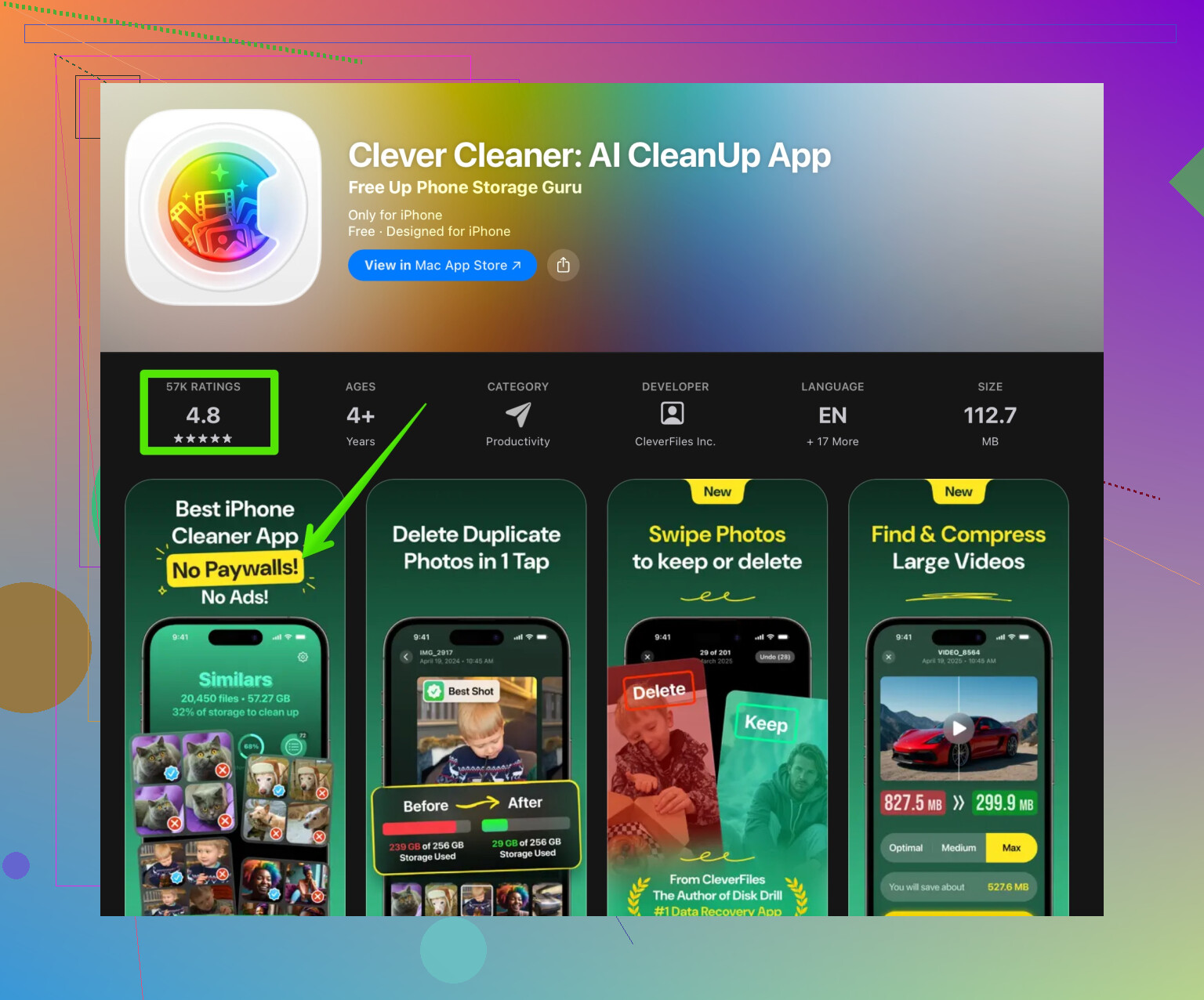
O aplicativo Clever Cleaner usa IA para escanear sua fototeca em busca de duplicatas exatas e quase duplicatas, como três selfies quase idênticas ou a mesma imagem de backup em nuvem. Ele agrupa, permite comparar rapidamente e então você mantém uma e apaga o resto. Para liberar espaço e facilitar o gerenciamento de fotos, veja este link:
limpar a bagunça de fotos do iPhone com o Clever Cleaner
E) Bons hábitos daqui para frente
- Antes de salvar uma imagem de um bate‑papo, veja se você já não a tem no rolo da câmera.
- Ao compartilhar entre seus próprios dispositivos, prefira Fotos do iCloud ou Álbuns Compartilhados em vez de mandar sua própria foto de volta para você.
- Evite importar as mesmas pastas de backup do computador duas vezes.
Depois que você rodar uma ferramenta de limpeza e ajustar as configurações de sincronização e dos apps, o problema de duplicadas geralmente para de crescer e o armazenamento do iPhone fica bem mais sob controle.
Sim, o iOS é meio acumulador por padrão, então você não está exagerando. O problema de “de repente lotado de fotos duplicadas” normalmente é o resultado de vários pequenos comportamentos ao longo do tempo, não de um bug gigante.
@Mike34 já cobriu o básico (alternar iCloud, AirDrop, apps de chat, etc.), então não vou repetir essa lista. Alguns outros ângulos que podem explicar por que piorou de repente:
-
Conflitos ocultos do iCloud
- Se você usou o mesmo ID Apple em vários dispositivos que ficaram um tempo sem sincronizar (iPad antigo, celular reserva, biblioteca do Fotos no Mac), quando finalmente todos se conectam, o iCloud faz de tudo para não apagar nada. Isso pode gerar várias cópias “seguras” em vez de mesclar.
- Fica pior se um dispositivo usava Fotos do iCloud e outro usava a sincronização antiga de fotos pelo Finder ou iTunes. O iPhone trata isso como importações separadas, mesmo que a imagem pareça idêntica.
-
Apps de “câmera” e “scanner” de terceiros
- Alguns apps de câmera salvam duas vezes: uma na biblioteca interna deles e outra no app Fotos. Você edita no app, toca em “Salvar em Fotos” e pronto: original + exportação.
- Apps de scanner/PDF fazem o mesmo com recibos, documentos, quadros brancos. Parece a mesma foto no Fotos, mas tecnicamente são arquivos diferentes.
-
Edições antigas ressuscitadas
- Quando você restaura um backup ou migra de um iPhone antigo, o iOS pode ressuscitar versões editadas antigas que ficavam em outros álbuns ou em “apagatados recentemente”. Depois da restauração, às vezes reaparecem como fotos novas.
- Além disso, se você usou apps antigos que não faziam edição não destrutiva, agora pode ter “antes” e “depois” de anos de fotos.
-
Confusão entre “Salvar em Arquivos” e “Salvar Imagem”
- Se você ficou movendo imagens entre Arquivos, e‑mail e Fotos, salvar de novo a partir de Arquivos ou de um anexo de e‑mail cria uma cópia nova na biblioteca.
- Muita gente faz isso para “organizar” ou “fazer backup” e acaba criando várias versões sem perceber.
-
Álbuns Compartilhados, Mensagens e iCloud misturados
- Se você adiciona uma foto em um Álbum Compartilhado e depois salva de novo a partir desse Álbum Compartilhado, isso cria outra cópia completa na biblioteca.
- O mesmo acontece quando alguém te envia por iMessage uma foto que originalmente saiu da sua própria biblioteca. O iPhone simplesmente aceita e guarda outra cópia.
Onde discordo um pouco do @Mike34: depender só de hábito e das ferramentas nativas do Fotos é bonito na teoria, mas quando você já está no estágio de “centenas ou milhares de duplicadas”, limpar tudo manualmente é um sofrimento quase psicológico.
O que eu realmente faria, na ordem:
-
Definir de vez a configuração de sincronização
- Decida: Fotos do iCloud ligado ou desligado. Não use iCloud e sincronização por cabo ao mesmo tempo. Escolha um método e pare de testar.
- Nos outros dispositivos Apple, use a mesma escolha para eles não brigarem entre si.
- Depois de mudar, deixe um dia no Wi‑Fi para sincronizar tudo antes de caçar “fantasmas” de duplicadas que ainda estão em processo de sync.
-
Identificar que tipo de duplicadas você tem
- Role a biblioteca e veja padrões:
- Mesma imagem, mesma edição, mesma data: geralmente conflito de importação / iCloud.
- Uma levemente cortada e outra não: edição / app de terceiros.
- Triplas de selfies quase iguais: modo sequência / dedo nervoso no obturador.
- Quando você entende o padrão, consegue corrigir a origem em vez de só apagar hoje e recriar a bagunça amanhã.
- Role a biblioteca e veja padrões:
-
Desligar os piores causadores
- Por uma semana, desative o salvamento automático nos principais apps de mensagem e em qualquer app de câmera/scanner que jogue cópias no Fotos.
- Se o ritmo de duplicadas diminuir ou parar, você achou um grande culpado.
-
Usar um limpador de duplicadas de verdade em vez de sofrer
- Fazer isso só com o álbum “Duplicados” do Fotos até ajuda com cópias idênticas, mas costuma ignorar quase duplicadas, edições antigas, resoluções diferentes, etc.
- É aqui que algo como o Clever Cleaner App realmente compensa. Ele usa IA para agrupar várias versões da mesma foto para você manter a melhor e apagar o resto em lote, em vez de destruir o dedo deslizando para sempre.
- Se você quer limpar agressivamente a bagunça de fotos no iPhone, vale dar uma olhada:
limpeza inteligente de fotos de iPhone com IA
-
Regras simples para manter a sanidade
- Antes de tocar em “Salvar Imagem” nas conversas, pergunte se aquela foto já é sua. Se for, só marque como favorita ou coloque em um álbum.
- Evite salvar de Álbuns Compartilhados de volta para a biblioteca principal sem necessidade.
- Ao compartilhar entre seus próprios dispositivos, prefira Fotos do iCloud ou Álbuns Compartilhados em vez de reenviar o mesmo arquivo e salvá‑lo de novo.
E para deixar o seu texto original mais amigável para buscas e mais claro, aqui vai uma versão mais enxuta do que você está enfrentando:
“Minha biblioteca de fotos do iPhone de repente ficou cheia de imagens duplicadas. As mesmas fotos são salvas várias vezes depois da sincronização com o iCloud, das edições e ao compartilhar fotos entre meus dispositivos. Isso está enchendo o armazenamento e deixando difícil achar a versão original de cada foto. Preciso de uma forma simples de remover duplicadas, organizar minha biblioteca e impedir que o iOS crie tantas cópias extras no futuro.”
Resumo: o seu celular não está quebrado, ele só é “prestativo” demais. Arrume a configuração de sincronização, pare o salvamento automático dos apps, depois use um removedor de duplicadas dedicado como o Clever Cleaner App uma vez para limpar tudo. Depois disso, pequenos hábitos vão funcionar de verdade, em vez de brigar com uma avalanche.
Versão curta: o iOS não é “bugado”, ele só vai empilhando camadas de “segurança” e “conveniência” que acabam multiplicando fotos silenciosamente.
Onde eu diverjo um pouco do @mike34: eu não presumiria tão rápido que conflitos do iCloud são sempre o principal culpado. Em muitos celulares que vejo, os verdadeiros vilões são:
- Live Photos sendo duplicadas como fotos estáticas por apps de edição mais antigos
- Apps de redes sociais exportando cópias “melhoradas” (filtros, recortes) de volta para o Fotos
- Álbuns ou atalhos que periodicamente reexportam favoritos antigos
Antes de qualquer coisa, verifique três alavancas que muitas vezes são ignoradas:
-
Comportamento das Live Photos
- Desative Live temporariamente e veja se os novos duplicados diminuem.
- Alguns apps salvam uma foto estática processada a partir de uma Live Photo, então você acaba com o original Live mais um gêmeo em foto estática.
-
Atalhos e automações
- Abra o app Atalhos e procure por algo como “Salvar fotos em…” ou “Backup automático de fotos”.
- Se um atalho pega itens dos Recentes e os “salva” de novo, ele está literalmente gerando duplicatas como “backup”.
-
Peculiaridades de exportação no Mac / PC
- Se você de vez em quando arrasta imagens de um Mac ou PC de volta para o iPhone (AirDrop, Mensagens, e‑mail) depois de editá‑las ou renomeá‑las, o iOS não vai associá‑las aos originais.
- Elas viram fotos completamente novas, mesmo que visualmente idênticas.
Na parte da limpeza, eu discordo em parte da ideia de que Fotos + hábitos nunca são suficientes. Se seus duplicados são em sua maioria gêmeos de “arquivo exato” criados recentemente, o álbum Duplicados nativo dá conta de muita coisa com menos risco. Onde começa a doer é quando você tem:
- Pequenos recortes
- Resoluções diferentes (compartilhada vs original)
- Versões com filtro e sem filtro
É aí que algo como o Clever Cleaner App realmente ajuda como uma faxina pesada pontual.
Prós do Clever Cleaner App:
- Agrupa fotos visualmente parecidas, não só duplicatas idênticas em bytes
- Permite escolher rapidamente a melhor versão em um grupo (resolução maior, editada ou marcada como favorita)
- Muito mais rápido do que lidar manualmente com centenas de fotos quase idênticas
- Ótimo para detectar tralha de sequências, downloads e exportações de redes sociais
Contras do Clever Cleaner App:
- Qualquer limpador agressivo traz algum risco se você tocar tudo rápido demais, então é importante revisar amostras antes da exclusão em massa
- Ainda é preciso corrigir a causa raiz (configurações do iCloud, salvamentos automáticos de apps), ou a bagunça volta aos poucos
- App extra em que você precisa confiar a análise das fotos, o que algumas pessoas não gostam do ponto de vista de privacidade
Se for testar o Clever Cleaner App, meu conselho:
- Rode apenas uma vez com a fototeca totalmente sincronizada, não enquanto o iCloud ainda está atualizando
- Comece por fotos “semelhantes” ou “em série” em vez de correspondências exatas, assim você já escolhe favoritas no processo
- Depois da limpeza, ajuste imediatamente as configurações no iCloud, Mensagens, WhatsApp, Instagram e em qualquer app de câmera/scanner para que não salvem tudo automaticamente
Resultado final: use o álbum Duplicados da Apple para cópias óbvias um‑a‑um, use o Clever Cleaner App como limpeza pontual e direcionada para os casos difíceis e, depois, elimine as automações e comportamentos de apps que estão alimentando a pilha em silêncio.