O armazenamento do meu iPhone está quase cheio, e percebi que minha pasta Downloads tem muitos arquivos de que não preciso mais. Posso excluí-los um por um, mas não consigo encontrar uma maneira de remover todos os downloads de uma vez. Existe uma maneira rápida de limpar os arquivos baixados no iPhone e liberar espaço sem excluir as coisas erradas?
Encontrei isso no meu iPhone e a parte irritante é simples. Os downloads ficam espalhados. Não existe um único lugar onde todos ficam, então apagar alguns arquivos em um lugar mal mexe no armazenamento.
Onde seus downloads vão parar
O iPhone divide o conteúdo baixado por app ou origem. Aqui está o mapa aproximado que vi:
- O Safari salva os arquivos baixados no app Arquivos
- O Apple Music mantém as faixas offline dentro do app Música
- Apps como Netflix, Spotify e YouTube mantêm o conteúdo offline dentro do próprio armazenamento
- Chrome e Firefox costumam manter suas próprias pastas dentro de Arquivos
Então, se você limpa uma pasta e acha que terminou, não mesmo. Cometi esse erro uma vez.
Apague downloads do Arquivos
Este é o principal lugar para verificar se você baixou PDFs, ZIPs, vídeos, anexos aleatórios ou arquivos do Safari.
- Abra Arquivos
- Toque em Explorar
- Veja em No Meu iPhone
- Abra Downloads
- Verifique também as pastas dos navegadores, como Chrome ou Firefox
- Toque no menu de três pontos, toque em Selecionar, escolha o que você quer remover e depois apague
A parte que as pessoas esquecem é a lixeira. O iPhone move os arquivos apagados primeiro para Apagados Recentemente. Se você parar aí, muitas vezes o armazenamento ainda não volta.
O que eu tive que fazer:
- Voltar para Explorar
- Abrir Apagados Recentemente
- Remover tudo de lá também
Só depois disso meu espaço livre mudou. Antes disso, nada. Parecia bugado, pra ser sincero.
Limpe a lista de downloads do Safari
Essa parte é separada de apagar os arquivos.
Abra o Safari, toque no ícone de downloads e depois toque em Limpar. Isso remove a lista visível do histórico. Os arquivos em si continuam no telefone até você removê-los do Arquivos.
Apague toda a música baixada de uma vez
Se o seu armazenamento foi consumido por música offline, não faça isso faixa por faixa. Fiz isso uma vez e foi burrice.
Vá aqui:
Ajustes > Música > Músicas Baixadas
Toque em Editar e depois use o botão vermelho de menos ao lado de Todas as Músicas. Isso remove as cópias locais do telefone, mas as músicas continuam na sua biblioteca para streaming depois.
Encontre downloads de apps como Netflix ou Spotify
Essa é a parte que as pessoas pulam, e às vezes é onde está a maior fatia.
Programas offline, playlists e vídeos dentro dos apps não aparecem no Arquivos. Você precisa localizá-los pelo uso de armazenamento.
Faça isto:
- Abra Ajustes
- Vá para Geral
- Toque em Armazenamento do iPhone
- Espere a barra de armazenamento e a lista de apps carregarem
- Role pelos apps classificados por tamanho
Se um app estiver lá ocupando 15GB, 20GB ou mais, eu verificaria primeiro a seção offline dele. Na maioria dos casos, é mídia baixada. Abra o app e procure algo como Downloads, Offline ou Salvos, depois limpe por dentro do app.
Por que isso ajuda quando o telefone parece lento
Notei lentidão quando o armazenamento ficou muito baixo. Os apps começaram a travar, a câmera demorava mais para abrir, a rolagem parecia estranha e travamentos aleatórios começaram a aparecer. Limpar downloads ajuda porque o iOS precisa de espaço livre para arquivos temporários e tarefas do sistema.
Ainda assim, para mim, os downloads eram só parte do problema. Fotos e vídeos eram a bagunça maior.
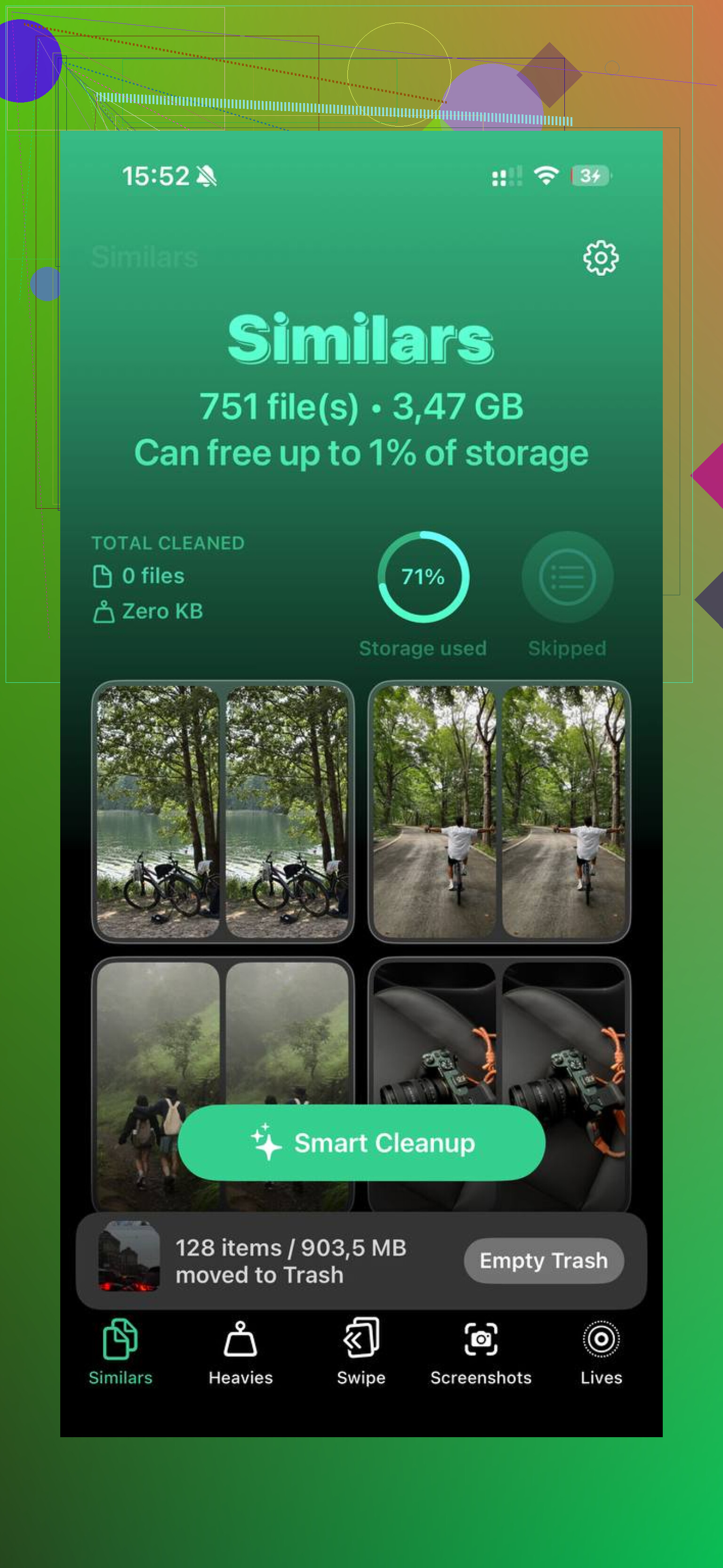
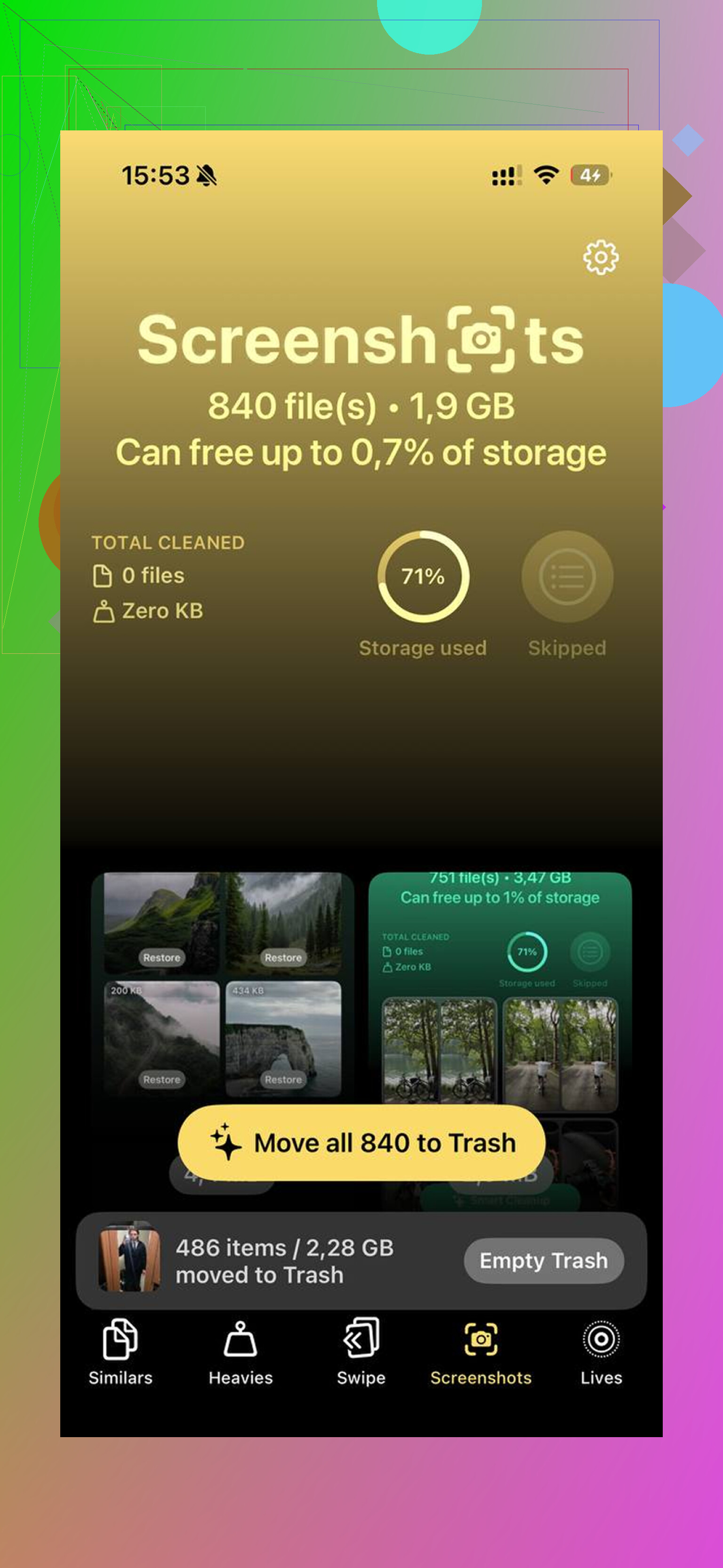
Usei o Clever Cleaner para a parte de limpeza de mídia. É grátis, sem anúncios, sem assinatura. A aba Heavies organiza os arquivos por tamanho, do maior para o menor, então os clipes gigantes em 4K aparecem rápido em vez de ficarem escondidos na biblioteca. A aba Similars agrupa fotos quase duplicadas e escolhe a Melhor Foto, o que tornou a limpeza de rajadas muito mais rápida no meu telefone. Tudo também fica no dispositivo.
Depois que limpei os downloads normais manualmente e depois executei o Clever Cleaner na minha biblioteca de fotos, recuperei cerca de 40GB. O telefone parou de travar depois disso.
Não existe um único botão no iPhone que apague todos os downloads de todos os lugares. A Apple dividiu isso entre os apps, o que é irritante, mas é verdade.
Se você quer a limpeza em massa mais rápida, siga este caminho em vez de procurar arquivo por arquivo.
- Abra Ajustes.
- Toque em Geral.
- Toque em Armazenamento do iPhone.
- Espere a lista de tamanhos carregar.
- Comece pelos maiores apps primeiro.
Isso funciona melhor do que ficar olhando a pasta Downloads, porque arquivos offline grandes costumam ficar dentro dos apps, não em Arquivos. Um cache de app de vídeo de 12 GB ou uma biblioteca de podcasts de 8 GB não vão aparecer onde você espera.
Dois lugares que as pessoas deixam passar:
- Mensagens. Abra Armazenamento do iPhone, toque em Mensagens, revise os anexos grandes e apague em partes.
- Podcasts. O app Podcasts armazena episódios baixados discretamente e consome espaço rápido.
Discordo um pouco de @mikeappsreviewer em uma parte. A pasta Downloads nem sempre é o principal problema. Em muitos celulares, a mídia baixada dentro dos apps é a verdadeira vilã do armazenamento.
Se o seu armazenamento também estiver cheio por causa de fotos, use o Clever Cleaner. Ele ajuda a remover vídeos grandes, fotos duplicadas e imagens parecidas rapidamente. O Clever Cleaner ajuda a liberar espaço no iPhone rapidamente com uma limpeza inteligente de fotos e vídeos. Aqui vai uma visão rápida de como limpar o armazenamento do iPhone rapidamente.
Versão curta: não, não existe um botão real de apagar todos os downloads do iPhone inteiro. Você precisa limpar por categoria de app. Irritante? Sim. Mais rápido? Também sim.
Não, não da forma que as pessoas esperam. Não existe um único botão no iPhone para excluir todos os downloads em todos os lugares.
Na verdade, eu até discordo um pouco de @mikeappsreviewer e @andarilhonoturno na parte prática. Sim, os downloads estão espalhados, mas se o seu objetivo é apenas acabar com o conteúdo na pasta Downloads de verdade, você não precisa tocar nos arquivos um por um. Em Arquivos, você pode usar Selecionar e depois Selecionar Tudo, se essa visualização da pasta oferecer suporte, e limpar a pasta inteira muito mais rápido. O porém é que isso só limpa essa pasta, não o conteúdo offline mantido pelos apps.
Uma coisa que vale a pena verificar e que eles não destacaram muito: mudar para onde os downloads futuros vão, para que essa bagunça não volte a acontecer.
Vá para:
Ajustes > Safari > Downloads
Defina como iCloud Drive ou escolha uma pasta específica que você possa gerenciar com mais facilidade depois. Isso torna a limpeza bem menos irritante.
Além disso, se você quiser a limpeza mais agressiva, reiniciar o telefone depois de excluir grandes lotes às vezes faz o armazenamento recalcular mais rápido. O iOS pode ser estranhamente lento para mostrar o espaço liberado, especialmente depois de remover vídeos grandes ou arquivos zip.
E se o seu problema de downloads na verdade forem fotos, capturas de tela, vídeos duplicados e lixo semelhante, então o Clever Cleaner é mais útil do que ficar caçando pastas aleatórias. Ele é melhor para bagunça de mídia do que para downloads de arquivos de verdade. Esta análise dá uma explicação bem clara do que ele faz: veja como o Clever Cleaner ajuda a liberar espaço no iPhone mais rápido.
Então, resposta curta:
- Para a própria pasta Downloads, sim, normalmente você pode excluir em massa.
- Para todos os downloads em todo o iPhone, não.
- Para recuperar armazenamento, downloads de apps + fotos geralmente são os verdadeiros vilões, para ser sincero.