Lo spazio di archiviazione del mio iPhone è quasi pieno e mi sono accorto che la cartella Download contiene molti file di cui non ho più bisogno. Posso eliminarli uno per uno, ma non riesco a trovare un modo per rimuovere tutti i download in una volta sola. Esiste un modo rapido per cancellare i file scaricati su iPhone e liberare spazio senza eliminare le cose sbagliate?
Mi sono imbattuto in questo sul mio iPhone e la parte fastidiosa è semplice. I download sono sparsi. Non c’è un unico posto dove si trovano tutti, quindi eliminare alcuni file in un punto fa appena muovere lo spazio di archiviazione.
Dove finiscono i tuoi download
L’iPhone divide i contenuti scaricati per app o fonte. Ecco la mappa approssimativa che ho visto:
- Safari salva i file scaricati nell’app File
- Apple Music conserva i brani offline nell’app Musica
- App come Netflix, Spotify e YouTube conservano i contenuti offline nel proprio archivio interno
- Chrome e Firefox spesso mantengono le proprie cartelle dentro File
Quindi se svuoti una cartella e pensi di aver finito, no. Io ho fatto quell’errore una volta.
Elimina i download da File
Questo è il posto principale da controllare se hai scaricato PDF, ZIP, video, allegati casuali o file di Safari.
- Apri File
- Tocca Sfoglia
- Guarda sotto Su iPhone
- Apri Download
- Controlla anche le cartelle del browser, come Chrome o Firefox
- Tocca il menu con i tre puntini, premi Seleziona, scegli ciò che vuoi rimuovere, poi eliminalo
La parte che la gente si perde è il cestino. iPhone sposta prima i file eliminati in Eliminati di recente. Se ti fermi lì, spesso lo spazio non torna ancora.
Quello che ho dovuto fare:
- Torna a Sfoglia
- Apri Eliminati di recente
- Rimuovi anche tutto da lì
Solo dopo lo spazio libero è cambiato. Prima, niente. Sembrava buggato, tbh.
Cancella l’elenco dei download di Safari
Questa parte è separata dall’eliminazione dei file.
Apri Safari, tocca l’icona dei download, poi tocca Cancella. Questo rimuove l’elenco della cronologia visibile. I file stessi restano comunque sul telefono finché non li rimuovi da File.
Elimina tutta la musica scaricata in un colpo solo
Se il tuo spazio è stato divorato dalla musica offline, non farlo brano per brano. Io l’ho fatto una volta ed è stato stupido.
Vai qui:
Impostazioni > Musica > Musica scaricata
Tocca Modifica, poi usa il pulsante rosso meno accanto a Tutti i brani. Questo rimuove le copie locali dal telefono, ma i brani restano nella tua libreria per lo streaming in seguito.
Trova i download delle app come Netflix o Spotify
Questa è la parte che la gente salta, e a volte è lì che si trova la fetta più grossa.
Programmi, playlist e video offline dentro le app non compaiono in File. Devi rintracciarli tramite l’uso dello spazio di archiviazione.
Fai così:
- Apri Impostazioni
- Vai su Generali
- Tocca Spazio iPhone
- Attendi che si carichino la barra dello spazio e l’elenco delle app
- Scorri tra le app ordinate per dimensione
Se vedi un’app ferma lì con 15GB, 20GB o più, io controllerei prima la sua sezione offline. Nella maggior parte dei casi, si tratta di contenuti multimediali scaricati. Apri l’app e cerca qualcosa come Download, Offline o Salvati, poi svuotalo dall’interno dell’app.
Perché questo aiuta quando il telefono sembra lento
Ho notato rallentamenti quando lo spazio disponibile diventava troppo poco. Le app iniziavano a bloccarsi, l’avvio della fotocamera richiedeva più tempo, lo scorrimento sembrava strano e comparivano crash casuali. Eliminare i download aiuta perché iOS ha bisogno di spazio libero per i file temporanei e le attività di sistema.
Comunque, per me, i download erano solo una parte del problema. Foto e video erano il casino più grosso.
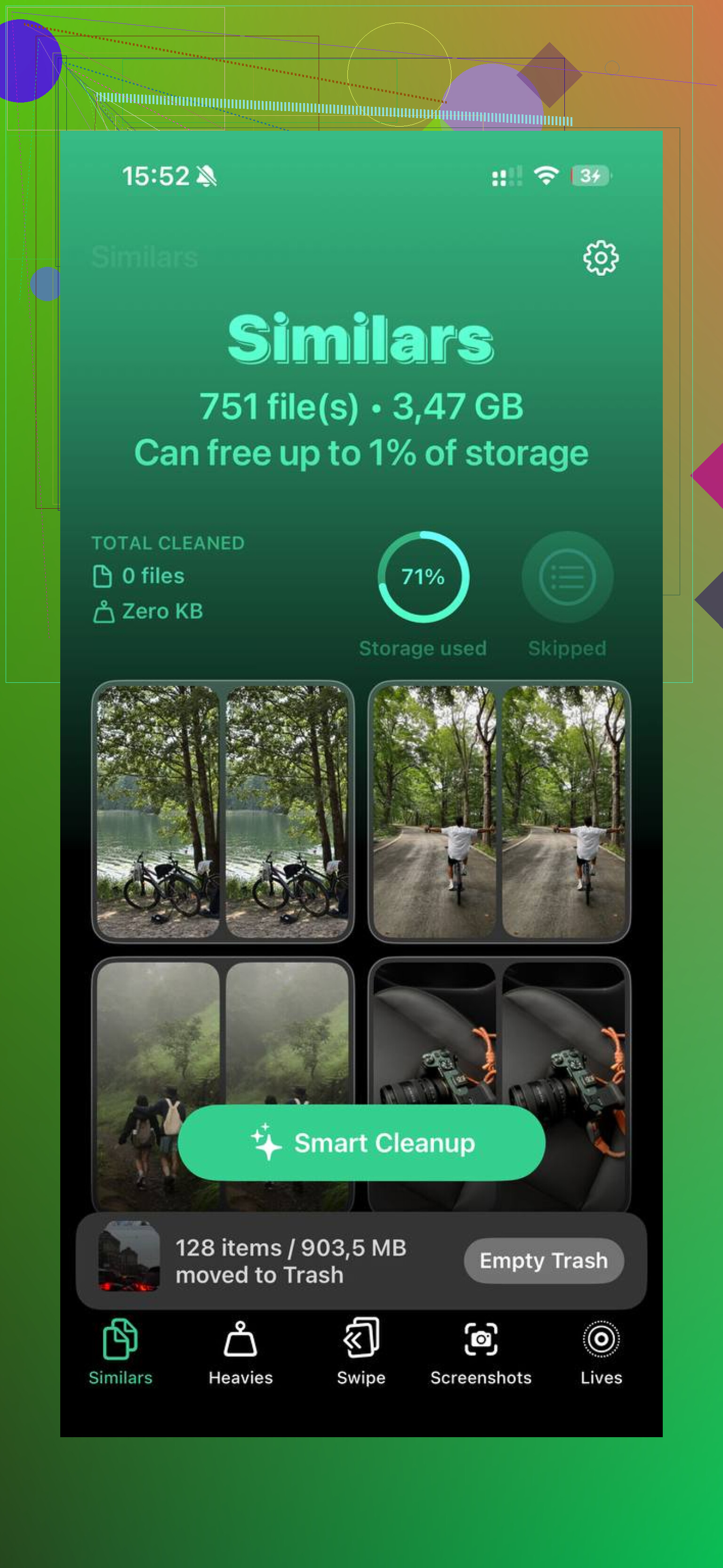
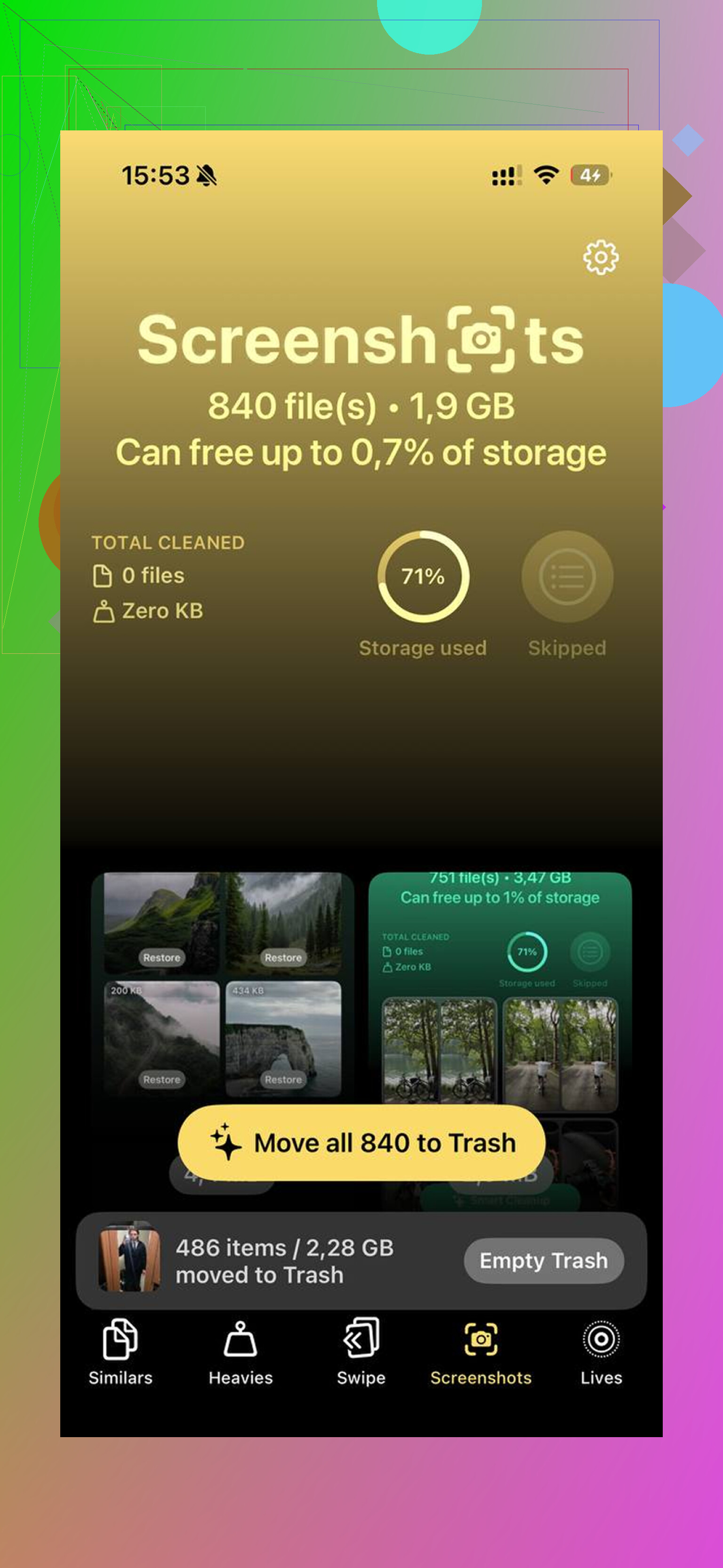
Ho usato Clever Cleaner per la parte di pulizia dei contenuti multimediali. È gratis, senza pubblicità, senza abbonamento. La scheda Heavies ordina i file per dimensione, dai più grandi in su, così i clip giganti in 4K saltano fuori subito invece di nascondersi nella libreria. La scheda Similars raggruppa le foto quasi duplicate e sceglie uno scatto migliore, il che ha reso la pulizia delle raffiche molto più veloce sul mio telefono. Inoltre, tutto resta sul dispositivo.
Dopo aver eliminato a mano i normali download e aver poi eseguito Clever Cleaner sulla mia libreria foto, ho recuperato circa 40GB. Il telefono ha smesso di laggare dopo quello.
Non esiste un singolo pulsante su iPhone che cancelli tutti i download ovunque. Apple ha diviso questa roba tra le app, il che è stupido ma vero.
Se vuoi la pulizia di massa più veloce, segui questo percorso invece di cercare file per file.
- Apri Impostazioni.
- Tocca Generali.
- Tocca Spazio iPhone.
- Aspetta che si carichi l elenco delle dimensioni.
- Inizia prima dalle app più grandi.
Funziona meglio che fissare la cartella Download, perché i file offline di grandi dimensioni spesso si trovano dentro le app, non in File. Una cache di un app video da 12 GB o una libreria podcast da 8 GB non compariranno dove ti aspetti.
Due posti che la gente si perde:
- Messaggi. Apri Spazio iPhone, tocca Messaggi, controlla gli allegati grandi, elimina a blocchi.
- Podcast. L app Podcast memorizza gli episodi scaricati in silenzio e occupa spazio velocemente.
Non sono del tutto d accordo con @mikeappsreviewer su un punto. La cartella Download non è sempre il problema principale. Su molti telefoni, i contenuti multimediali scaricati dentro le app sono i veri divoratori di spazio.
Se anche le foto stanno riempiendo la memoria, usa Clever Cleaner. Aiuta a rimuovere rapidamente video grandi, foto duplicate e scatti simili. Clever Cleaner aiuta a liberare rapidamente spazio su iPhone con una pulizia intelligente di foto e video. Ecco una rapida occhiata a come pulire velocemente lo spazio di archiviazione su iPhone.
Versione breve: no, non esiste un vero pulsante per eliminare tutti i download su tutto l iPhone. Devi cancellare per categoria di app. Fastidioso, sì. Più veloce, anche sì.
No, non nel modo in cui la gente spera. Non esiste un unico pulsante su iPhone per eliminare tutti i download ovunque.
In realtà non sono del tutto d’accordo con @mikeappsreviewer e @andarilhonoturno sulla parte pratica. Sì, i download sono sparsi, ma se il tuo obiettivo è solo cancellare tutto ciò che si trova nella cartella Download effettiva, non devi toccare i file uno per uno. In File, puoi usare Seleziona, poi Seleziona tutto se quella vista della cartella lo supporta, e svuotare l’intera cartella molto più velocemente. Il problema è che questo cancella solo quella cartella, non i contenuti offline conservati dalle app.
Una cosa che vale la pena controllare e che loro non hanno davvero sottolineato: cambia dove andranno i download futuri così questo caos non si ripresenterà.
Vai su:
Impostazioni > Safari > Download
Impostalo su iCloud Drive oppure scegli una cartella specifica che potrai gestire più facilmente in seguito. Rende la pulizia molto meno fastidiosa.
Inoltre, se vuoi la pulizia più aggressiva possibile, riavviare il telefono dopo aver eliminato grandi quantità di file a volte fa ricalcolare più velocemente lo spazio di archiviazione. iOS può essere stranamente lento nel mostrare lo spazio liberato, soprattutto dopo aver rimosso video grandi o file zip.
E se il tuo problema con i download in realtà sono foto, screenshot, video duplicati e simili file inutili, allora Clever Cleaner è più utile che andare a caccia di cartelle a caso. È meglio per il disordine multimediale che per i veri download di file. Questa recensione spiega in modo piuttosto chiaro cosa fa: scopri come Clever Cleaner aiuta a liberare più velocemente spazio su iPhone.
Quindi, risposta breve:
- Per la cartella Download stessa, sì, di solito puoi eliminare tutto in blocco.
- Per tutti i download su tutto l’iPhone, no.
- Per recuperare spazio di archiviazione, di solito i veri problemi sono i download delle app e le foto tbh.